
マイクラ(Minecraft)で地図を作るには、紙とコンパスを使ったクラフトが基本です。ただし、Java版と統合版では白紙の地図の作り方が異なり、製図台を使えば地図の拡張やコピーも効率よく行えます。材料を集めて地図を作ったのに、自分の位置が表示されない、地図がうまく埋まらないといった悩みも、仕様を理解すれば解決できます。
2026年にマイクラを始めた初心者はもちろん、拠点の周辺地図を作りたい人や、複数の地図を額縁に並べて大きなワールドマップを完成させたい人にも役立つよう、必要な材料、クラフト手順、地図の広げ方、コピー方法、Java版と統合版の違いまで詳しく解説します。
📌 【この記事の重要ポイントまとめ】
- 地図の基本レシピ:Java版は紙8枚とコンパス1個、統合版は紙9枚だけでも位置マーカーのない地図を作れます。
- 地図の拡張:製図台に地図と紙1枚を入れると、地図が1段階広がります。最大範囲は2048×2048ブロックです。
- 地図の活用:製図台でコピーや固定ができ、額縁を使えば複数の地図を壁に並べて表示できます。
【初心者向け】マイクラの地図の作り方と必要な材料
マイクラの地図作りで最初に覚えたいのは、地図そのものを作るレシピと、地図に表示される情報の違いです。通常の地図は探索した地形を記録するアイテムで、位置マーカー付きの地図なら自分の現在地も確認できます。
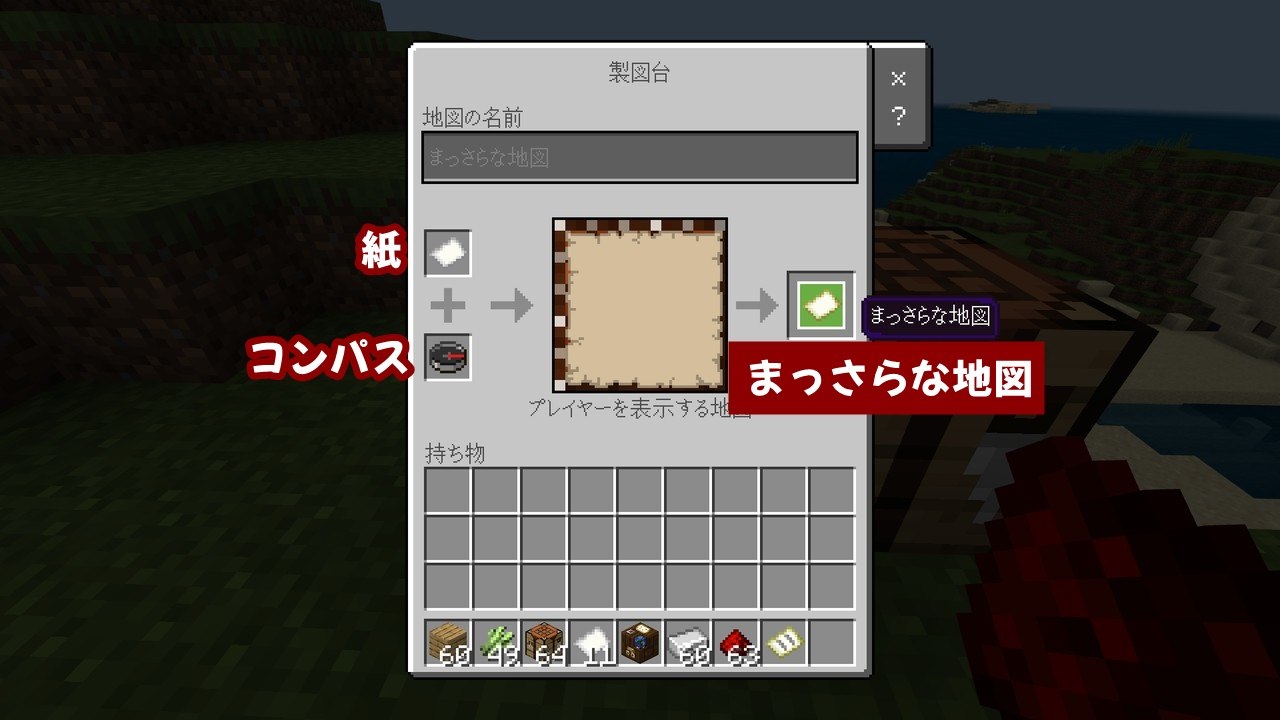
サバイバルモードで地図を作る場合、基本的に必要になるのは紙8枚とコンパス1個です。コンパスを用意できない場合の選択肢は、プレイしているエディションによって異なります。
地図作りに必要な材料一覧
- 紙:サトウキビからクラフトする。地図の作成や拡張に使用する。
- コンパス:鉄インゴット4個とレッドストーンダスト1個から作る。現在地を示すマーカー付き地図を作る際に必要。
- 作業台:紙とコンパスを組み合わせて地図をクラフトするために使用する。
- 製図台:地図の拡張やコピー、固定に使う作業ブロック。木材系の板材4個と紙2枚で作れる。
紙の集め方とコンパスの作り方
紙は、川や海の近くなどに生えているサトウキビを使って作ります。作業台でサトウキビを横一列に3個並べると、紙が3枚できます。地図を何枚も作る予定なら、拠点の近くにサトウキビ畑を用意しておくと便利です。
コンパスは、クラフト画面の中央にレッドストーンダストを置き、その上下左右に鉄インゴットを1個ずつ配置して作ります。鉄鉱石を採掘して鉄を精錬し、レッドストーン鉱石からダストを集めれば準備できます。
地図を広い範囲まで拡張する場合、紙は追加で必要になります。コンパスは最初の地図を作るときに用意し、拡張やコピーでは製図台のレシピに合わせて紙や白紙の地図を使い分けるのが基本です。
白紙の地図を作る手順
Java版で位置マーカー付きの白紙の地図を作る場合は、次の手順で進めます。
- サトウキビを集め、紙を8枚以上作る。
- 鉄インゴット4個とレッドストーンダスト1個でコンパスを作る。
- 作業台を開き、中央にコンパスを置く。
- コンパスの周囲8マスに紙を1枚ずつ配置する。
- 完成した白紙の地図をインベントリに移す。
- 地図を手に持ち、使用操作を行って地図を初期化する。
ここで注意したいのが、クラフトしただけでは周囲の地形がすべて表示されるわけではないという点です。白紙の地図を実際に使用し、地形を探索して初めて地図が埋まっていきます。
また、通常のコンパスはワールドのスポーン地点を指すアイテムです。コンパス単体が自分の現在地を追跡するわけではありません。自分の位置を地図上で確認したい場合は、位置マーカー付きの地図を用意しましょう。
【2026年版・比較表】Java版と統合版の地図の作り方の違い
マイクラの地図作りで混乱しやすいのが、Java版と統合版のレシピや位置表示の違いです。統合版には、紙だけで作る位置マーカーなしの地図があります。一方、Java版の通常のサバイバルモードでは、基本のクラフトレシピにコンパスが必要です。
両エディションの基本仕様を比較すると、次のようになります。レシピや画面操作の確認には、ゲーム内のクラフト画面とMinecraft Wikiに整理されたアイテム仕様が参考になります。
| 比較項目 | Java版 | 統合版 |
|---|---|---|
| 基本の地図作成 | 紙8枚+コンパス1個 | 紙9枚で位置マーカーなしの地図を作成可能 |
| 位置マーカー付きの地図 | 紙8枚+コンパス1個で作成 | 紙8枚+コンパス1個で作成 |
| コンパスなしで作る方法 | 通常のサバイバル用クラフトでは基本的に不可 | 紙9枚で作成可能。ただし現在地のマーカーは表示されない |
| 製図台でできること | 地図の拡張・コピー・固定 | 地図の拡張・コピー・固定に加え、地図の作成や位置マーカーの追加など |
| 地図の最大範囲 | 2048×2048ブロック | 2048×2048ブロック |
| 現在地の確認 | 位置マーカー付きの地図で確認 | 位置マーカー付きの地図で確認 |
マイクラで地図をコンパスなしで作る方法
統合版なら、作業台の9マスすべてに紙を1枚ずつ配置することで、コンパスを使わずに地図を作れます。この地図は地形を記録できますが、現在地を示すマーカーは表示されません。
拠点周辺の地形を記録することが目的なら、位置マーカーなしの地図でも役立ちます。しかし、遠出したときに自分がどこにいるのかを把握したい場合は、コンパスを使って位置マーカー付きの地図を作るほうが便利です。
Java版では、紙だけを使う統合版と同じレシピは通常のサバイバル用クラフトでは使えません。コンパスが足りないときは、鉄やレッドストーンの採掘を優先するか、利用できる地図の入手手段を検討しましょう。
地図の表示範囲はどちらも5段階
地図の縮尺は、初期状態のレベル0から最大のレベル4まであります。レベルが上がるほど広い範囲を表示できる一方、地図上の1ピクセルが表すブロック数も増えるため、細かな地形は見えにくくなります。
この基本的な縮尺の仕組みは両エディションで共通です。地図の作成方法を選ぶ際は、プレイ環境に加えて「現在地を表示したいのか」「広範囲を一枚にまとめたいのか」という目的を先に決めると、必要な材料を無駄にせずに済みます。
【地図の埋め方】現在地を表示して周辺を探索するコツ
白紙の地図を作ったら、次は実際にワールドを歩いて地形を記録します。地図は探索した範囲を色付きの図として表示する仕組みで、地形がまだ記録されていない場所は空白のままです。
地図を埋める基本手順
- 完成した白紙の地図を手に持つ。
- 使用操作を行い、地図を初期化する。
- 地図を手に持った状態で、陸地や海岸線、拠点の周囲を移動する。
- 地図画面を確認し、未探索の部分へ進む。
- 必要な範囲を探索したら拠点に戻り、地図を保管する。
PC版では一般的に右クリック、スマートフォンでは画面上の使用ボタン、ゲーム機では設定された使用操作を使います。操作方法は機種やキー設定によって異なります。
地図を作るときは、手に持って移動することがポイントです。探索中に地図を確認しながら歩けば、すでに記録した範囲と未探索の範囲を見分けやすくなります。
地図の向きと現在地マーカーの見方
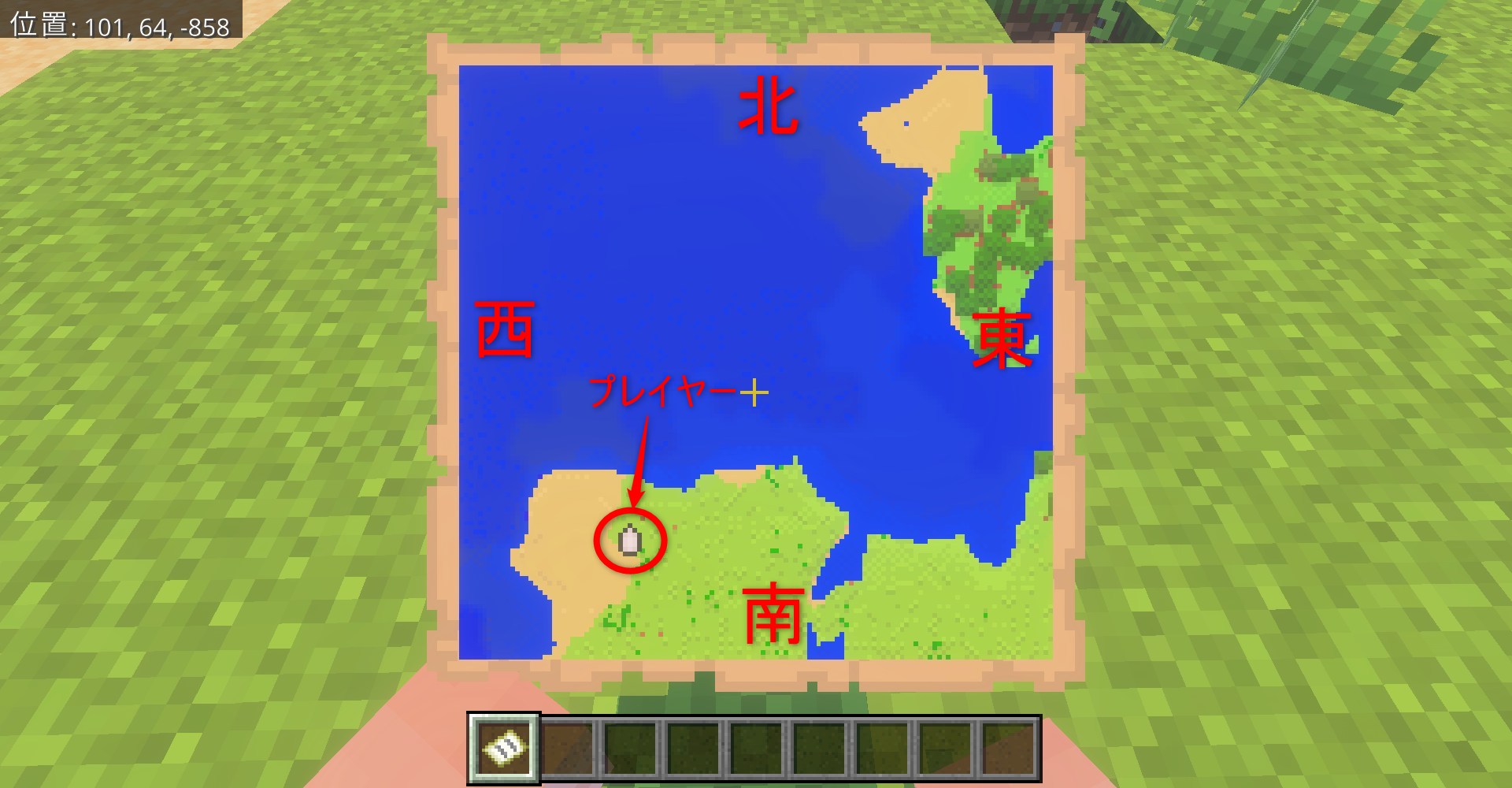
通常の地図では北が上、南が下、東が右、西が左に表示されます。位置マーカー付きの地図なら、自分の位置や向きを示すマーカーを確認しながら移動できます。
ただし、地図の表示範囲はワールド座標に沿った区画で決まります。そのため、地図を使い始めた場所が必ずしも画像の中央に表示されるとは限りません。初めて地図を使ったときに自分の位置が端に近くても、すぐに不具合と判断する必要はありません。
地図がうまく埋まらないときのチェックポイント
- 位置マーカーがない:統合版で紙だけから作った地図では、現在地のマーカーが表示されません。コンパスを使って位置マーカーを追加できるか確認しましょう。
- 白紙のままになっている:地図をまだ使用していない可能性があります。手に持って使用操作を行ってください。
- 探索した場所が表示されない:地図を手に持って移動し、表示範囲内に入っているか確認します。
- 拠点が小さく見える:地図の縮尺が広域向けになっている可能性があります。より細かな地図が必要なら、縮尺の小さい地図を新しく作りましょう。
なお、地図は基本的に地表の地形を把握するためのアイテムです。地下洞窟の内部や建物の各階を詳細な間取り図として自動表示する道具ではありません。地下探索では座標表示や目印なども併用すると、帰り道を見失いにくくなります。
【地図の広げ方】製図台で拡張する方法と縮尺の選び方
拠点の周辺だけでなく、村や森、海、遠方の探索先まで一枚にまとめたい場合は、地図を拡張します。製図台を使えば紙1枚で地図の縮尺を1段階広げられるため、作業台で拡張するよりも紙を節約できます。
製図台の作り方と使い方
製図台は、紙2枚と板材4個でクラフトできます。作業台の上段に紙を横並びで2枚置き、その下の2段に板材を2枚ずつ配置します。板材は、オークやシラカバなど、基本的な木材系の板材を使用できます。
製図台を設置して開いたら、拡張したい地図を上側の入力スロットに、紙をもう一方のスロットに入れます。出力側に表示された拡張後の地図を取り出せば完了です。
- 製図台を設置して操作する。
- 拡張したい地図を入力スロットに入れる。
- 紙を1枚入れる。
- 出力された地図を取り出す。
- さらに広げたい場合は、同じ操作を繰り返す。
拡張は一度に何段階も進むのではなく、基本的に1回につき1段階です。最大のレベル4に達した地図は、それ以上拡張できません。
地図の縮尺と表示範囲
地図の縮尺は、次のように変化します。広い範囲を一枚で見たいならレベル4、建物や拠点周辺を細かく記録したいならレベル0に近い地図が向いています。
- レベル0:128×128ブロック。拠点周辺や小規模な探索向け。
- レベル1:256×256ブロック。拠点と近隣の村をまとめたい場合に便利。
- レベル2:512×512ブロック。複数のバイオームや探索ルートの把握に向く。
- レベル3:1024×1024ブロック。広い地域を一枚で確認できる。
- レベル4:2048×2048ブロック。大規模なワールド探索の全体図に向く。
ここで覚えておきたいのは、拡張によって新しい場所が自動的に詳しく描かれるわけではないことです。地図の縮尺が広がると、すでに記録した地形も広域表示に合わせて描き直されます。拡張後の地図に空白部分があれば、その場所を実際に探索して埋める必要があります。
作業台と製図台、どちらで拡張するべき?
作業台でも、地図を中央に置いて周囲8マスに紙を配置することで拡張できます。ただし、1段階の拡張に紙を8枚使います。製図台なら紙1枚で同じく1段階広げられるため、紙の消費量を大きく抑えられます。
序盤に製図台がない場合は作業台で代用できますが、地図を何枚も作る予定なら製図台を先に用意するのがおすすめです。サトウキビの栽培に時間をかけずに済み、拡張作業も簡単になります。
【地図のコピー方法】複製・固定・額縁への飾り方
地図を活用するなら、拡張だけでなくコピーの方法も覚えておきたいところです。同じ地図を複数人で共有したり、拠点の壁に貼ったり、探索用と保管用に分けたりする際に役立ちます。
製図台で地図をコピーする方法
地図のコピーには、複製元となる地図と白紙の地図を用意します。製図台に両方を入れ、出力された地図を取り出すと、複製元と同じ地形情報を持つ地図を用意できます。
- コピーしたい地図を用意する。
- 同じエディションで使用できる白紙の地図を用意する。
- 製図台を開き、地図と白紙の地図をそれぞれ入力する。
- 出力された複製地図を取り出す。
コピーは、探索済みの地図を別のプレイヤーに渡したいときや、地図を額縁に飾りながら手元にも残しておきたいときに便利です。同じ地図の複製同士は、探索による地図情報を共有できます。別々に作った同じ縮尺・同じ地域の地図が、必ず同じ複製データになるわけではない点には注意してください。
地図を固定して表示内容を保存する
地図の内容を変えずに残したいなら、製図台で地図とガラス板を組み合わせて固定します。固定された地図は、その後の探索によって表示内容が更新されないため、完成した地図を保存したり、拠点の案内図として掲示したりする場合に向いています。
ただし、固定した地図は新しい地形を記録できません。探索を続けるための地図と、完成した展示用の地図は分けておくと扱いやすくなります。
額縁に地図を飾る方法
地図を額縁に入れると、壁に地図を表示できます。額縁を壁に設置して地図を使用すれば、地図が額縁の中に収まり、拠点の案内図として利用できます。
複数の地図を並べる場合は、次のポイントを押さえておきましょう。
- 縮尺を統一する:並べる地図の縮尺をそろえると、地形のつながりが見やすくなります。
- 隣接する地域を用意する:地図の範囲が隣り合うよう、異なる地域で地図を作成します。
- 複製を活用する:探索用の地図を手元に残し、コピーを展示用に使うと便利です。
- 必要なら地図を固定する:展示中に表示が変化してほしくない場合は、固定してから飾ります。
特に注意したいのが、地図の拡張と地図の配置は別の仕組みだという点です。同じ場所で作った地図を何枚も複製し、それぞれ拡張しても、隣接する別地域の地図にはなりません。大きな地図壁を作るなら、まず表示したい各地域で縮尺の小さい地図を個別に作り、その後、それぞれを同じ縮尺まで拡張するのが基本です。
夜間でも見やすくしたい場合は、発光する額縁も選択肢になります。発光する額縁は中のアイテムを明るく見せますが、周囲を照らす光源そのものではありません。部屋の照明は別に用意しましょう。
【地図作りの仕組み】初心者が失敗しないための実践テクニック
地図を効率よく活用するには、レシピを覚えるだけでなく、地図の記録範囲と表示の仕組みを理解することが大切です。地図はワールド全体を自動で表示するものではなく、縮尺に応じた範囲の地形を記録するアイテムです。
地図の範囲は座標の区画に沿って決まる
地図は、作成した地点を中心に必ず同じ距離だけ広がるとは限りません。地図の範囲はワールド座標の区画に沿って決まるため、地図を使い始めた場所と地図画像の中心が一致しない場合があります。
そのため、探索の途中で地図を広げた際に、自分が想像していた場所と地図の位置関係が異なっていても、必ずしも不具合ではありません。複数の地図を並べる場合は、各地域で地図を作成してから同じ縮尺にそろえると、位置関係を整理しやすくなります。
目的に合わせて地図を使い分ける
地図の縮尺には、それぞれ向いている用途があります。すべての地図を最大サイズにすると、広い範囲を見渡せる反面、拠点や道などの細部が見えにくくなります。
- 拠点周辺を詳しく知りたい人:レベル0やレベル1の地図を使う。
- 村やバイオームの位置を把握したい人:レベル1〜3の地図を目的に応じて使い分ける。
- 大陸や広大な探索範囲を把握したい人:レベル3やレベル4の地図を使う。
- マルチプレイで地図を共有したい人:地図をコピーして、同じ地域を示す地図を配布する。
- 拠点の壁に地図を展示したい人:縮尺をそろえた複数の地図を額縁に配置する。
地図作りでよくある誤解
初心者が特に間違えやすいのは、「コンパスを使えば自分の位置が必ず表示される」「地図を拡張すれば未探索の場所も自動的に埋まる」「同じ縮尺の地図なら額縁に並べるだけでつながる」という3点です。
実際には、位置マーカーの有無は地図の種類に左右され、拡張した範囲の地形は探索しなければ記録されません。また、地図の縮尺が同じでも、対象地域が隣り合っていなければ連続した地図にはなりません。これらの違いを理解するだけで、紙や地図の無駄遣いを減らせます。
【プロの結論】最初の一枚は目的から逆算して作る
地図作りを効率化する最大のコツは、最初に用途を決めることです。拠点の位置を確認したいなら位置マーカー付きの地図、周囲の地形を記録するだけなら統合版の紙だけで作る地図、広域探索なら製図台で拡張した地図が向いています。
また、地図を複数枚使う予定があるなら、最初から製図台を用意し、必要な地域ごとに地図を作ると効率的です。地図の複製は共有や展示に、固定は完成した地図の保存に役立ちます。地図の縮尺、位置マーカー、対象地域という3つの条件を意識すれば、探索用の地図から本格的な地図壁まで、目的に合った使い方ができます。
【マイクラ地図作り方】に関するよくある質問(FAQ)
Q1:マイクラで地図を作るには、何が必要ですか?
A1:Java版では、基本的に紙8枚とコンパス1個が必要です。紙はサトウキビ3個から3枚作れます。コンパスは鉄インゴット4個とレッドストーンダスト1個でクラフトできます。統合版なら紙9枚だけでも、位置マーカーのない地図を作成できます。
Q2:マイクラの地図はコンパスなしでも作れますか?
A2:統合版では、作業台に紙を9枚配置する方法で作れます。ただし、現在地を示すマーカーは表示されません。Java版の通常のサバイバル用クラフトでは、基本の地図レシピにコンパスが必要です。
Q3:地図を最大まで広げるには、紙が何枚必要ですか?
A3:初期状態のレベル0からレベル4まで拡張する場合、製図台なら紙4枚、作業台なら紙32枚が必要です。いずれも1段階ずつ拡張します。製図台を使うほうが紙を節約できます。
Q4:地図を作ったのに自分の位置が表示されないのはなぜですか?
A4:統合版で紙だけから作った地図は、位置マーカーがない種類です。コンパスを使って位置マーカーを追加できるか確認してください。また、地図をまだ使用していない場合は、手に持って使用操作を行いましょう。
Q5:地図のコピーは何に使えますか?
A5:同じ地形情報を持つ地図を複数用意できるため、マルチプレイでの共有や、探索用と展示用の使い分けに便利です。製図台で元の地図と白紙の地図を組み合わせて複製できます。
Q6:額縁に地図を並べても、うまくつながらないのはなぜですか?
A6:縮尺だけでなく、地図が記録している地域も一致している必要があります。複数の地域をつなぐ地図壁を作るなら、まず各地域で別々に地図を作り、その後、同じ縮尺に拡張してから額縁に配置しましょう。
まとめ:2026年も役立つマイクラの地図作りと失敗しない判断基準
マイクラの地図は、材料の集め方と基本レシピを覚えれば、初心者でも簡単に作れます。Java版では紙8枚とコンパス1個、統合版では紙9枚だけでも位置マーカーのない地図を作れることが大きな違いです。
地図を広げたい場合は、製図台に地図と紙を入れて拡張しましょう。最大レベル4では2048×2048ブロックを表示できます。地図のコピーは共有や展示に、固定は完成した地図の保存に役立ちます。額縁を使って複数の地図を並べれば、拠点の壁を大きなワールドマップにすることも可能です。
まずは拠点周辺の地図を一枚作り、探索しながら地形を埋めてみてください。その後、製図台での拡張やコピー、地図壁づくりへと進めれば、探索・移動・拠点管理のすべてで地図を活用できます。地図の縮尺と位置マーカーの違いを理解することが、効率のよい地図作りへの近道です。 (出典: マイクラ 地図 作り方(Yahoo!ニュース))
関連フォトギャラリー
マイクラ地図作り方
マイクラ地図作り方
