
LINEで相手に既読をつけずにメッセージを読もうとしたら、以前のようにプレビューできなくなった。トークを長押ししても全文が表示されない、機内モードを使っても既読がつくのが不安――そんな悩みを解決するうえで、まず確認したいのが2026年のLINEの仕様です。
2026年10月には、LINE公式の「みんなの使い方ガイド」で、未読のまま過去のメッセージをさかのぼって確認できる「スクロールプレビュー」が紹介されました。LINEアプリのバージョン26.15.0以降を対象に、iPhoneだけでなくAndroidでも利用できる機能です。ただし、LINEラボでの設定や段階的な提供など、利用条件があります。
📌 【この記事の重要ポイントまとめ】
- 要点1:2026年10月現在、公式の「スクロールプレビュー」を使えば、トークを開かずに未読のまま過去のメッセージを確認できます。
- 要点2:利用にはLINEバージョン26.15.0以降とLINEラボでの設定が必要です。機能が表示されない場合は、更新状況や提供対象を確認しましょう。
- 要点3:通知プレビューも有効な方法ですが、機内モードや非公式アプリによる既読回避は確実性・安全性に注意が必要です。
【2026年最新】LINEで既読をつけずに読めなくなった原因は?
「LINEで既読をつけずに読めなくなった」と感じる理由は、以前のプレビュー機能の制限、アプリのバージョン、設定状態、端末による違いなどが考えられます。すべての既読回避機能が一斉に廃止されたという意味ではありません。
大きな変化は、2026年10月に案内された「スクロールプレビュー」です。LINE公式の「みんなの使い方ガイド」は2026年10月14日付の更新で、トークルームを開かずに過去のメッセージまで確認できる機能を紹介しています。
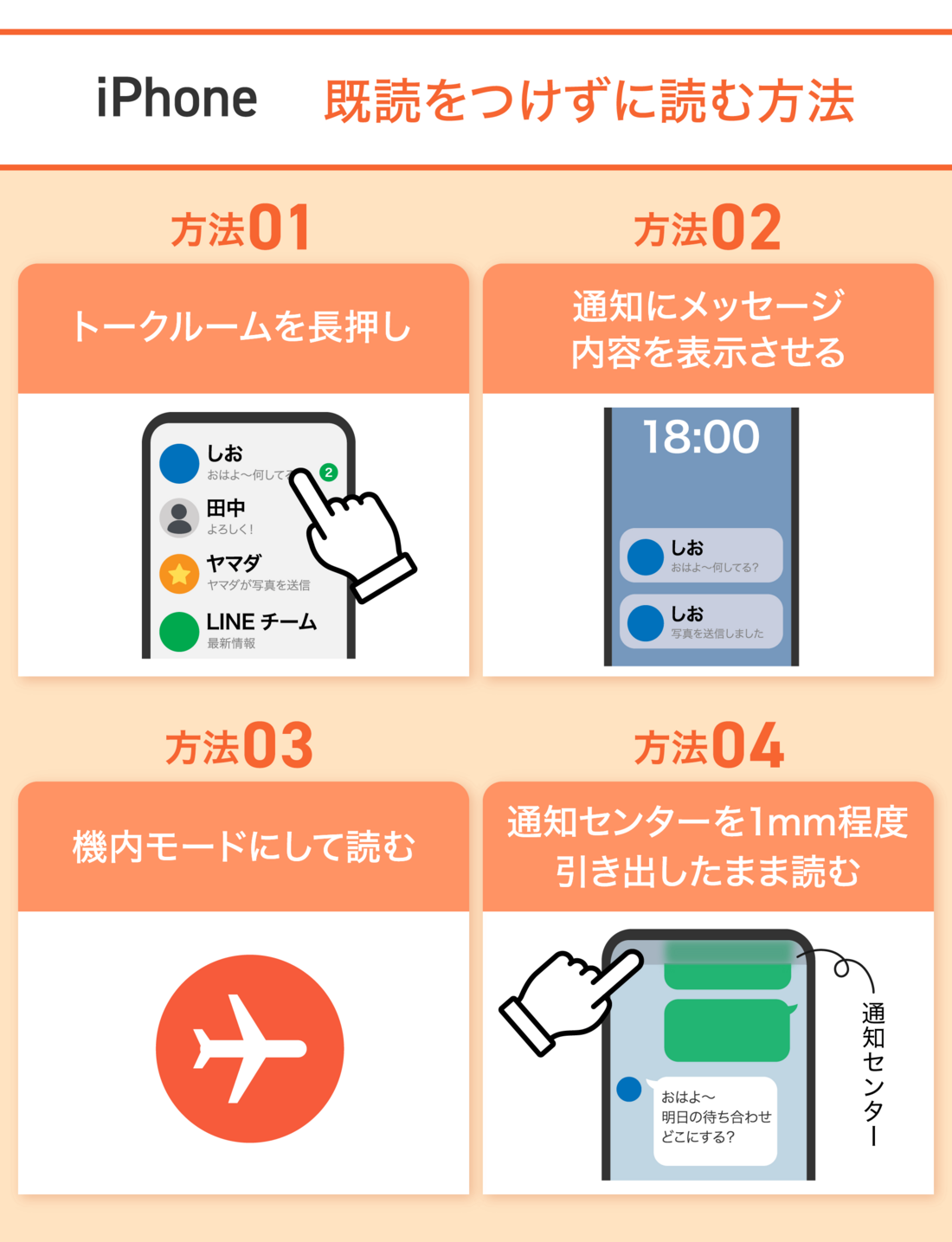
従来、iPhoneではトーク一覧から相手のトークを長押しして、直近のメッセージをプレビューする方法が知られていました。しかし、確認できる範囲には制限があり、過去のやり取りをさかのぼることは簡単ではありませんでした。新しいスクロールプレビューでは、表示されたプレビュー内を上下にスクロールして過去のメッセージを確認できます。
一方、機能はすべての利用者に一斉提供されているわけではありません。LINE公式ヘルプセンターでは、対象バージョンやLINEラボの設定に加え、段階的に提供していることも案内されています。そのため、友人の端末では使えるのに自分の端末では使えない、という違いが生じる可能性があります。
まずは、次の3点を確認してください。
- LINEアプリがバージョン26.15.0以降になっているか。
- LINEの「設定」内にある「LINEラボ」でスクロールプレビューをオンにしているか。
- 利用しているのがスマートフォン版LINEのメイン端末か。
これらを確認しても機能が表示されない場合は、段階的な提供の対象外である可能性があります。長押しの操作だけを何度も試すより、まず設定と利用条件を確認するほうが効率的です。
【手順解説】LINEで既読をつけずに全文を読む方法
2026年にまず試したいのは、LINE公式のスクロールプレビューです。LINEラボから機能を有効にすれば、トークルームを開かずにメッセージを確認できます。
スクロールプレビューの設定方法
- LINEアプリを開き、「ホーム」から「設定」をタップする。
- 設定メニュー内の「LINEラボ」を開く。
- 「スクロールプレビュー」をオンにする。
この設定は初回利用時に必要です。LINEラボに項目がない場合は、アプリのバージョンを確認して更新してください。それでも表示されなければ、機能の提供状況を確認しましょう。
未読のままメッセージを読む手順
- LINEの「トーク」タブを開く。
- 内容を確認したい相手やグループのトークルームを長押しする。
- 表示されたプレビュー画面を上下にスクロールし、メッセージを確認する。
- 読み終えたら、プレビュー画面の外側をタップして閉じる。
LINE公式ガイドによると、プレビュー画面での確認には既読がつきません。ただし、プレビュー内のメッセージ部分や画面下部などをタップすると、トークルームが開いて既読がつくため注意が必要です。
なお、「全文を読む」といっても、あらゆる種類のコンテンツをトークルーム内と同じように操作できるわけではありません。長文メッセージの確認には便利ですが、画像や動画、ファイルなどの内容まで確認したい場合は、別の操作が必要になることがあります。トークルームを開けば既読がつく可能性があるため、目的に応じて使い分けてください。
LINE公式の案内では、この機能はLINEバージョン26.15.0以降で順次提供され、現時点ではLINEラボから無料で利用できます。今後はLYPプレミアムの特典へ移行する予定とされていますが、提供条件は変更される可能性があります。
【比較表】LINEで既読をつけずに読む方法をiPhone・Android別に解説
iPhoneとAndroidでは、基本的な考え方は共通していますが、以前から使われていた長押しプレビューや、通知の表示設定には違いがあります。2026年のスクロールプレビューを中心に比較すると、次のとおりです。
| 方法・項目 | iPhone | Android | 注意点 |
|---|---|---|---|
| スクロールプレビュー | 対応 | 対応 | バージョン26.15.0以降、LINEラボでの設定が必要 |
| トーク一覧の長押し | プレビュー表示に対応 | スクロールプレビューで利用可能 | トークルームを開かず、プレビュー画面内を操作する |
| 通知プレビュー | 対応 | 対応 | 表示できる文章量は端末や通知設定によって異なる |
| 機内モード | 既読回避の確実な方法ではない | 既読回避の確実な方法ではない | 通信を再開した際に既読情報が同期される可能性がある |
| PC版LINE | 対象外 | 対象外 | スクロールプレビューはPC版では利用できない |
| Androidのサブ端末 | 該当なし | 対象外 | 公式ヘルプではAndroidのサブ端末は利用対象外 |
この比較で重要なのは、iPhoneかAndroidかだけで判断しないことです。スクロールプレビューは両OSに対応していますが、LINEアプリのバージョンや端末の役割、機能の提供状況によって利用できるかどうかが変わります。
iPhoneで既読をつけずに読むには
iPhoneでは、まずLINEラボのスクロールプレビューを確認してください。設定後にトーク一覧から相手のトークを長押しし、プレビュー内をスクロールすれば、未読のまま過去のメッセージを確認できます。
短いメッセージだけを確認したい場合は、通知プレビューも選択肢です。LINEアプリの「ホーム」から「設定」→「通知」へ進み、「メッセージ内容を表示」をオンにします。さらに、iPhone本体の「設定」→「通知」→「LINE」で通知の表示方法を調整してください。
通知をタップしてトークルームを開くと既読がつくため、内容を確認するだけなら通知画面内にとどめることがポイントです。
Androidで既読をつけずに読むには
Androidでも、メイン端末であればスクロールプレビューを利用できます。LINEラボで機能をオンにし、トーク一覧から確認したい相手を長押ししてください。プレビュー画面を上下にスクロールして、必要なメッセージを確認します。
通知から確認する場合は、LINEアプリ内の通知設定に加え、Android本体の通知設定も確認しましょう。LINE公式ヘルプセンターでは、Androidの通知表示やロック画面での表示について、LINE側と端末側の両方の設定を案内しています。機種やOSのバージョンによってメニュー名や手順が異なる場合があります。
なお、Androidのサブ端末はスクロールプレビューの対象外です。メイン端末とサブ端末を併用している場合は、この違いも確認してください。
【通知プレビュー】LINEの通知設定でメッセージ内容を表示する方法
スクロールプレビューが使えない場合や、届いた短いメッセージだけを確認したい場合には、通知プレビューが役立ちます。トークルームを開かずに通知から内容を確認できるため、返信する時間がないときにも便利です。
iPhoneの設定手順
- LINEの「ホーム」から「設定」を開く。
- 「通知」をタップする。
- 「メッセージ内容を表示」をオンにする。
- iPhone本体の「設定」→「通知」→「LINE」も確認し、必要な通知表示を有効にする。
Androidの設定手順
- LINEの「ホーム」から「設定」を開き、「通知」を確認する。
- 「通知設定」や「メッセージ通知」の項目を開く。
- 「通知の表示」など、メッセージ通知に関する項目をオンにする。
- Android本体の「設定」からLINEの通知とロック画面での表示を確認する。
ただし、通知プレビューには限界があります。長文は途中で省略されることがあり、複数のメッセージが連続した場合も、すべてを確認できるとは限りません。通知の表示量は端末やOSの設定によって異なります。
また、ロック画面にメッセージ内容を表示すると、スマートフォンを手に取った第三者にも内容を見られる可能性があります。プライバシーを重視するなら、ロック画面では内容を隠し、必要なときだけスクロールプレビューを使う方法も検討できます。
通知をタップしてトークルームを開く操作と、通知に表示された文章を読む操作は別です。既読を避けたいときは、通知を開いてしまわないよう注意しましょう。
【要注意】LINEの機内モード・長押し操作で既読がつく原因
LINEの既読回避方法としてよく紹介されるのが、機内モードやトークの長押しです。しかし、これらは同じ仕組みで動作するわけではありません。操作によって既読がつく場合と、通信の再開後に状態が同期される場合を分けて考える必要があります。
機内モードなら既読はつかない?
機内モードは、端末の通信を制限する機能です。通信が切れている間は、サーバーとの情報のやり取りができないため、既読情報が相手にすぐ届かないことがあります。
しかし、これはLINEが公式に保証する既読回避機能ではありません。オフライン中にトークを開けば、端末内では既読に相当する状態になる可能性があり、通信を再開したときに既読情報が同期されるおそれがあります。Wi-Fiなどの通信状態も端末によって異なるため、機内モードにすれば必ず既読を防げると考えるのは危険です。
既読をつけずに確認したいのであれば、機内モードを使った方法を繰り返すより、公式のスクロールプレビューや通知プレビューを利用するほうが現実的です。
長押ししたのに既読がついたのはなぜ?
長押しそのものが必ず既読をつけるわけではありません。問題になるのは、長押し後に表示されたプレビュー画面での操作です。
- トーク一覧で相手のトークを長押しする:プレビューを表示する操作。
- プレビュー画面内を上下にスクロールする:過去のメッセージを確認する操作。
- プレビュー内のメッセージ部分や画面下部をタップする:トークルームが開き、既読がつく可能性がある操作。
- 通知をタップしてトークルームに移動する:既読がつく可能性がある操作。
LINE公式ガイドでも、スクロールプレビューの画面内をタップするとトークルームが開き、既読がつくと説明されています。プレビューを閉じるときは、メッセージ部分ではなく画面の外側をタップしてください。
アップデート後に既読回避ができなくなった場合
アップデート後に操作感が変わった場合は、まずスクロールプレビューの設定が有効か、利用しているバージョンが対応しているかを確認します。旧来のプレビュー操作と、新しいスクロールプレビューの使い方が異なるため、以前と同じ操作では思ったように表示されない可能性があります。
また、LINEラボの機能は予告なく利用できなくなる場合があると公式ガイドに記載されています。機能が消えた場合は、アプリの不具合だと決めつけず、設定や公式の案内を確認しましょう。
【安全性と復旧】既読回避アプリは使うべき?既読を未読に戻す方法も解説
既読をつけずに読むための外部アプリや非公式ツールを探す人もいますが、利用する前に、どの情報へのアクセスを求められるのかを確認することが大切です。
既読回避アプリの安全性と評判をどう判断する?
外部アプリの中には、スマートフォンに届いた通知を読み取ってメッセージを表示する仕組みのものがあります。Androidでは、通知へのアクセスを許可すると、通知に含まれる情報をアプリが取得できる場合があります。そのため、通知を読むタイプのアプリを使うときは、開発元、アクセス権限、プライバシーポリシー、更新履歴などを確認してください。
特に、LINEのログイン情報や認証情報を要求するもの、必要以上の権限を求めるもの、運営元が不明なものは避けるのが無難です。レビューの評価が高いことだけでは、安全性を保証できません。
LINE公式ヘルプセンターでは、外部アプリがLINEのプロフィール情報へのアクセスを求める場合があることや、そのアクセスを設定で許可・拒否できることを説明しています。ただし、この仕組みはすべての既読回避アプリの安全性を保証するものではありません。まずは公式機能を優先するのがおすすめです。
一度ついた既読を未読に戻せる?
ここで区別したいのが、「相手に送られた既読」と「自分のトーク一覧での未読表示」です。
一度相手に伝わった既読を、あとから取り消して相手側の表示を未読に戻す公式機能はありません。一方、自分のトーク一覧で未読表示にする操作が利用できる場合は、あとで返信するための目印として活用できます。ただし、自分側の表示を変えても、相手に伝わった既読が取り消されるわけではありません。
すでに既読がついてしまった場合は、機内モードやアプリの再インストールなどで取り消そうとするより、必要に応じて「あとで返信します」と一言送るほうが確実です。
既読がつく操作と原因の見分け方
既読がついた原因を確認するときは、直前にどの操作をしたかを振り返ってください。プレビュー画面からトークルームへ移動したのか、通知をタップしたのか、通信を再開したのかを整理すると、原因を切り分けやすくなります。
なお、LINE公式ヘルプセンターでは、相手の端末によっては通知を受け取った時点で既読と判定される場合もあると説明しています。既読表示は相手の操作状況を知る目安にはなりますが、表示だけですべての閲覧状況を断定することはできません。
【プロの結論】2026年のLINE既読回避で失敗しない判断基準
2026年のLINEで既読をつけずにメッセージを確認したいなら、最初に試すべき方法は、LINE公式のスクロールプレビューです。LINEラボで設定を有効にすれば、トークルームを開かずに過去のやり取りを確認できます。
一方、スクロールプレビューが表示されない場合は、アプリの更新、設定、段階的な提供の状況を順番に確認しましょう。短いメッセージだけなら通知プレビューも便利ですが、長文や過去のやり取りまで読みたい場合は、スクロールプレビューのほうが適しています。
機内モードは既読回避を保証するものではなく、通信再開後に状態が同期される可能性があります。また、非公式アプリは権限や個人情報の取り扱いを慎重に判断する必要があります。
使い分けの基準は明確です。短文の確認には通知プレビュー、長文や過去のメッセージの確認にはスクロールプレビュー、そして既読をつけてしまった後は相手側の既読を取り消そうとせず、必要に応じて返信のタイミングを伝える。この3点を押さえておけば、不要な操作や設定変更を減らせます。
【LINEで既読をつけずに読めなくなった】に関するよくある質問(FAQ)
Q1:2026年にLINEで既読をつけずに全文を読む方法はありますか?
A1:LINEバージョン26.15.0以降で、LINEラボの「スクロールプレビュー」を利用できれば、トークルームを開かずに過去のメッセージを確認できます。ただし、利用できる機能や表示内容には条件があり、すべての画像やファイルなどをトーク内と同じように確認できるわけではありません。
Q2:iPhoneとAndroidでは既読回避の方法が違いますか?
A2:2026年のスクロールプレビューはiPhoneとAndroidの両方に対応しています。どちらもLINEラボでの設定と対応バージョンが必要です。ただし、Androidのサブ端末やPC版LINEは対象外です。通知プレビューの設定手順は端末によって異なります。
Q3:機内モードなら絶対に既読はつきませんか?
A3:いいえ。通信を切っている間は既読情報が相手に届かない場合がありますが、通信を再開すると同期される可能性があります。LINE公式の既読回避機能ではないため、確実な方法としてはおすすめできません。
Q4:トークを長押ししただけなのに既読がつくことはありますか?
A4:長押し後に表示されたプレビュー内のメッセージ部分や画面下部をタップすると、トークルームが開いて既読がつくことがあります。スクロールプレビューでは、内容を確認した後、画面の外側をタップして閉じてください。
Q5:一度ついた既読を未読に戻すことはできますか?
A5:相手側に伝わった既読を取り消す公式機能はありません。自分のトーク一覧を未読表示にできる場合でも、それは自分用の目印であり、相手側の既読表示には影響しません。
Q6:LINEをアップデートしたらスクロールプレビューが消えました。どうすればいいですか?
A6:LINEのバージョンが26.15.0以降か、「設定」→「LINEラボ」でスクロールプレビューがオンになっているかを確認してください。LINE公式の案内では段階的な提供とされ、LINEラボの機能は予告なく利用できなくなる場合もあります。条件を満たしていても表示されない場合は、公式ヘルプの最新案内を確認しましょう。
まとめ:LINEで既読をつけずに読むなら公式機能を優先しよう
LINEで既読をつけずに読めなくなったと感じたときは、従来の長押しプレビューだけに頼らず、2026年に案内されたスクロールプレビューを確認することが解決への近道です。対応バージョンやLINEラボの設定を確認し、トークルームを開かずにメッセージを読む方法を選びましょう。
通知プレビューは短い連絡の確認に便利ですが、全文を読める範囲には限界があります。機内モードや非公式アプリは、既読回避の確実性やプライバシーの面で注意が必要です。
大切なのは、既読をつけないために複雑な裏技を繰り返すことではなく、現在のLINEの仕様に合った方法を使うことです。まずはスクロールプレビューの設定を確認し、自分のiPhone・Androidで利用できる機能から試してみてください。 (出典: line 既 読 つけずに読む でき なくなっ た(Yahoo!ニュース))
関連フォトギャラリー
line 既読つけずに読むできなくなった
line 既読つけずに読むできなくなった
