
Amazonプライム・ビデオで過去に観た映画やドラマを確認したい、家族と共有しているアカウントから視聴履歴を消したい。そんなとき、Prime Videoのアプリを探しても、履歴の一覧や削除ボタンが見つからず困ることがあります。
2026年10月時点の情報では、視聴履歴の確認・削除は、Prime Videoのブラウザ版にある「アカウントと設定」から行う方法が基本です。スマホでも操作できますが、視聴履歴の一括削除には対応しておらず、「続けて観る」の非表示や検索履歴の削除とは手順が異なります。
📌 【この記事の重要ポイントまとめ】
- 視聴履歴の確認・削除:スマホやPCのブラウザで「アカウントと設定」→「視聴履歴」と進み、作品ごとに操作する。
- 一括削除の可否:視聴履歴は個別削除が基本。Prime Videoアプリの検索履歴は、視聴履歴とは別に一括削除できる。
- 家族への表示対策:プロフィールの使い分けと「続けて観る」の非表示を活用する。ただし、同じアカウントを共有する場合、完全な秘密が保証されるわけではない。
【基本を整理】プライムビデオの視聴履歴はどこで確認できる?
Prime Videoの視聴履歴は、アプリのホーム画面に表示される「続けて観る」とは別の管理項目です。これまでに再生した作品を確認したい場合は、ブラウザ版の設定画面を開くのが基本です。
パソコンなら、Prime Videoのウェブサイトにログインし、画面右上のプロフィールアイコンから「アカウントと設定」を選びます。その中にある「視聴履歴」タブを開くと、過去に再生した作品を確認できます。
スマホの場合も、SafariやChromeなどのブラウザから同様に操作できます。Prime Videoの専用アプリで履歴を探し続ける必要はありません。なお、Amazonショッピングアプリから設定画面へ進める場合もありますが、アプリの種類や画面構成によって操作が異なります。
ここで注意したいのが、視聴履歴の一覧に作品がないからといって、視聴に関連するすべての表示が消えているとは限らない点です。「続けて観る」「もう一度観る」、検索履歴、ウォッチリストはそれぞれ目的が異なります。
【スマホ・PC別】視聴履歴の確認方法と削除手順
PC(パソコン)のブラウザから削除する
パソコンでは、画面が広く履歴を見比べやすいため、複数の作品を整理したいときに便利です。
- ブラウザでAmazonのアカウントにログインする。
- Prime Videoのウェブサイトを開く。
- 画面右上のプロフィールアイコンから「アカウントと設定」を選ぶ。
- 「視聴履歴」タブを開く。
- 削除したい作品を探し、該当する削除操作を選択する。
- 一覧から対象作品が消えたか確認する。
映画の場合は「視聴履歴から映画を削除する」、ドラマなどの場合は「視聴履歴からエピソードを削除する」といった項目が表示されることがあります。画面上の表記は変更される場合があるため、実際に表示された項目に従って操作してください。
スマホ(iPhone・Android)のブラウザから削除する
スマホでも、SafariやChromeを使えば視聴履歴を整理できます。Prime Videoアプリではなく、ブラウザでAmazonにログインするのがポイントです。
- SafariまたはChromeでAmazonのウェブサイトを開き、ログインする。
- Prime Videoのページへ移動する。
- プロフィールアイコンをタップし、「アカウントと設定」を開く。
- 「視聴履歴」タブを選択する。
- 削除したい作品の横にある「削除する」などの項目をタップする。
- 対象作品が一覧から消えたことを確認する。
スマホ版サイトで「視聴履歴」タブが見つからない場合は、ページ内のメニューを横にスクロールしてみてください。表示が崩れる場合は、ブラウザの再読み込みやPC版サイトへの切り替えも試せます。
なお、操作時には正しいAmazonアカウントでログインしているか、プロフィールが意図したものになっているかも確認しましょう。別のプロフィールやアカウントを開いていると、目的の作品が見つからないことがあります。
【アプリで見られない理由】視聴履歴からエピソードを削除する方法
Prime Videoの専用アプリには、ブラウザ版の「視聴履歴」タブに相当する履歴管理画面が用意されていないため、過去の再生作品を一覧で確認したり、そこから削除したりする操作が見つからない場合があります。
一方、アプリには「続けて観る」などの表示があります。これは主に、途中まで観た作品の再開や次のエピソードへの移動を助ける機能です。視聴履歴そのものを管理する画面とは役割が異なります。
ドラマやアニメのエピソードを削除するには
特定のエピソードを履歴から消したい場合は、ブラウザ版の「アカウントと設定」から「視聴履歴」を開き、該当するエピソードの削除項目を選択します。
シリーズ作品は、作品全体と各エピソードの表示が同じとは限りません。削除対象の作品名やエピソード名を確認し、消したい項目に対して操作してください。シリーズをまとめて消す機能があると考えて、関連するエピソードまで一度に消えたと思い込まないことが大切です。
Prime VideoアプリとAmazonショッピングアプリは別物
混同しやすいのが、動画を再生するPrime Videoアプリと、商品購入などに使うAmazonショッピングアプリです。アプリオ編集部の操作解説では、ブラウザ版に加えてAmazonショッピングアプリから視聴履歴を管理する方法も紹介されています。
そのため、「アプリからは絶対に操作できない」と一括りにするのは正確ではありません。Prime Video専用アプリで履歴管理の項目が見つからない場合は、ブラウザ版を使う方法が分かりやすい選択肢です。
【一括削除できる?】視聴履歴が消えない原因と対処法
2026年10月時点で参照できる操作情報では、Prime Videoの視聴履歴をすべてまとめて削除する機能は案内されていません。履歴を整理したい場合は、対象作品を一つずつ選んで削除する必要があります。
ここで混同してはいけないのが、視聴履歴と検索履歴の違いです。Prime Videoアプリの検索履歴には一括クリアの操作が用意されている一方、視聴履歴は個別削除が基本です。同じ「履歴」でも、削除の仕様は同じではありません。
視聴履歴を削除したのに消えないときの確認ポイント
- 別の表示欄を見ている:視聴履歴から削除しても、「続けて観る」などに表示が残ることがあります。
- 別のプロフィールを開いている:作品を再生したプロフィールと、確認しているプロフィールが異なる可能性があります。
- 削除後の表示更新が済んでいない:画面を再読み込みし、少し時間を置いてから再確認してください。
- 削除対象が違う:シリーズ作品では、消したいエピソードと一覧に表示された作品の単位を確認しましょう。
- 別の端末で表示を確認している:アプリやテレビ側の表示がブラウザの履歴一覧と一致しない場合は、該当する表示欄を個別に確認します。
特に重要なのは、「視聴履歴から削除する」と「ホーム画面から非表示にする」は同じ操作ではないことです。視聴履歴の整理が目的なのか、家族の目に触れやすいホーム画面から消すことが目的なのかを先に決めると、無駄な操作を減らせます。
削除操作をしたにもかかわらず履歴一覧に何度も戻ってくる場合は、ログイン中のアカウント、プロフィール、削除対象を改めて確認してください。手順が正しくても解決しない場合は、Amazonの公式サポートで最新の画面仕様を確認する方法があります。
【違いを比較】ウォッチリスト・続けて観る・検索履歴はどう消す?
Prime Videoで「履歴を消したい」と思ったとき、実際には視聴履歴ではなく、ホーム画面に出ている作品や検索候補を消したいケースもあります。操作する前に、何が表示されているのかを切り分けましょう。
| 項目 | 主な役割 | 整理する方法 |
|---|---|---|
| 視聴履歴 | 過去に再生した作品の記録 | ブラウザ版の「アカウントと設定」から作品ごとに削除 |
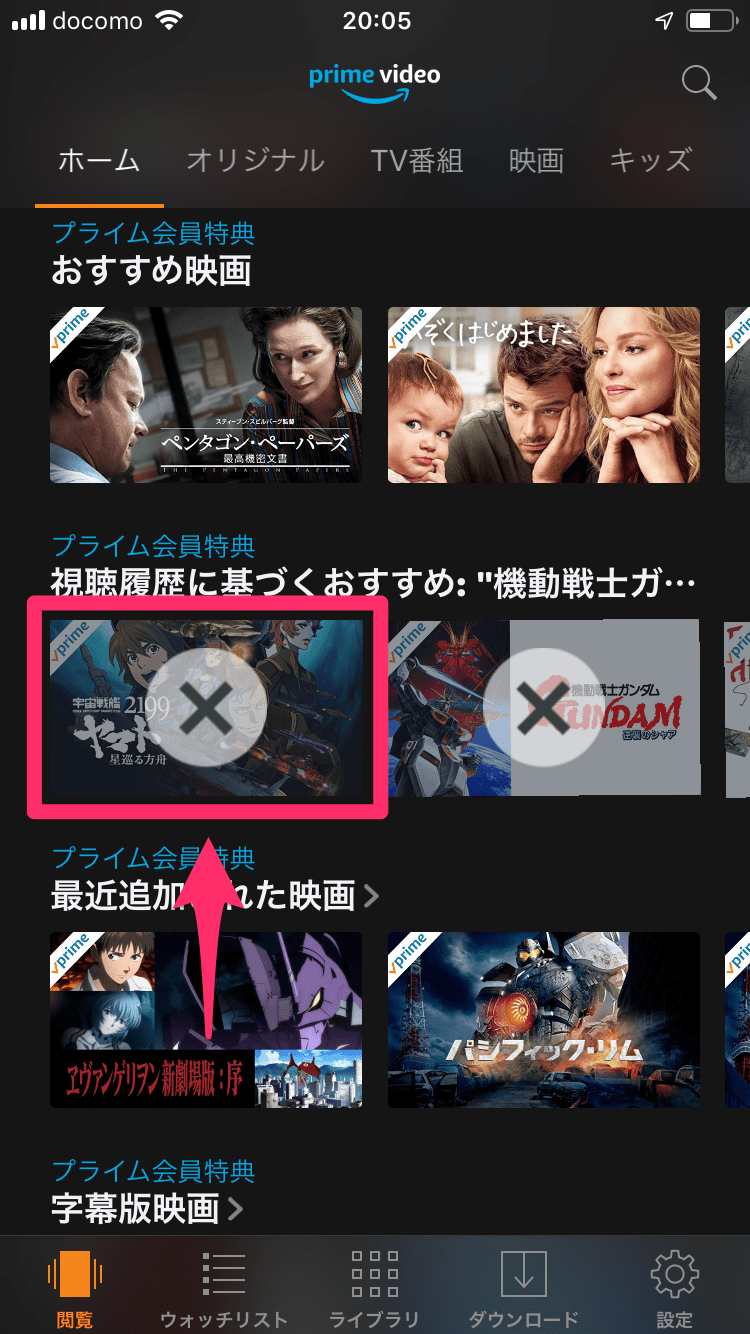
| 続けて観る | 視聴途中の作品を再開するための表示 | 対応するアプリや画面で作品を個別に非表示にする |
| もう一度観る | 過去に観た作品を再び再生するための表示 | 対応する画面で非表示にするか、視聴履歴を整理する |
| ウォッチリスト | あとで観たい作品を保存するリスト | ウォッチリストから対象作品を個別に削除する |
| 検索履歴 | 検索バーに表示される過去の検索語句 | 検索語句の個別削除、またはアプリの設定から検索履歴をクリアする |
「続けて観る」だけを非表示にする方法
視聴履歴を残しておきたいものの、ホーム画面に特定の作品を表示させたくない場合は、非表示機能を利用する方法があります。
Prime Videoアプリでは、対象作品を長押ししてメニューを開き、「このビデオを非表示にする」などの項目を選択します。スマホのブラウザ版では、対象作品を長押しして「続けて観るから削除」といった項目を選べる場合があります。PCのブラウザ版でも、作品にカーソルを合わせて表示される削除・非表示の操作を確認してください。
この操作は、視聴履歴を完全に消すことと同義ではありません。ホーム画面での表示を整理するための機能であり、作品そのものが検索できなくなるわけでもありません。メニュー名や操作方法は端末や画面のバージョンによって異なる場合があります。
検索履歴は一括削除できる
Prime Videoアプリの検索履歴は、視聴履歴とは別に整理できます。検索バーをタップして表示される候補のうち、消したい語句の横にある「×」をタップすれば、個別に削除できます。
すべての検索履歴を消したい場合は、アプリの設定画面にある「検索履歴をクリア」などの項目を探します。確認メッセージが表示されたら、内容を確認して実行してください。
この違いを理解しておくと、「一括削除できない」という説明を、検索履歴にも当てはめてしまう誤解を避けられます。視聴履歴を消したいのか、検索候補を消したいのかによって、選ぶべき操作は異なります。
【プロの結論】家族にバレる?プロフィール切り替えと履歴を残さない対策
家族とPrime Videoを共有している場合、視聴履歴が他の人に見られるかどうかは、利用しているプロフィールや端末の使い方に左右されます。同じプロフィールを家族で使っていると、視聴途中の作品やおすすめ表示などから、何を観たか知られる可能性があります。
プロフィールを分けて視聴する
Prime Videoには、1つのAmazonアカウントに最大6つのユーザープロフィールを作成できる仕組みがあります。Amazon公式ヘルプでも、プロフィールごとに視聴活動に基づくおすすめ、シーズンの進行状況、ウォッチリストを個別に管理できると説明されています。
家族と共有する場合は、自分専用のプロフィールを作り、視聴前にプロフィールを切り替えるのが基本です。これにより、家族の視聴状況と自分の視聴状況が混ざりにくくなり、おすすめ表示も分けて管理しやすくなります。
ただし、プロフィールを分けることは、他の利用者から完全に秘密を守る仕組みではありません。同じAmazonアカウントを共有している場合、プロフィールを切り替えられる人がいれば、視聴状況を見られる可能性があります。必要に応じてプロフィールのロック機能やPIN設定も確認してください。
視聴履歴を残さない方法はある?
Prime Videoには、視聴履歴を一切記録せずに再生するための一般的な「シークレット視聴モード」は案内されていません。ブラウザのプライベートブラウズを使っても、Prime Videoにログインして作品を再生すれば、サービス側の視聴記録まで残らなくなるとは限りません。
履歴を他の利用者に見られにくくしたい場合は、次の対策を組み合わせると現実的です。
- 視聴する前に、自分専用のプロフィールへ切り替える。
- 共有端末では、使用後に自分のプロフィールを開いたままにしない。
- 必要に応じて、視聴履歴をブラウザ版から個別削除する。
- ホーム画面に残したくない作品は、「続けて観る」などから個別に非表示にする。
- 共有端末の検索バーに検索語句が残っていないか確認する。
- プロフィールのロック機能やPIN設定が利用できる場合は、アクセス制限を設定する。
なお、視聴履歴を削除しても、レンタル・購入の注文記録まで削除されるわけではありません。Amazonの注文履歴や購入済み作品の管理は別の仕組みです。履歴を消す操作を、購入記録の削除やアカウント情報の消去と混同しないようにしましょう。
【プロの結論】 プライムビデオ視聴履歴の管理で大切なのは、「視聴履歴を消す」「ホーム画面から非表示にする」「検索履歴を消す」「プロフィールを分ける」を別々の対策として考えることです。どれか一つを実行しただけでは、他の表示や記録まで消えるとは限りません。家族に見られたくない作品がある場合は、視聴前のプロフィール切り替えを基本にし、必要に応じて個別削除と非表示を組み合わせるのが実用的です。
【プライムビデオ視聴履歴】に関するよくある質問(FAQ)
Q1:プライムビデオの視聴履歴はどこで確認できますか?
A1:ブラウザ版のPrime Videoにログインし、プロフィールアイコンから「アカウントと設定」→「視聴履歴」と進むと確認できます。Prime Video専用アプリでは、同じ履歴一覧が表示されない場合があります。
Q2:視聴履歴を一括削除する方法はありますか?
A2:2026年10月時点で参照できる操作情報では、視聴履歴の一括削除機能は案内されていません。削除したい作品を一つずつ選んで操作してください。検索履歴の一括削除とは別の仕様です。
Q3:スマホのPrime Videoアプリから視聴履歴を削除できますか?
A3:Prime Video専用アプリで履歴管理の項目が見つからない場合は、SafariやChromeなどのブラウザから操作してください。Amazonショッピングアプリから管理画面へ進める場合もあります。
Q4:視聴履歴を削除したのに「続けて観る」に残るのはなぜですか?
A4:「続けて観る」は視聴履歴の一覧とは別の表示だからです。履歴を削除したうえで、対象作品のメニューから非表示にする操作も確認してください。削除直後は画面の再読み込みや時間を置いた再確認も有効です。
Q5:視聴履歴を削除すれば、家族に絶対バレませんか?
A5:絶対に見られなくなるとは限りません。ホーム画面の表示や検索履歴、同じアカウント内のプロフィール利用状況など、別の場所に情報が残る可能性があります。プロフィールを分け、必要に応じて非表示や個別削除を行ってください。
Q6:ウォッチリストを削除すると視聴履歴も消えますか?
A6:ウォッチリストは、あとで観たい作品を保存するリストです。ウォッチリストから作品を外しても、視聴履歴を削除したことにはなりません。視聴履歴を整理したい場合は、ブラウザ版の「視聴履歴」から別途操作してください。
まとめ:2026年も「履歴の種類」を見極めて正しく整理しよう
プライムビデオ視聴履歴の確認・削除は、ブラウザ版の「アカウントと設定」から行うのが基本です。スマホでもPCでも操作できますが、視聴履歴の一括削除は案内されておらず、作品ごとに整理する必要があります。
一方、「続けて観る」の非表示、ウォッチリストからの削除、検索履歴のクリア、プロフィールの切り替えは、それぞれ別の目的を持つ機能です。履歴が消えないと感じたときは、どの画面に何が残っているのかを確認し、該当する機能を操作することが解決への近道になります。
家族との共有でプライバシーが気になる場合は、自分専用のプロフィールを使う習慣をつけましょう。視聴後の履歴削除だけに頼らず、プロフィール管理とホーム画面の表示整理を組み合わせることが、2026年時点で実践しやすい対策です。
参照資料:Prime Video公式ヘルプのプロフィール機能に関する説明、Amazon公式のPrime Video案内、アプリオ編集部による視聴履歴・検索履歴の操作解説、および2026年10月更新の視聴履歴ガイド。 (出典: プライム ビデオ 視聴 履歴(Yahoo!ニュース))
関連フォトギャラリー
プライムビデオ視聴履歴

プライムビデオ視聴履歴
