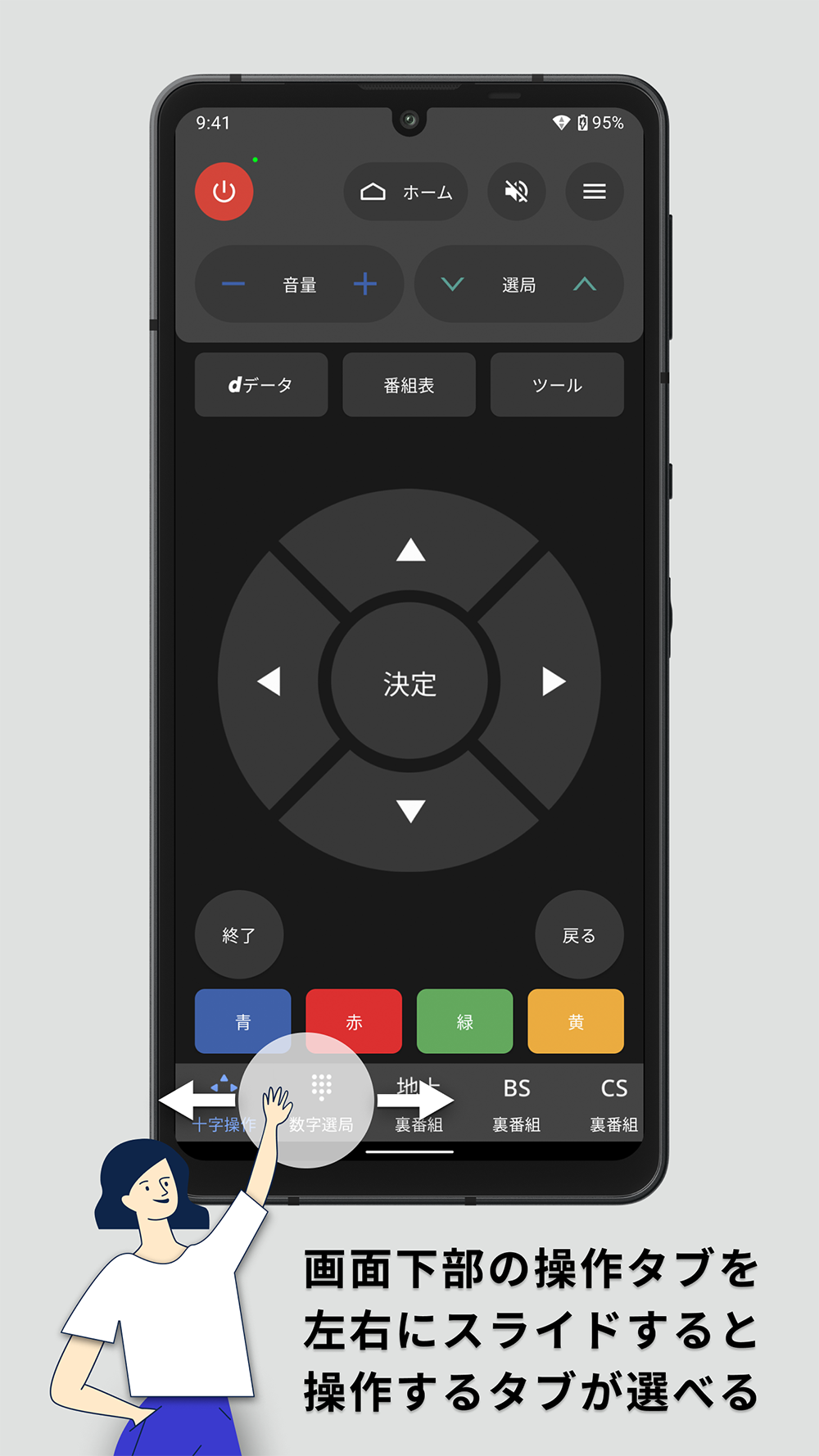
テレビのリモコンをなくしたときや、電池切れで操作できなくなったときに便利なのが、スマートフォンをリモコン代わりに使えるアプリです。2026年10月現在、Google TV、シャープのAQUOS TVリモコン、ソニーのBRAVIA Connect、パナソニックのTVシェアなど、無料で利用できる選択肢があります。ただし、どのテレビでも使えるわけではなく、メーカーや型番、搭載OS、通信方式によって対応状況が異なります。
特に注意したいのが、「無料アプリを入れれば、古いテレビもスマホだけで操作できる」という思い込みです。Wi-Fi対応テレビ向けのアプリと、赤外線を使う従来型テレビ向けのアプリでは仕組みが違います。この記事では、メーカー公式情報を中心に、iPhone・Android別のおすすめ、2026年の対応状況、電源オンの条件、接続できない場合の対処法まで整理します。
📌 【この記事の重要ポイントまとめ】
- 要点1:無料で始めるなら、テレビに対応したメーカー公式アプリかGoogle TVアプリを優先する。
- 要点2:Wi-Fi方式は対応テレビとネットワーク設定が必要。赤外線方式はスマホ本体や専用アダプターの対応が欠かせない。
- 要点3:電源オンやチャンネル切り替えは機種によって使える機能が異なる。テレビの型番と公式対応表を確認するのが近道。
【2026年最新】テレビのリモコンアプリは何が違う?仕組みと選び方
テレビのリモコンアプリは、大きく分けて「Wi-Fiなどのネットワークを使うタイプ」と「赤外線を送信するタイプ」の2種類があります。アプリを選ぶときは、見た目やレビューの評価よりも、テレビがどちらの方式に対応しているかを先に確認することが大切です。
Wi-Fi方式:スマートテレビを操作する
Wi-Fi方式は、スマートフォンから家庭内ネットワークを通じてテレビに操作信号を送る仕組みです。対応テレビであれば、スマホをテレビに向ける必要がなく、音量調整やメニュー操作、文字入力などを行えます。
Google TVアプリでは、対応するGoogle TV・Android TVの操作に加え、電源のオン・オフ、音量調整、検索文字の入力などが可能です。シャープのAQUOS TVリモコンやパナソニックのTVシェアも、対応するテレビとスマートフォンを家庭内ネットワークに接続して利用します。
ただし、同じメーカーのテレビでも、発売年やシリーズによって対応機能が違うことがあります。Wi-Fiにつながるテレビだからといって、すべてのリモコンアプリに対応するわけではありません。
赤外線方式:従来型テレビを操作する
赤外線方式は、一般的なテレビの付属リモコンと同じように、赤外線信号をテレビへ送る仕組みです。テレビ側にネットワーク機能がなくても、対応する赤外線送信機があれば操作できる場合があります。
ここで押さえておきたいのが、iPhoneには家電操作用の赤外線送信機が内蔵されていない点です。アプリをインストールしただけでは、赤外線リモコンにはなりません。Androidも同様に、赤外線ブラスターを搭載している機種でなければ、スマホ単体で赤外線を送信することはできません。
赤外線に対応していないスマートフォンで従来型テレビを操作したい場合は、対応する外付け赤外線アダプターやスマートリモコンを利用する方法があります。購入前に、スマホの端子、対応アプリ、テレビのメーカーと型番を確認してください。
選ぶ前に確認したい3つの条件
- テレビの型番:メーカー名だけでなく、背面ラベルや設定画面に表示される正確な型番を確認する。
- 通信方式:Wi-Fi経由で操作するのか、赤外線送信機が必要なのかを調べる。
- 必要な機能:音量・チャンネル操作だけで十分なのか、電源オン、入力切替、文字入力まで必要なのかを決める。
この3点を整理すれば、対応していないアプリを何本も試す手間を減らせます。
【徹底比較】無料で使えるおすすめテレビリモコンアプリ6選
2026年の選び方では、最初にメーカー公式アプリやテレビのOSに対応した公式アプリを検討し、その後に必要に応じてサードパーティ製アプリを比較するのがおすすめです。以下は、各社の公式サポート情報やアプリの提供内容をもとにした比較です。
| アプリ・方法 | 主な対応機器 | 接続方式 | 料金の目安 | 選ぶ際の注意点 |
|---|---|---|---|---|
| Google TV | 対応するGoogle TV・Android TV | Wi-Fiなどのネットワーク | 無料 | テレビのOSと接続設定を確認。機種によって電源操作などの条件が異なる |
| AQUOS TVリモコン | 対応するシャープ製AQUOS | Wi-Fi・家庭内ネットワーク | 無料 | 型番別の対応表とテレビ側のリモート操作設定を確認 |
| Sony | BRAVIA Connect | 対応するBRAVIAなど | 対応モデルに応じたネットワーク接続 | 無料 | 対応モデルが限定される。対象外のテレビはGoogle TVアプリなども確認 |
| TVシェア | 対応するパナソニック製VIERA | Wi-Fi・家庭内ネットワーク | 無料 | テレビ側のTVリモート機能を有効にする。対応機能は機種によって異なる |
| SmartThings | 対応するSamsung製テレビ | ネットワーク接続 | 無料で利用開始可能 | テレビの登録やSamsungアカウントが必要になる場合がある |
| 赤外線リモコンアプリ・外付け機器 | 赤外線操作に対応するテレビ | 赤外線 | アプリや機器による | スマホ本体に赤外線機能がない場合、対応アダプターなどが必要 |
※料金は一般的な利用条件の目安です。アプリ内課金、広告、対応OS、提供状況は変更される場合があります。各メーカーの公式サポート情報で最新の条件を確認してください。
1.Google TV:iPhone・Androidで幅広く使いやすい
Google TVアプリは、対応するGoogle TVやAndroid TVをスマートフォンから操作したい人に向いています。Googleの公式ヘルプでは、テレビとのペア設定を行うことで、再生操作、音量調整、検索時の文字入力、電源のオン・オフなどができると案内されています。
設定は、スマートフォンでGoogle TVアプリを開き、近くのテレビを選び、テレビ画面に表示されたコードを入力してペア設定する流れです。基本的にはテレビとスマートフォンを同じWi-Fiネットワークに接続しておきます。
iPhoneでもAndroidでも利用できるため、対応テレビを持っているなら最初に試したい選択肢です。ただし、すべてのスマートテレビを操作できる万能アプリではありません。テレビがGoogle TV・Android TVに対応しているかを確認しましょう。
2.AQUOS TVリモコン:シャープ製テレビなら公式アプリを確認
シャープの「AQUOS TVリモコン」は、対応するAQUOSとスマートフォンを同じ無線LANに接続して利用する公式アプリです。シャープ公式サポートでは、Android 6.0以上、iOS 15.0以上をスマートフォン側の対応OSとして案内しています。実際の利用可否は、テレビ側の対応機種一覧で確認が必要です。
シャープは、従来の「AQUOSコネクト」について、2025年3月31日でサービスを終了すると告知し、後継となる「AQUOS TVリモコン」への切り替えを案内しました。古い説明記事や過去に紹介されたアプリ名だけで判断すると、現在の利用環境と合わないことがあります。
2026年10月時点の公式対応表には、S9A、S7A、X9A、X7A、X5A、L51Aなどのシリーズや、一部の旧モデルが掲載されています。型番によって対応状況が異なるため、購入・インストール前に正式な対応表を確認してください。
3.Sony | BRAVIA Connect:対応するブラビアをスマホで操作
ソニーのBRAVIA Connectは、対応するブラビアをスマートフォンから操作するための公式アプリです。対応モデルでは、電源のオン・オフ、入力切替、音量調整、チャンネル変更などを利用できます。対応機器や機能はテレビのシリーズによって異なります。
ソニー公式の対応機器情報では、2026年5月時点の対応テレビとしてA95Lシリーズ、BRAVIA 5、BRAVIA 7、BRAVIA 7 II、BRAVIA 8、BRAVIA 9、BRAVIA 9 IIなどが掲載されています。これ以外のブラビアでは、Google TVアプリが使える場合もあります。
なお、Google TVアプリについては、ソニー公式サポートが、2021年以降のテレビを「ベーシックテレビ」に設定している場合は利用できないケースがあると案内しています。アプリが見つからない、テレビが検出されないという場合は、テレビの設定や型番を確認しましょう。
4.TVシェア:パナソニック製VIERA向け
パナソニックの「TVシェア」は、対応するVIERAの操作やスマートフォン内のコンテンツ共有などに利用できる公式アプリです。パナソニック公式サポートでは、iOS 11以降のiPhoneなどに対応する無料アプリとして案内されています。Android版も提供されており、テレビとの接続方法や対応機能は機種ごとのサポート情報で確認できます。
利用する際は、テレビをルーターに接続し、スマートフォンも同じ家庭内ネットワークに接続します。さらに、テレビ側の「TVリモート機能」をオンにする必要があります。対応モデルでは、スマートフォンからの操作で電源をオンにする機能もありますが、テレビ側の「リモート電源オン機能」の設定などが条件です。
「TV Remote2」という旧アプリについては、パナソニックが新しいOSでの動作保証上の問題を案内し、後継のTVシェアを推奨しています。古い利用ガイドを参考にする場合は、アプリ名と対応OSを取り違えないようにしてください。
5.SmartThings:Samsung製テレビを操作したい人向け
Samsung製テレビを使っているなら、スマートホーム管理アプリのSmartThingsも候補です。Samsungのサポート情報では、テレビをアプリに登録すると、対応機種に応じて音量、チャンネル、ホーム画面、入力切替などの操作ができると案内されています。
利用可能なボタンや機能はテレビによって異なります。また、ネットワーク経由のスマート機能ではSamsungアカウントが必要になる場合があります。単にアプリをインストールするだけでなく、テレビの登録まで済ませることがポイントです。
6.サードパーティ製アプリ:公式アプリが使えない場合の候補
アプリストアには、複数メーカーのテレビを操作できるとうたう汎用リモコンアプリもあります。例えば、Wi-Fi経由で対応するスマートテレビを操作するタイプや、外付けの赤外線アダプターを利用するタイプです。
ただし、汎用アプリはメーカー公式の対応保証があるとは限りません。アプリの説明にAQUOSやBRAVIAと書かれていても、すべての型番に対応しているわけではなく、テレビ側でIPコントロールなどの機能を有効にする必要がある場合もあります。
無料で試せるアプリでも、広告表示や一部機能の有料化がある場合があります。テレビの電源操作まで必要なら、基本機能が無料かどうかだけでなく、電源オンへの対応と対応モデルの一覧を確認しましょう。
【iPhone・Android別】対応機種と無料アプリの選び方
テレビのリモコンアプリを選ぶ際、スマートフォンのOSだけを見て決めるのはおすすめできません。実際には「スマートフォンのOS」「テレビのOS・型番」「通信方式」の3つがそろって初めて利用できるケースが多いためです。
iPhoneで使う場合
- Google TV・Android TV対応テレビ:Google TVアプリを候補にする。
- 対応するAQUOS:AQUOS TVリモコンを確認する。
- 対応するBRAVIA:BRAVIA Connect、またはGoogle TVアプリの対応状況を調べる。
- 対応するVIERA:TVシェアの対応モデルとOS条件を確認する。
- 赤外線専用の古いテレビ:対応する外付け赤外線機器などが必要になる場合がある。
iPhoneには家電用の赤外線送信機が内蔵されていないため、赤外線方式をうたうアプリの説明だけを見て選ぶのは危険です。Wi-Fiで動作するアプリなのか、外付け機器が必要なのかを必ず確認しましょう。
Androidで使う場合
- Google TV・Android TV:Google TVアプリが第一候補。
- シャープ製AQUOS:対応モデルならAQUOS TVリモコン。
- ソニー製BRAVIA:BRAVIA ConnectやGoogle TVアプリを確認。
- パナソニック製VIERA:TVシェアの対応状況を確認。
- 赤外線ブラスター搭載機種:スマホ本体の赤外線機能に対応したアプリを選ぶ。
Androidは機種によって赤外線ブラスターを搭載している場合がありますが、Android端末なら必ず使えるという意味ではありません。メーカーの仕様表で「赤外線ブラスター」「IR blaster」などの記載を確認してください。
テレビのリモコンアプリで電源オンはできる?
電源オンは、アプリ選びで特に注意したい機能です。テレビの電源が完全に切れているのか、ネットワーク待機状態なのかによって、スマートフォンから起動できるかどうかが変わります。
Google TVアプリやメーカー公式アプリには電源操作を備えるものがありますが、テレビ側の対応、リモート操作の設定、待機時のネットワーク機能などが条件になります。アプリの説明に「電源ボタン」があるだけでは、すべてのテレビで電源オンができるとは限りません。
電源オンが必須なら、テレビの取扱説明書で「リモート電源オン」「ネットワーク待機」「Wake on LAN」などの設定を確認してください。スマートフォンから電源オフはできるのに、再びオンにできない場合は、この設定やテレビ側の仕様が原因になっている可能性があります。
【Wi-Fi・赤外線を比較】接続方法と設定の手順
Wi-Fi方式と赤外線方式は、操作信号を送る仕組みが違います。Wi-Fi方式はネットワーク接続とテレビ側の設定が必要ですが、スマホをテレビに向けずに操作できます。赤外線方式はテレビのネットワーク機能がなくても使える場合がある一方、送信機をテレビの受光部に向ける必要があります。
Wi-Fi方式の接続手順
- テレビの設定画面で、ネットワーク接続が完了していることを確認する。
- スマートフォンをテレビと同じ家庭内ネットワークに接続する。
- 利用する公式アプリをインストールして起動する。
- アプリ内でテレビを選び、画面の案内に従ってペア設定する。
- テレビ側でリモート操作機能が必要な場合は、設定をオンにする。
- 音量、チャンネル、メニュー操作などを試し、必要な機能が使えるか確認する。
Google TVアプリでは、テレビ画面に表示されたペア設定コードをスマートフォンに入力します。AQUOSやVIERAなどのメーカー公式アプリでも、テレビ側のネットワーク設定やリモート操作設定が必要になることがあります。
テレビが有線LAN、スマートフォンがWi-Fi接続でも、同じ家庭内ネットワークに接続されていれば操作できる場合があります。ただし、ゲスト用Wi-Fiやルーターの端末間通信を遮断する設定では、テレビを検出できないことがあります。
赤外線方式の接続手順
- スマートフォン本体に赤外線ブラスターが搭載されているか確認する。
- 赤外線機能がない場合は、利用可能な外付けアダプターやスマートリモコンを検討する。
- 機器と互換性のあるアプリをインストールする。
- テレビのメーカーや機種を選び、案内に従ってリモコン信号を設定する。
- テレビの受光部に送信機を向け、音量やチャンネルなどの操作を試す。
赤外線方式では、テレビの受光部に信号が届かなければ操作できません。障害物を取り除き、送信機の向きや距離を調整してください。また、同じメーカーでもリモコンコードが異なる場合があるため、別のコード設定を試す必要があることもあります。
【つながらない原因と対処法】まず確認したい7つのポイント
アプリをインストールしてもテレビが表示されない、ボタンを押しても反応しない、電源だけ操作できない。こうした問題が起きた場合は、アプリをすぐに削除するのではなく、接続環境とテレビ側の設定を順番に確認しましょう。
1.テレビとスマートフォンが同じネットワークに接続されていない
Wi-Fi方式で最初に確認したいのは、テレビとスマートフォンの接続先です。スマートフォンがゲスト用Wi-Fiや別のルーターにつながっていると、テレビを検出できない場合があります。両方のネットワーク設定を確認してください。
2.テレビ側のリモート操作設定がオフになっている
テレビによっては、ネットワーク接続とは別にリモート操作機能を有効にする必要があります。AQUOSではリモート操作設定、VIERAではTVリモート機能など、メーカーごとの設定項目を確認しましょう。
3.アプリやテレビのソフトウェアが古い
アプリやテレビのソフトウェアが古いと、接続や操作に問題が出ることがあります。アプリストアで更新を確認し、テレビの設定画面からソフトウェア更新の有無も調べてください。
4.スマートフォンのアクセス権限が不足している
アプリによっては、ローカルネットワークへのアクセスやBluetoothなどの権限が必要になる場合があります。iPhoneでは設定アプリから対象アプリの権限を、Androidではアプリ情報から必要な権限を確認してください。アプリの案内にない権限まで無条件に許可する必要はありません。
5.ルーターの設定や通信環境に問題がある
Wi-Fiの電波が弱い、端末同士の通信が遮断されている、複数のルーターが複雑につながっているといった環境では、テレビが見つからないことがあります。ゲストネットワークや端末間通信の制限を確認し、必要に応じてルーターの説明書を参照してください。
6.テレビの再起動や再ペア設定が必要
接続先と設定に問題がない場合は、アプリを終了して再起動し、テレビも再起動してみましょう。Google TVの公式トラブルシューティングでは、テレビの電源コードを抜き、10秒待ってから差し直す方法が案内されています。機器によって再起動方法が異なるため、取扱説明書の手順を優先してください。
7.テレビがアプリの対応対象外になっている
古いテレビや特定シリーズでは、同じメーカーの新しいアプリに対応していないことがあります。テレビが検出されない場合は、アプリの不具合だけでなく、対応機種一覧に型番が掲載されているかを確認してください。機種そのものが非対応なら、対応する別アプリや外付け機器を検討する必要があります。
症状別に見る確認ポイント
- テレビが見つからない:同じネットワークか、リモート操作設定がオンか、対応機種かを確認する。
- 接続できるが操作できない:アプリの再起動、再ペア設定、テレビのソフトウェア更新を試す。
- 音量だけ動かない:テレビ側の音量設定や、外部オーディオ機器の制御設定を確認する。
- 電源オフはできるがオンにできない:リモート電源オンやネットワーク待機機能が対応・有効になっているかを確認する。
- 一部のボタンだけ使えない:テレビ本体がその機能に対応しているか、アプリの仕様を調べる。
【口コミ・評判と費用】無料版・有料版はどちらを選ぶべき?
テレビのリモコンアプリを比較するとき、料金の安さだけでなく、対応機種の明確さ、接続の安定性、広告の有無、必要な機能が無料で使えるかを確認することが大切です。
無料アプリで十分なケース
音量調整やチャンネル変更、ホーム画面の操作など、基本的なリモコン機能が目的なら、メーカー公式アプリやGoogle TVアプリなどの無料アプリから試すのがおすすめです。対応テレビを持っていれば、スマートフォン以外の専用機器を購入せずに始められる場合があります。
例えば、Google TVアプリやAQUOS TVリモコン、TVシェアは、公式サポートで無料のアプリとして案内されています。ただし、無料でダウンロードできることと、すべての機能がすべてのテレビで使えることは別です。
有料機能や外付け機器を検討するケース
汎用リモコンアプリには、無料版と有料版を用意しているものや、アプリ内課金があるものもあります。広告の削除、操作画面のカスタマイズ、追加機能などが有料となる場合があるため、課金前に説明を確認してください。
また、赤外線機能を持たないスマートフォンで赤外線専用テレビを操作したい場合は、外付けアダプターやスマートリモコンの購入費用がかかることがあります。アプリだけで済ませたい人にとっては、Wi-Fi対応テレビ向けの公式アプリを使う方が手軽です。
口コミ・評判は星の数だけで決めない
アプリストアの口コミを見る際は、平均評価だけでなく、評価件数、直近のレビュー、使用しているテレビの型番を確認しましょう。高評価でもレビュー件数が少なければ、幅広い機種で安定して動作する根拠にはなりません。
特に参考になるのは、「テレビを検出できたか」「電源オンができたか」「無料版で必要な機能が使えたか」「広告が操作の妨げにならないか」といった具体的な情報です。自分と同じテレビのシリーズやスマートフォンのOSを使っている人の評価を優先すると、実際の使用感を判断しやすくなります。
なお、サードパーティ製アプリは、テレビメーカーの公式アプリと同じサポートや動作保証が受けられるとは限りません。個人情報やネットワークへのアクセス権限、アプリの提供元、課金条件も確認したうえで利用しましょう。
【テレビのリモコンアプリ】に関するよくある質問(FAQ)
Q1:テレビのリモコンアプリは完全無料で使えますか?
A1:Google TVやAQUOS TVリモコン、TVシェアなど、無料で利用できる公式アプリがあります。ただし、対応テレビが必要なほか、サードパーティ製アプリには広告やアプリ内課金がある場合があります。
Q2:iPhoneだけで赤外線リモコンとして使えますか?
A2:iPhone本体には家電操作用の赤外線送信機が内蔵されていないため、アプリを入れるだけでは使えません。Wi-Fi対応テレビ向けアプリを利用するか、互換性のある外付け機器を検討してください。
Q3:Androidならどの機種でもテレビを操作できますか?
A3:いいえ。Wi-Fi方式では対応するテレビとネットワーク設定が必要です。赤外線方式では、スマートフォン本体の赤外線ブラスターや対応する外付け機器が必要になる場合があります。
Q4:テレビの電源が切れていても、アプリから電源オンできますか?
A4:対応するテレビやアプリ、リモート電源オン機能の設定によっては可能です。ただし、すべてのテレビで使えるわけではありません。取扱説明書でネットワーク待機や電源オンの対応状況を確認してください。
Q5:AQUOSやBRAVIAなど、メーカーが違うテレビも1つのアプリで操作できますか?
A5:複数メーカーに対応する汎用アプリもありますが、対応するOSや型番は限られます。まずはテレビのメーカー公式アプリやGoogle TVアプリを確認し、対応していない場合に汎用アプリを検討するのがおすすめです。
Q6:東芝REGZAのテレビもスマホで操作できますか?
A6:テレビのOSや型番によって異なります。Google TV・Android TVに対応している機種ではGoogle TVアプリが候補になりますが、すべてのREGZAに対応するわけではありません。また、録画機器向けの「スマホdeレグザ」は、TVS REGZAが2026年1月9日にサービスとアプリの提供を2027年3月30日で終了すると発表しています。テレビ本体の操作と録画機器の操作を区別して確認してください。
Q7:アプリがテレビにつながらないときは何から試せばよいですか?
A7:テレビとスマートフォンが同じ家庭内ネットワークに接続されているかを確認し、テレビ側のリモート操作設定、アプリの権限、ソフトウェアの更新状況を順番に調べましょう。対応機種一覧に型番がない場合は、設定を変更しても解決できない可能性があります。
まとめ:今後も失敗しないテレビリモコンアプリの選び方
2026年にテレビのリモコンアプリを選ぶなら、まずテレビの正確な型番と搭載OSを確認し、メーカー公式アプリやGoogle TVアプリが対応しているかを調べるのが基本です。iPhone・Androidのどちらでも使えるアプリはありますが、スマートフォンのOSだけで利用可否が決まるわけではありません。
Wi-Fi方式なら、テレビとスマートフォンのネットワーク接続やリモート操作設定が重要です。赤外線方式なら、スマホ本体の赤外線機能や外付け機器の対応状況が決め手になります。電源オン、チャンネル切替、文字入力など、必要な機能が実際に利用できるかも確認してください。
無料で始めたい人は公式アプリから試し、対応しない場合に限って汎用アプリや外付け機器を検討すると、余計な出費を抑えられます。料金や口コミだけで選ぶのではなく、対応機種・接続方式・必要な機能の3点を軸に比較することが、テレビのリモコンアプリ選びで失敗しないための最も確実な方法です。 (出典: テレビ の リモコン アプリ(Yahoo!ニュース))
関連フォトギャラリー
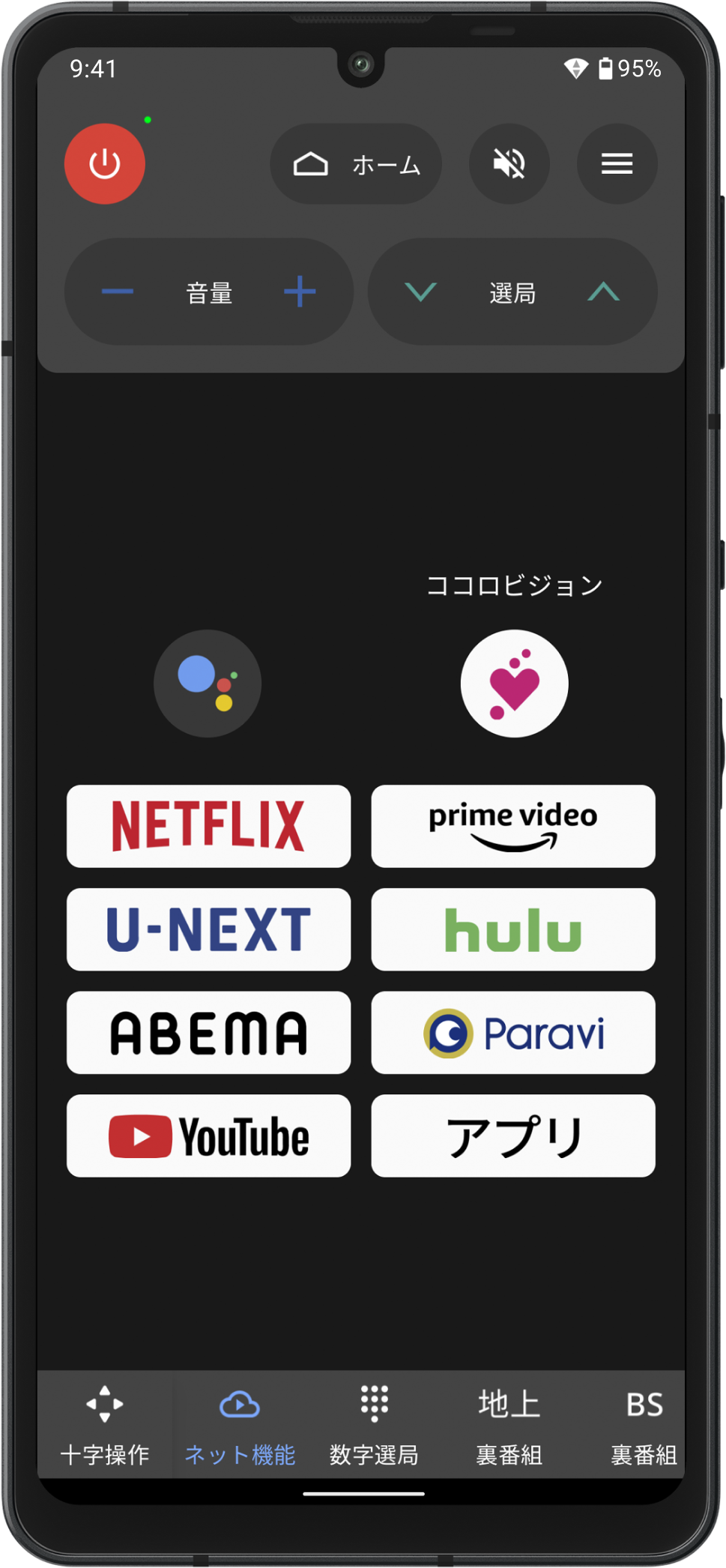
テレビのリモコンアプリ
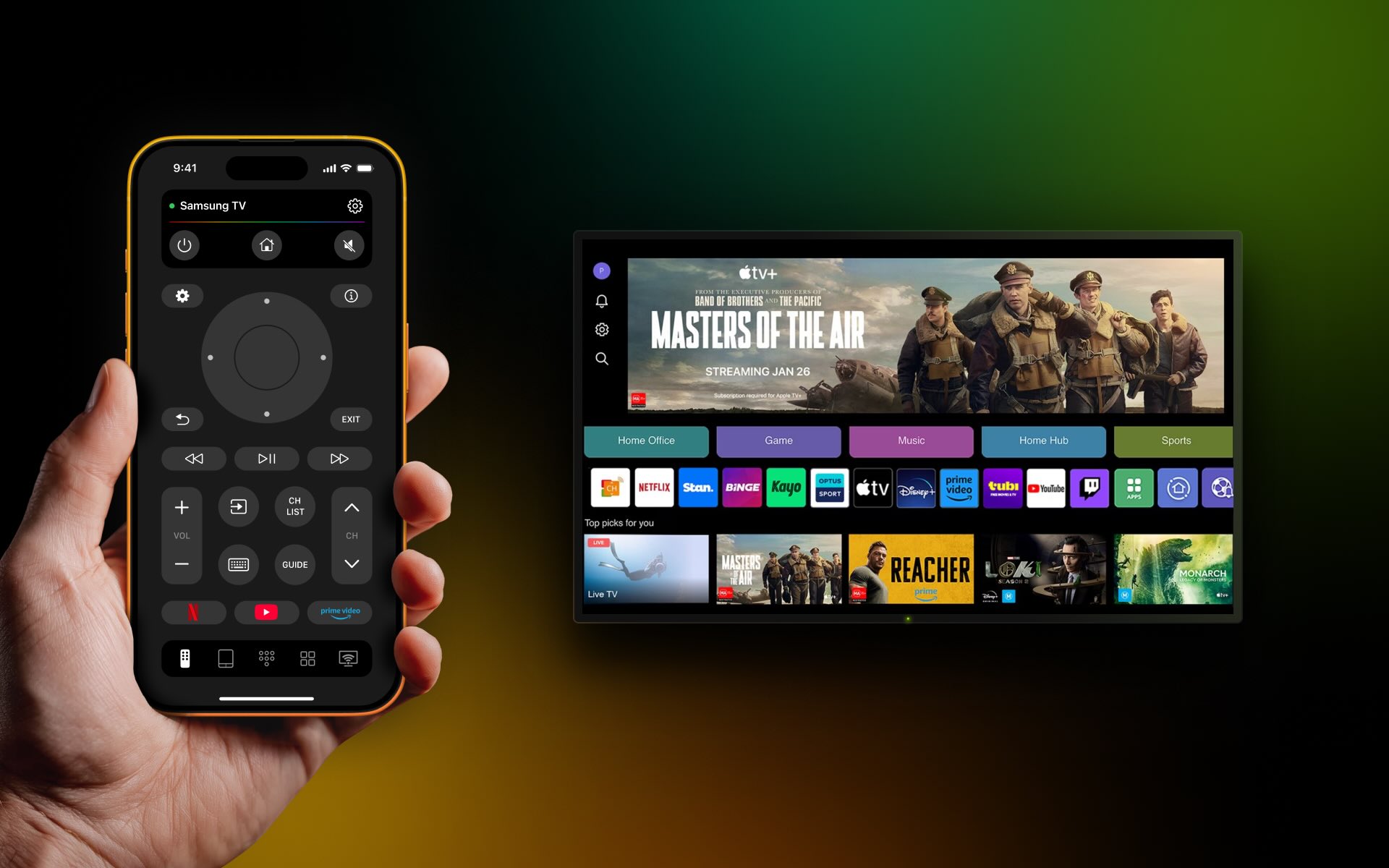
テレビのリモコンアプリ
佐藤 拓也 (Takuya Sato)
コンテンツディレクター最新のトレンドや話題のニュースをわかりやすく解説するWebライターです。読者の皆様に役立つ情報を日々お届けしています。
この著者の記事一覧を見る