
TikTokに投稿する動画に声を入れたいけれど、自分でナレーションを録音する方法が分からない、文字を入力するだけでAI音声を付けたい、BGMと声が重なって聞き取りにくい――そんな悩みを解決するのが、TikTokの音声編集機能です。基本的な操作を覚えれば、特別な機材や高度な動画編集の知識がなくても、解説動画や商品紹介、日常のVlogなどに音声を追加できます。
2026年現在、TikTokの声の入れ方には、撮影後に自分の声を録音する「アフレコ」と、画面に入力した文章を音声で読み上げる「読み上げ機能」という代表的な方法があります。さらに、CapCutや音読さんを活用すれば、音声の選択肢や編集の自由度を広げることも可能です。この記事では、それぞれの手順、BGMとの音量調整、無料で使う際の注意点まで、初心者向けに詳しく解説します。
📌 【この記事の重要ポイントまとめ】
- 要点1:自分の声を後から入れるならアフレコ、入力した文章を自動で読ませるなら読み上げ機能を使う。
- 要点2:BGMは声より控えめに設定し、イヤホンなどで聞き取りやすさを確認してから投稿する。
- 要点3:CapCutや音読さんは無料で始められるが、商用利用の条件やクレジット表記、音源の権利には注意が必要。
【まず結論】TikTokの声の入れ方は目的に合わせて選ぶ
TikTokで声を入れる方法を探すと、アフレコ、読み上げ、ナレーション、音声エフェクトなど、似た言葉が並びます。しかし、それぞれの役割は異なります。最初に目的を整理しておけば、必要な機能を迷わず選べます。
自分の声で説明したい人はアフレコ、顔出しせずに解説動画を作りたい人は読み上げ機能から試すのがおすすめです。すでに別の編集アプリで動画を作っている場合は、外部ツールで音声を用意してから組み込む方法もあります。
- アフレコ:撮影済みの動画に、自分の声で説明や感想を追加する。
- 読み上げ機能:画面に入力した文章を、TikTokの音声機能で読み上げる。
- 外部アプリのナレーション:CapCutなどで音声を作り、動画と一緒に編集する。
- 音声エフェクト:対応する機能を使い、録音した声の印象を変える。
たとえば、料理動画なら調理中の映像に手順をアフレコで加えると、作業の流れに合わせて説明できます。一方、ランキング形式や商品紹介なら、文章を先に用意して読み上げさせる方法が便利です。どちらが優れているかではなく、動画の内容と伝えたい情報に合う方法を選ぶことが大切です。
なお、TikTokはアプリの更新や地域、アカウントなどによって編集画面の表示や機能の提供状況が異なる場合があります。以下の操作で該当するボタンが見つからない場合は、アプリを更新したうえで、編集画面に表示される音声・テキスト関連の項目を確認してください。
【撮影後に自分の声を入れる】TikTokのアフレコのやり方
動画を撮影したあとで解説や感想を付け加えたいなら、アフレコが便利です。TikTok公式ニュースルームが2020年4月に紹介したボイスオーバー機能でも、撮影後の編集画面から声を録音し、元の音声の音量を調整する手順が案内されています。
現在の画面ではボタンの名称や配置が異なる場合がありますが、基本的な流れは「動画を用意する」「音声の録音機能を開く」「声を録音する」「音量を調整して保存する」です。
アフレコを入れる手順
- 動画を撮影する、またはアップロードする。 TikTokを開き、画面下部の投稿追加ボタンから動画を撮影するか、端末内の動画を選びます。
- 編集画面に進む。 撮影が終わったら、チェックマークや「次へ」などのボタンを押して編集画面に進みます。
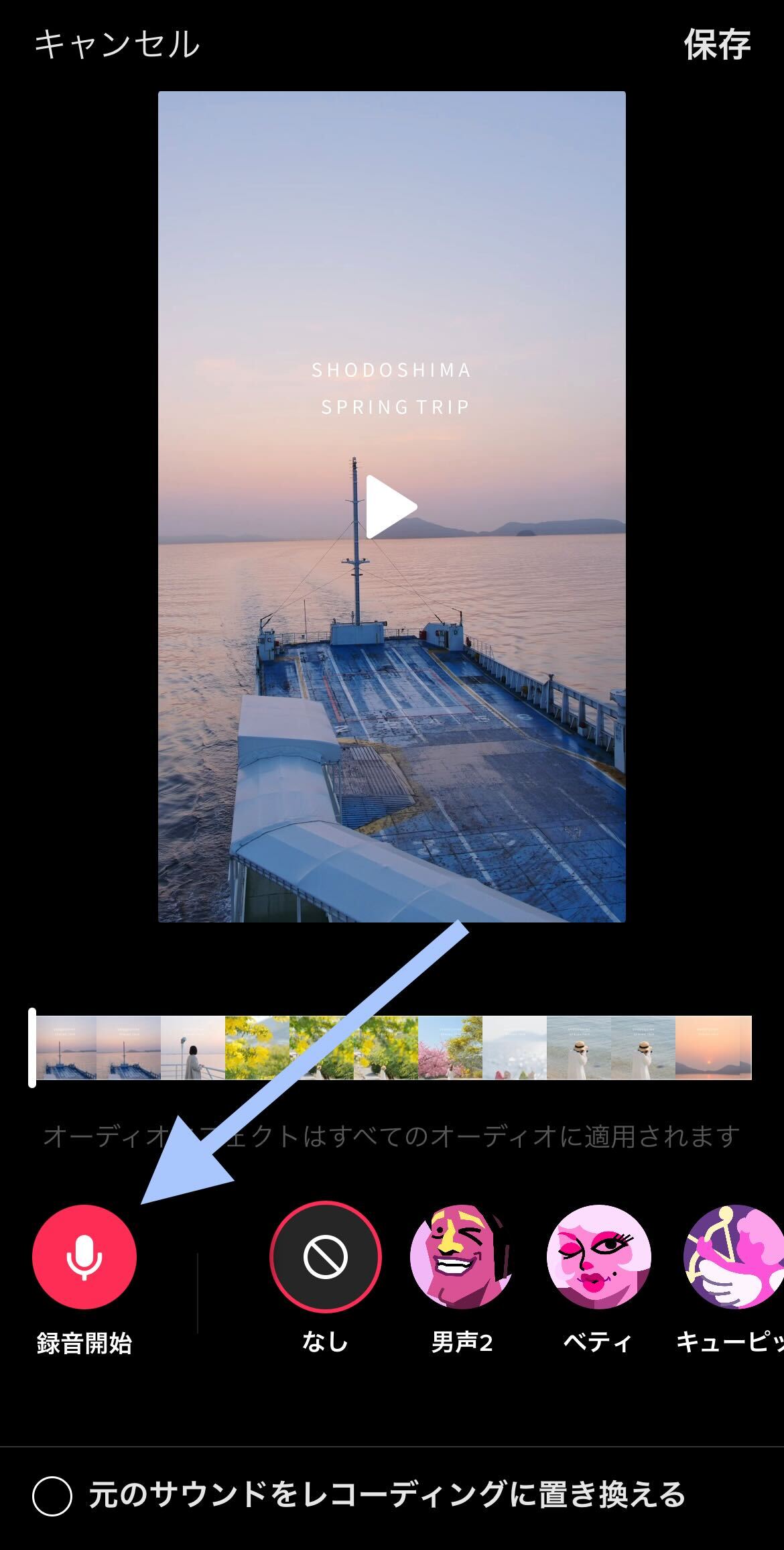
- 録音機能を探す。 マイクのアイコンや「アフレコ」「ボイスオーバー」「録音」などの音声関連メニューを確認します。
- 声を録音する。 録音ボタンを押す、または長押しして、映像に合わせて説明を話します。対応する画面では、動画の途中から録音を開始することもできます。
- 再生して確認する。 声が映像と合っているか、雑音や不要な音が入っていないかをチェックします。
- 音量を調整して保存する。 元の動画音声や追加した音声の設定を確認し、問題がなければ次の編集や投稿に進みます。
これが、TikTokで撮影後に声を入れる方法の基本です。撮影時にうまく話せなくても、映像を先に完成させてから説明を録音できるため、初心者でも取り組みやすい方法といえます。
自分の声を録音するときのコツ
最初から完璧なナレーションを目指す必要はありません。録音前に話す内容を短い文章にまとめ、映像を見ながら一文ずつ話すと、言い間違いが減り、編集もしやすくなります。
- 静かな部屋で録音し、エアコンや周囲の話し声などの雑音を減らす。
- スマートフォンのマイクに近づきすぎず、一定の距離を保つ。
- 一文を短く区切り、聞き手が理解するための間を入れる。
- 言い間違えたら無理に続けず、録音できる範囲を撮り直す。
- 映像に元の音声がある場合は、残したい音と消したい音を先に決める。
特に、商品紹介や操作解説では、映像とナレーションのタイミングが重要です。商品を画面に映した瞬間に名前を伝え、操作を実演するときに手順を説明するなど、声と映像の内容を一致させると、視聴者が情報を追いやすくなります。
【文字を入力するだけ】TikTokの読み上げ機能の使い方
自分の声を録音するのが苦手な人や、ナレーションの内容を統一したい人には、TikTokの読み上げ機能が向いています。動画にテキストを追加し、その文章を音声で読み上げる仕組みです。一般に「テキスト読み上げ」や「Text-to-Speech」と呼ばれます。
TikTok公式ヘルプセンターのアクセシビリティ関連の案内でも、動画にテキストを追加し、読み上げたいテキストを選んで音声化する手順が紹介されています。
読み上げ機能を使う手順
- TikTokで動画を撮影・アップロードする。 投稿追加ボタンから新しく撮影するか、端末内の動画を選択します。
- テキストを追加する。 編集画面の「テキスト」ボタンを押し、読み上げさせたい文章を入力します。
- 入力したテキストを選ぶ。 画面上のテキストをタップして、追加の編集メニューを表示します。
- 「読み上げ」などの項目を選ぶ。 表示されている場合は「テキスト読み上げ」などの機能を選択します。
- 音声を再生して確認する。 発音や文章の区切り、動画とのタイミングをチェックします。
- テキストの表示時間を調整する。 編集機能が対応していれば、文章が映像に合ったタイミングで表示されるように整えます。
- プレビューして投稿する。 読み上げ音声とBGMのバランスを確認してから、投稿画面へ進みます。
読み上げ機能の魅力は、台本を用意すれば、録音のたびに自分で話す必要がないことです。顔を出さずに作る解説動画、ランキング、豆知識、商品説明などにも活用できます。
読み上げが見つからないときは?
テキストを追加しても読み上げの項目が表示されない場合は、テキスト自体をタップし、表示されるメニューを確認してください。メニューが画面外にある場合は、横方向にスクロールすると見つかることもあります。
それでも利用できない場合は、アプリのバージョンや機能の提供状況を確認しましょう。機能の名称や選択肢が異なる場合もあるため、特定の画面表示をすべての端末で共通と考えないことが大切です。
また、読み上げ音声は入力した文章をそのまま機械的に処理するため、漢字の読み方や英単語、数字、固有名詞などが意図と違う発音になる場合があります。読み間違えが起きやすい箇所は、文章を平易な表現に直したり、文を短く分けたりして調整すると改善しやすくなります。
【どっちを選ぶ?】TikTokのアフレコと読み上げの違いを比較
アフレコと読み上げは、どちらも動画に音声を追加する機能ですが、制作の進め方や向いている動画が異なります。どちらを使うか迷ったら、次の比較表を参考にしてください。
| 比較項目 | アフレコ | 読み上げ機能 |
|---|---|---|
| 音声の作り方 | 自分の声を録音する | 入力した文章を音声化する |
| 主なメリット | 感情や個性を伝えやすい | 録音せずにナレーションを作れる |
| 向いている動画 | 体験談、Vlog、実演、レビュー | 豆知識、ランキング、手順解説 |
| 準備するもの | 動画と話す内容 | 動画と読み上げ用の文章 |
| 主な注意点 | 雑音、声量、話す速度 | 発音、イントネーション、文章の長さ |
| 編集のポイント | 映像と声のタイミングを合わせる | テキストの表示時間と音声を合わせる |
アフレコは、話し手の人柄やリアクションを伝えたいときに効果的です。たとえば、旅行先での感想や料理の失敗談など、声の抑揚や間が内容の面白さにつながる動画では、自分の声が大きな役割を果たします。
一方、読み上げ機能は、情報を一定のテンポで届けたいときに便利です。ただし、読み上げ音声を使うだけで動画が分かりやすくなるわけではありません。説明文が長すぎたり、映像と関係のない内容を読み上げたりすると、視聴者が内容を理解しにくくなります。
初心者におすすめなのは、まず15〜30秒程度の短い動画で両方を試してみることです。同じ内容を自分の声と読み上げ音声で制作すると、動画の雰囲気や聞き取りやすさの違いを判断しやすくなります。
【聞き取りやすさが変わる】TikTokのBGMと声の音量調整
音声を追加したのに「声が聞こえない」「音楽がうるさい」「元の動画の音とナレーションが重なってしまう」という場合、確認したいのが音量バランスです。音声編集では、音源を追加すること以上に、どの音を主役にするかを明確にすることが重要です。
BGMとナレーションの音量を調整する方法
- 動画の編集画面を開く。 音声を追加した動画を再生できる状態にします。
- 音量・サウンド関連のメニューを開く。 「音量」などの項目から、元の動画音声、追加した音声、BGMの設定を確認します。
- ナレーションを聞き取りやすくする。 声を主役にする場合は、ナレーションを基準に調整します。
- BGMを控えめにする。 声と音楽が重なって聞きづらい場合は、BGMの音量を下げます。
- 元の動画音声を調整する。 撮影時の雑音が不要なら元の音声を小さくし、料理音や環境音を残したいなら適度に聞こえるようにします。
- 最初から最後まで再生する。 冒頭だけでなく、動画全体で声が聞き取れるか確認します。
TikTok公式ニュースルームのボイスオーバー機能の紹介でも、元の音声の音量を調整する方法が案内されています。実際の編集画面では、音量メニューの名称や調整できる項目が異なることがあるため、使用中のアプリの表示に合わせて操作してください。
初心者が試したい音量バランスの目安
最初の調整では、ナレーションを十分に聞こえる状態にしてから、BGMを少しずつ加えていく方法がおすすめです。音量スライダーがある場合、たとえばBGMを10〜25%程度から試し、声が聞き取りにくくならない範囲で調整するとよいでしょう。この数値はあくまで作業を始めるための目安であり、公式の推奨値や絶対的な基準ではありません。
- 声が小さい:ナレーションの音量を上げるか、BGMを下げる。
- 声がこもる:録音場所を見直し、マイクとの距離や周囲の雑音を確認する。
- 元の音と重なる:元の動画音声を下げるか、不要な音をミュートする。
- 冒頭だけ音が大きい:動画の最初から最後まで再生し、音量差がないか確認する。
- 声が早口に聞こえる:台本を短く分け、文章の区切りや録音の間を調整する。
もう一つ意識したいのが、視聴者がどのような環境で動画を見るかという点です。スマートフォンのスピーカーでは聞き取れても、イヤホンではBGMが大きく感じられることがあります。投稿前には、イヤホンとスマートフォンのスピーカーの両方で確認すると、音量の失敗を減らせます。
なお、BGMを使う際は音量だけでなく利用許諾も確認してください。TikTok内で選べる音源であっても、広告や企業アカウントでの利用、ほかのSNSへの転載など、すべての用途が同じ条件で許可されるとは限りません。
【CapCut・音読さん】外部ツールでTikTokのナレーションを作る方法
TikTokの標準機能だけでは音声の種類や編集方法が合わない場合、外部ツールを使う方法があります。代表的なのが、動画編集アプリのCapCutと、文章を音声に変換できる音読さんです。どちらも文章からナレーションを作る用途に利用できますが、使い方や利用条件は異なります。
CapCutで読み上げ音声を作る方法
CapCutの公式案内では、テキストを入力し、音声を選択して読み上げを生成する機能が紹介されています。基本的な操作は次のとおりです。
- CapCutで新しいプロジェクトを作成する。 TikTokに投稿したい動画を読み込みます。
- テキストを追加する。 編集画面のテキスト機能から、ナレーション用の文章を入力します。
- 読み上げ機能を選ぶ。 テキストのレイヤーを選択し、「テキスト読み上げ」などの項目を開きます。
- 音声を選択して生成する。 利用できる言語や音声の種類を確認し、文章を音声に変換します。
- 動画に合わせて編集する。 音声の開始位置や長さ、必要に応じて音量を調整します。
- 完成した動画を書き出す。 再生して問題がなければ保存し、TikTokにアップロードします。
CapCutの公式ツール案内では、テキスト読み上げの基本機能は無料で利用できると説明されています。ただし、一部の音声や素材は有料のProプランの対象になる場合があります。使用できる音声や機能は、アプリ版・Web版・プランによって異なるため、実際の編集画面で確認しましょう。
CapCutを使うメリットは、ナレーションと映像を同じ編集画面で調整できることです。複数の場面をつなぐ動画や、文章と音声のタイミングを細かく合わせたい動画に向いています。一方、TikTokアプリ内で簡単に投稿したいだけなら、まず標準の読み上げ機能を試すほうが手軽です。
音読さんでナレーションを作る方法
音読さんは、入力した文章を音声に変換する読み上げサービスです。自分の声を録音せずにナレーションを用意したい場合や、TikTok以外の動画にも同じ音声を利用したい場合に選択肢となります。
- 読み上げる文章を準備する。 動画の長さに合わせ、短く分かりやすい台本を作ります。
- 音読さんに文章を入力する。 読み上げたい文章を入力欄に貼り付けます。
- 音声を選んで生成する。 利用可能な音声や設定を選び、読み上げ結果を確認します。
- 音声ファイルを保存する。 利用できるダウンロード機能から、生成した音声を保存します。
- 動画編集アプリに取り込む。 CapCutなどに動画と音声を読み込み、タイミングや音量を調整します。
- 完成動画をTikTokに投稿する。 BGMとナレーションのバランス、音声の権利条件などを確認してから公開します。
音読さんの公式FAQでは、無料で利用できる文字数について、非会員は月1,000文字、無料会員は月5,000文字と案内されています。無料で試す場合は、台本の長さと利用可能な文字数を照らし合わせておくと安心です。
無料で商用利用する場合の注意点
「無料で音声を生成できる」ことと「どのような用途でも自由に使える」ことは別です。TikTokで収益化した動画や企業のプロモーション動画に音声を使う場合は、生成サービスの利用規約を確認する必要があります。
音読さんの公式ライセンス案内によると、商用利用は認められていますが、無料利用ではクレジット表記が必要です。また、用途によってはビジネスプランが必要になる場合もあります。自分の動画への利用と、第三者から依頼された動画制作では条件が異なるため、案件で使う場合は特に注意しましょう。
CapCutについても、読み上げ音声そのものの利用条件と、アプリ内の音楽・素材の利用条件は分けて確認する必要があります。CapCutの素材ライセンス案内では、商用利用できる素材と、利用目的が制限される素材が区別されています。読み上げ音声が使えるからといって、追加したBGMやすべての素材まで自由に商用利用できるわけではありません。
費用を抑えたい初心者は、まずTikTokの標準機能で完成させ、より細かな編集が必要になった段階でCapCutを検討するのがおすすめです。外部サービスを利用するときは、無料枠、クレジット表記、利用目的、素材のライセンスをセットで確認してください。
【ほかのSNSにも応用】Instagramリール・YouTube Shortsのナレーション
TikTok向けに作ったナレーションの技術は、InstagramリールやYouTube Shortsにも応用できます。ただし、アプリごとに編集機能や音源の利用条件が異なるため、同じ操作がそのまま使えるとは限りません。
InstagramリールにAIナレーションを入れる方法
Instagramでは、リールの編集機能として、音声の録音やテキスト読み上げなどが提供されてきました。Metaの2023年11月の公式発表でも、リールの制作機能にテキスト読み上げの音声追加や編集機能の改善が紹介されています。
InstagramリールにAIナレーションを入れたい場合は、まずアプリ内で動画を撮影・選択し、テキストや音声の編集メニューを確認します。テキスト読み上げが利用できる場合は、文章を入力して音声化し、プレビューでタイミングを調整します。
利用できる音声や言語は地域やアプリの提供状況によって異なる場合があります。日本語の読み上げが必要な場合は、利用中のInstagramアプリで対応状況を確認し、必要に応じてCapCutなどで生成した音声を動画に組み込む方法も検討しましょう。
YouTube Shortsにナレーションを入れる方法
YouTubeの公式ヘルプでは、Shortsの編集画面からボイスオーバーを録音し、音量を調整する方法が案内されています。基本的には、動画を撮影・編集したあと、音声関連のメニューから「Voiceover」などを選び、録音したい位置を指定して声を追加します。
また、YouTube Shortsにはテキスト読み上げ機能も用意されています。公式ヘルプでは、テキストを追加して音声を生成し、動画のナレーションとして利用する手順が説明されています。画面の表示は端末やアプリのバージョンによって異なるため、編集画面の案内を確認してください。
複数のSNSに同じ動画を投稿するなら、音声を追加した編集済み動画を保存しておくと便利です。ただし、TikTok内で使用した音楽が別のSNSでも利用できるとは限りません。各サービスの音源ライブラリやライセンスを確認し、必要に応じてプラットフォームごとにBGMを差し替えましょう。
【プロの結論】音声編集は「声の種類」より「伝わり方」で選ぶ
TikTokのナレーションで大切なのは、流行している声を使うことだけではありません。動画を見た人に何を理解してほしいのか、どのような印象を残したいのかを考え、音声の種類や編集方法を選ぶことです。
実演や体験談では、自分の声で感情や臨場感を伝えるアフレコが役立ちます。情報を整理して届ける動画では、読み上げ機能やAIナレーションが便利です。より細かく映像と音声を調整したい場合はCapCut、文章から音声ファイルを作成して複数の動画に使いたい場合は音読さんが候補になります。
ただし、AI音声を利用するときは、実在する人物の声を本人の許可なく模倣したり、本人が話していない内容を話したように見せたりしないことも重要です。TikTokでは、実在の人物が実際には言っていないことを言ったように見せる音声クローンなど、リアルなAI生成コンテンツに関する表示ルールが案内されています。利用する音声の性質に応じて、必要な開示や表示を確認しましょう。
編集技術を増やすことよりも、短い台本、聞き取りやすい声量、映像とのタイミング、適切な音源利用を一つずつ整えることが、継続して動画を制作するための近道です。
【ティックトック声の入れ方】に関するよくある質問(FAQ)
Q1:TikTokで撮影したあとに自分の声を入れることはできますか?
A1:できます。動画を撮影またはアップロードしたあと、編集画面でアフレコやボイスオーバーなどの音声録音機能を探し、声を録音します。録音後は元の動画音声やBGMとのバランスを調整してください。
Q2:TikTokの読み上げ機能とアフレコはどちらが簡単ですか?
A2:文章を入力して音声化したい場合は読み上げ機能、自分の言葉や感情を伝えたい場合はアフレコが向いています。操作の簡単さだけでなく、動画の目的に合わせて選ぶとよいでしょう。
Q3:TikTokの読み上げ機能が表示されないのはなぜですか?
A3:テキストを選択したときに表示されるメニューを確認してください。それでも見つからない場合は、アプリの更新状況や機能の提供状況を確認しましょう。表示名や利用できる機能は、アプリのバージョンや地域などによって異なる場合があります。
Q4:TikTokのBGMと声の音量はどう調整すればよいですか?
A4:まずナレーションを聞き取りやすい音量に設定し、そのあとBGMを控えめに加えてください。元の動画音声が不要なら音量を下げ、投稿前に動画全体を再生して、声が聞こえにくい部分がないか確認しましょう。
Q5:CapCutや音読さんの読み上げ音声は無料で商用利用できますか?
A5:CapCutの公式案内では読み上げ機能の基本部分が無料とされていますが、一部の音声や素材は有料の場合があります。音読さんは商用利用に対応していますが、無料利用ではクレジット表記が必要で、用途によっては追加の条件があります。収益化や企業案件で利用する際は、それぞれの最新の利用規約を確認してください。
Q6:InstagramリールやYouTube Shortsにも同じナレーションを使えますか?
A6:自分で作成した音声ファイルを使う方法なら、複数のSNS向けに活用できます。ただし、BGMや素材はサービスごとに利用条件が異なるため、音声を流用する場合でも音楽の権利や各プラットフォームのルールを確認してください。
まとめ:TikTokの声の入れ方は目的に合わせて選ぼう
TikTokの声の入れ方には、撮影後に自分の声を録音するアフレコと、入力した文章を音声に変換する読み上げ機能があります。どちらも初心者が始めやすい方法ですが、動画の内容や伝えたい雰囲気によって適した選択肢は異なります。
まずはTikTokの標準機能で短い動画を作り、声とBGMのバランスを調整するところから始めてみましょう。細かな音声編集が必要ならCapCut、文章からナレーション用の音声を生成したいなら音読さんも検討できます。
無料で使える機能を選ぶ際も、商用利用の条件、クレジット表記、BGMの利用許諾を忘れずに確認してください。聞き取りやすい声、無理のない台本、映像と音声の自然なタイミングを整えることが、視聴者に内容が伝わるTikTok動画を作るための基本です。 (出典: ティック トック 声 の 入れ 方(Yahoo!ニュース))
関連フォトギャラリー
ティックトック声の入れ方

ティックトック声の入れ方
