
Instagram(インスタグラム)を使い続けていると、アプリの容量がいつの間にか数GBに膨らみ、iPhoneやAndroidの空き容量を圧迫することがあります。写真や動画を大量に投稿していなくても、リールやストーリーズの閲覧、画像の読み込み、一時ファイルの蓄積などによって、アプリが使用するストレージは増えていきます。
インスタの容量を減らすには、まず端末の設定から使用量を確認し、iPhoneならアプリの削除と再インストール、Androidならキャッシュ削除を検討するのが基本です。ただし、「Appを取り除く」と「Appを削除」では消えるデータが異なり、操作によってはログイン情報や投稿前の下書きが失われる可能性もあります。
📌 【この記事の重要ポイントまとめ】
- 要点1:インスタの容量が増える主な原因は、閲覧した写真・動画などのキャッシュや、アプリ内に保存されたデータの蓄積。
- 要点2:Androidは設定からキャッシュだけを削除できる一方、iPhoneではアプリの削除と再インストールが有力な方法。
- 要点3:投稿・フォロワー・DMなどのアカウント情報と、端末内の下書きや一時データは別物。削除前にログイン方法と下書きを確認する。
【まず確認】インスタのストレージ使用量をiPhone・Androidで調べる方法
容量を減らす前に確認したいのが、Instagram本体と、アプリの利用中に蓄積したデータの使用量です。アプリのサイズだけを見て判断すると、実際に容量を圧迫している原因を見落とすことがあります。
iPhoneでInstagramの容量を確認する
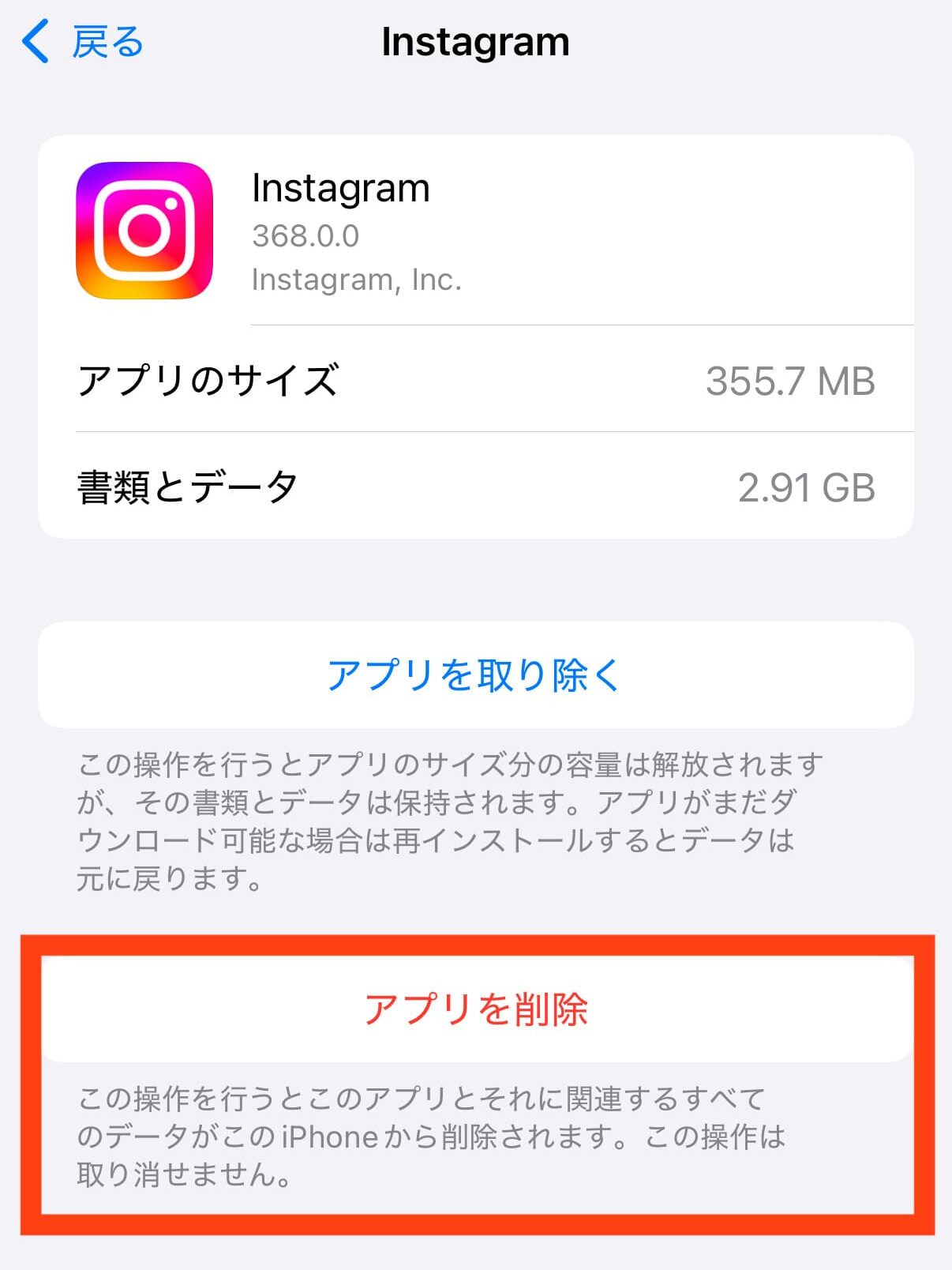
iPhoneでは、次の手順でInstagramのストレージ使用量を確認できます。
- 「設定」を開く。
- 「一般」をタップする。
- 「iPhoneストレージ」を開く。
- アプリ一覧から「Instagram」を選ぶ。
- 表示されたアプリのサイズや書類とデータなどを確認する。
iOSのバージョンによって表示項目や画面構成は異なります。Appleサポートによると、iPhoneストレージではアプリごとの使用量を確認でき、「Appを取り除く」と「Appを削除」を使い分けられます。ただし、キャッシュや一時データが表示上の使用量にすべて反映されるとは限りません。
Instagram本体のサイズに比べて「書類とデータ」が大きい場合は、アプリの利用に伴うローカルデータが容量を占めている可能性があります。表示された数字だけで異常と判断せず、どの項目が大きいかを見極めましょう。
AndroidでInstagramの容量を確認する
Androidでは、端末の設定からアプリ別の使用量を確認します。
- 「設定」を開く。
- 「アプリ」または「アプリ管理」をタップする。
- アプリ一覧から「Instagram」を選ぶ。
- 「ストレージ」「ストレージとキャッシュ」などの項目を開く。
- アプリ本体、データ、キャッシュの使用量を確認する。
GoogleのAndroidヘルプでも、アプリのキャッシュや保存データは端末の設定から管理する方法が案内されています。Pixel、Galaxyなどの機種やOSによって、項目名や操作順序が異なる場合があります。
Androidでは、キャッシュとアプリの保存データを別々に管理できる機種が多い点が特徴です。容量を減らしたいだけなら、まずは「キャッシュを削除」を選ぶのが安全な出発点です。
【インスタの容量が増える理由】写真・動画・ストーリーズ・DMはどう関係する?
Instagramの容量が大きくなるのは、自分が投稿した写真や動画がすべてアプリ内に保存されているから、という単純な理由ではありません。アプリ本体に加えて、表示を速くするための一時ファイルや、利用中に作成されたデータなどがストレージを使います。
1.リールやフィードのキャッシュが蓄積する
Instagramは、フィードの写真や動画、リール、ストーリーズなどを表示する際、読み込みを効率化するために一時データを端末内に保持することがあります。キャッシュは、同じコンテンツや関連データを再び表示するときの待ち時間を減らすための仕組みです。
そのため、長時間スクロールしたり、リールを次々に再生したり、ストーリーズを頻繁に閲覧したりするほど、一時データが蓄積する可能性があります。キャッシュは不要なデータだけで構成されるわけではなく、アプリを快適に動かすための役割も担っています。
2.DMで開いた写真や動画などのデータが残ることがある
DM(ダイレクトメッセージ)で受け取った写真や動画を閲覧すると、表示に関連するデータが端末内に一時的に保持されることがあります。ただし、DMの会話履歴や添付メディアがすべてInstagramアプリの容量として保存されているわけではありません。
また、DMで受け取った画像をスマートフォンの写真アプリに保存した場合、そのコピーは通常、Instagram本体とは別に写真・動画のストレージを使用します。アプリの容量が減らないときは、Instagramのデータだけでなく、端末の写真アプリに保存した動画なども確認しましょう。
3.下書きやアプリ内ブラウザーのデータも関係する
投稿前の写真・動画、リールなどの下書きは、保存方法によって端末内にデータが残ります。さらに、Instagram内で外部サイトを開いた場合には、アプリ内ブラウザーの閲覧データやキャッシュが蓄積することもあります。
このブラウザーのデータは、フィードやリールのキャッシュとは別のものです。ブラウザーのキャッシュを削除しても、Instagramアプリ全体の容量が大きく減るとは限りません。
4.アップデートや一時的な処理で使用量が変わる
アプリの更新、コンテンツの読み込み、データの再生成などによっても、ストレージの使用量は変動します。Instagramの使用量が数GB、場合によっては10GBを超えていても、その数字だけで故障や異常とは判断できません。
大切なのは、アプリ本体のサイズと追加データの規模を分けて確認することです。キャッシュを削除して容量が減っても、再び閲覧を続ければデータは蓄積します。削除後に容量が増えたからといって、必ずしも操作に失敗したわけではありません。
【iPhone・Android別】Instagramのキャッシュ削除と容量を減らす手順
Instagramのキャッシュ削除方法は、iPhoneとAndroidで大きく異なります。iPhoneにはAndroidのようなアプリ単位のキャッシュ削除ボタンが標準では用意されていないため、削除と再インストールを検討する必要があります。
Android:設定からキャッシュだけを削除する
AndroidでInstagramのキャッシュを削除する場合は、次の手順で操作します。
- スマートフォンの「設定」を開く。
- 「アプリ」から「Instagram」を選ぶ。
- 「ストレージ」または「ストレージとキャッシュ」を開く。
- 「キャッシュを削除」をタップする。
- 必要に応じて、Instagramを開き直して使用量を確認する。
ここで注意したいのは、「キャッシュを削除」と「ストレージを消去」「データを削除」は別の操作だという点です。GoogleのAndroidヘルプでは、キャッシュ削除は一時データを消去する操作として説明される一方、ストレージの消去はアプリのデータを恒久的に削除する操作とされています。
容量を減らす目的なら、まず「キャッシュを削除」だけを実行しましょう。通常、この操作ではアカウントの投稿やフォロワー、DMの履歴は削除されません。ただし、初回の再読み込みが一時的に遅くなることがあります。
iPhone:Instagramを削除して再インストールする
iPhoneでは、Instagramのキャッシュだけを直接削除する一般的な設定項目がありません。アプリの使用量が大きく、キャッシュを整理したい場合は、下書きやログイン情報を確認したうえで、アプリを削除して入れ直す方法が有力です。
- InstagramのログインID、パスワード、二段階認証の利用方法を確認する。
- 必要な投稿・リールなどの下書きを公開するか、別の方法で保存する。
- 「設定」から「一般」→「iPhoneストレージ」→「Instagram」と進む。
- 「Appを削除」を選び、確認画面で削除する。
- App StoreからInstagramを再インストールする。
- アカウントに再ログインし、必要な機能が使えることを確認する。
アプリを削除すると、端末に保存された関連データも削除されます。再インストール後は、利用するアカウントにログインし直す必要があります。パスワードを忘れていたり、二段階認証のコードを受け取れなかったりすると、再ログインに手間取る可能性があるため、事前準備が欠かせません。
また、Instagramの下書きは端末内に保存されている場合があり、アプリを削除すると失われることがあります。下書きが必要な人は、削除前に必ず確認してください。
iPhoneの「Appを取り除く」と「Appを削除」は何が違う?
この2つは似た名称ですが、目的が異なります。Appleサポートによると、「Appを取り除く」はアプリ本体を取り除きながら書類とデータを保持する機能です。一方、「Appを削除」はアプリ本体と関連データを削除します。
そのため、Instagramのキャッシュをできるだけ整理したい場合、「Appを取り除く」だけでは不十分なことがあります。保持されたデータが再インストール後に戻るためです。容量削減を優先するなら、事前に下書きなどを確認したうえで「Appを削除」を選び、再インストールする方法が適しています。
【キャッシュ削除で何が消える?】投稿・DM・下書きへの影響を比較
キャッシュを削除する際に最も気になるのが、アカウントの投稿やメッセージまで消えてしまうのか、という点です。ここでは、代表的な操作と削除されるデータの違いを整理します。
| 操作 | 主に削除されるもの | 注意点 |
|---|---|---|
| Androidの「キャッシュを削除」 | 一時ファイルやキャッシュ | アカウント情報や設定を消す操作とは異なる。初回の読み込みが遅くなる場合がある。 |
| Androidの「データを削除」「ストレージを消去」 | 端末内のアプリデータや設定など | ログアウトや設定のリセットが起きる場合があり、端末内の下書きなども失われる可能性がある。 |
| iPhoneの「Appを取り除く」 | アプリ本体 | 書類とデータは保持されるため、キャッシュの完全な整理には向かない場合がある。 |
| iPhoneの「Appを削除」 | アプリ本体と関連する端末内データ | 再ログインが必要になる。端末内の下書きなどが失われる可能性がある。 |
| Instagramの再インストール | 削除後に新しくインストールしたアプリと、その端末内データ | アカウント自体を削除する操作ではない。ログイン情報を事前に確認する。 |
| Instagram内ブラウザーのキャッシュ削除 | 対象ブラウザーのキャッシュやCookieなど | Instagramアプリ全体のキャッシュ削除とは異なる。Webサイトへのログイン状態に影響する場合がある。 |
キャッシュを削除しても、投稿やフォロワーは通常消えない
Instagramに投稿済みの写真や動画、プロフィール、フォロワー、いいね、アカウント上のDMなどは、端末内のキャッシュとは異なるアカウントデータです。キャッシュ削除やアプリの再インストールによって、通常これらのアカウント情報が削除されることはありません。
ただし、端末にしか保存されていない下書きや一時データは別です。投稿済みのコンテンツと投稿前の下書きを混同しないようにしましょう。操作前に必要な下書きを保存し、再ログインできる状態を整えることが安全な容量削減につながります。
検索履歴やログイン情報はキャッシュとは別に考える
検索履歴の削除とキャッシュの削除は、同じ操作ではありません。検索履歴を消しても、リールやフィードのキャッシュが大幅に減るとは限らず、反対にキャッシュを削除しても、アカウント上の検索履歴がすべて消えるとは限りません。
同様に、Instagramアプリ内で開いた外部サイトのCookieや閲覧データも、アプリ本体のキャッシュとは別に管理されます。何を消したいのかを先に決め、目的に合った項目だけを操作することが大切です。
【インスタの容量が減らない原因と対処法】削除後も大きいときは?
キャッシュを削除したのにInstagramの容量が減らない場合、操作対象が違っているか、キャッシュ以外のデータが大部分を占めている可能性があります。やみくもに削除を繰り返すのではなく、原因を順番に確認しましょう。
原因1:iPhoneで「Appを取り除く」を選んでいる
「Appを取り除く」は、アプリ本体を削除しても書類とデータを保持する機能です。Instagramの使用量の多くが端末内データに由来する場合、期待したほど容量が減らないことがあります。
対処法:必要な下書きを確認し、ログイン情報を準備したうえで「Appを削除」を選び、再インストールします。アプリを取り除いただけで容量が減らない場合は、操作の違いを確認してください。
原因2:削除後にキャッシュが再び作られている
キャッシュは、アプリを利用するたびに再生成されます。削除直後にリールやストーリーズを大量に閲覧すれば、再び使用量が増えることがあります。これは必ずしも削除の失敗を意味しません。
対処法:削除後は、すぐに何度も操作を繰り返すのではなく、端末のストレージ画面で使用量を確認しましょう。短時間で数字が変動する場合もあるため、少し時間を置いてから比較するのも一つの方法です。
原因3:写真・動画・下書きなど、キャッシュ以外のデータが多い
端末内に保存した写真や動画、投稿前の下書きなどが容量を占めていると、キャッシュだけを削除しても十分な空き容量を確保できない場合があります。特に、Instagramからカメラロールへ保存した動画は、写真アプリ側のストレージも確認する必要があります。
対処法:写真アプリ、ファイル管理アプリ、Instagramの下書きをそれぞれ確認し、不要なファイルだけを整理します。必要なデータをバックアップしてから削除すると、誤消去のリスクを抑えられます。
原因4:ストレージの表示にキャッシュがすべて反映されていない
端末のストレージ画面に表示される数値は、キャッシュや一時データの実際の使用量と完全に一致するとは限りません。iOSでは、キャッシュや一時データが使用量に反映されない場合があることもAppleサポートが説明しています。
対処法:アプリを削除して再インストールした場合でも、表示された数字だけで判断せず、iPhone全体の空き容量を確認してください。端末を再起動し、InstagramやOSのアップデート状況を確認することも有効です。
原因5:キャッシュ以外のアプリやシステムデータが容量を圧迫している
Instagramの容量が大きいと思っていても、実際には写真アプリ、メッセージの添付ファイル、ダウンロードした動画、ほかのアプリ、システムデータなどが主な原因になっていることがあります。
対処法:iPhoneでは「設定」→「一般」→「iPhoneストレージ」、Androidでは「設定」→「ストレージ」などから、端末全体の使用状況を確認します。Instagramだけにこだわらず、使用量の大きい項目から整理すると効率的です。
【Safari・Chrome版Instagramの利用方法】アプリを使わず容量を抑える選択肢
アプリの再インストールを繰り返したくない場合は、SafariやChromeなどのブラウザーからInstagramを利用する方法もあります。ブラウザー版を使えば、Instagramアプリを常に起動する必要がなくなり、アプリ内に蓄積するキャッシュを抑える選択肢になります。
Safari・ChromeからInstagramを開く手順
- iPhoneまたはAndroidでSafari、Chromeなどのブラウザーを開く。
- 検索エンジンでInstagramの公式サイトを探すか、保存済みの公式サイトを開く。
- アカウントにログインする。
- 利用できる機能を確認しながら、フィードやDMなど必要な機能を使う。
ブラウザー版では、アプリ版と画面構成や利用できる機能が異なる場合があります。また、ブラウザーにも閲覧履歴、Cookie、キャッシュなどのデータが蓄積します。そのため、ブラウザー版に切り替えるだけで、スマートフォン全体の使用量が必ず減るわけではありません。
アプリ内ブラウザーのキャッシュも別途確認する
Instagram内で外部リンクを開いている場合は、アプリ内ブラウザーの閲覧データも整理対象になります。利用しているバージョンでブラウザーの設定や「Cookieとキャッシュを削除」といった項目が表示される場合は、その案内に従って操作してください。
この操作は、リールやフィードなどの閲覧によって蓄積するInstagramアプリ全体のキャッシュを一括削除するものではありません。アプリ内ブラウザーの容量が気になる場合に、対象を絞って整理するための方法です。
容量を減らすために、毎日キャッシュを消す必要はある?
通常は、容量が気になったときや、アプリの表示に不具合があるときに整理を検討すれば十分です。キャッシュは読み込みを効率化するための仕組みでもあるため、毎日削除することが常に最適とは限りません。
また、容量削減をうたう正体不明のクリーナーアプリにInstagramのログイン情報を入力するのは避けましょう。キャッシュ削除は、iPhoneやAndroidの標準設定、Instagramの正規の機能を使って行うのが基本です。
【プロの結論】インスタの容量を安全に減らすための判断基準
Instagramの容量を減らすうえで大切なのは、容量の数字だけを見てアプリを何度も削除することではありません。端末の種類、容量を占めているデータ、下書きやログイン情報の有無によって、適切な対処法は変わります。
まずは、次の基準で方法を選びましょう。
- Androidを使っている人:最初に「キャッシュを削除」を実行し、容量を確認する。改善しない場合に、ほかのデータやアプリの状態を調べる。
- iPhoneを使っている人:「Appを取り除く」と「Appを削除」の違いを理解する。キャッシュをしっかり整理したい場合は、下書きとログイン情報を確認してから削除・再インストールを検討する。
- 下書きを多く保存している人:アプリの削除やデータ消去の前に、必要な下書きを公開・保存するなど、失っても困らない状態にする。
- 容量が再び増えやすい人:キャッシュが再生成される仕組みを理解し、必要なときだけ整理する。端末全体のストレージも併せて確認する。
- アプリの容量が小さいのに空き容量が足りない人:写真・動画、ダウンロードファイル、ほかのアプリ、システムデータなども確認する。
アプリの削除は、Instagramアカウントの削除とは異なります。ただし、端末内の下書きやログイン状態などに影響する可能性があるため、操作前の準備は欠かせません。
最も安全な進め方は、使用量を確認し、必要なデータを保護したうえで、端末に合った方法を一つずつ試すことです。容量が減ったかどうかだけでなく、再ログインや下書きの復元に問題がないかも確認しましょう。
【インスタ容量減らし方】に関するよくある質問(FAQ)
Q1:iPhoneでInstagramのキャッシュだけを削除できますか?
A1:iPhoneでは、AndroidのようにInstagramのキャッシュだけを直接削除する標準の設定項目はありません。容量をしっかり整理したい場合は、必要な下書きやログイン情報を確認してからアプリを削除し、再インストールする方法を検討してください。
Q2:Instagramのキャッシュを削除するとDMや投稿も消えますか?
A2:通常、キャッシュの削除によって、投稿済みの写真・動画、フォロワー、アカウント上のDMなどが削除されることはありません。ただし、アプリのデータ消去や削除では、端末内の下書きや設定などが失われる可能性があります。
Q3:「Appを取り除く」と「Appを削除」はどちらがおすすめですか?
A3:アプリ本体の容量を空け、書類とデータを保持したいなら「Appを取り除く」が適しています。一方、Instagramの端末内データも整理したいなら「Appを削除」が候補になります。キャッシュを減らす目的では、両者の違いを理解して選ぶことが大切です。
Q4:Androidでキャッシュを削除しても容量が減らないのはなぜですか?
A4:キャッシュ以外のデータが容量を占めている、削除後にキャッシュが再生成された、ストレージの表示が実際の使用量と一致していない、といった原因が考えられます。アプリ本体・データ・キャッシュの内訳を確認し、必要に応じて端末全体のストレージも調べてください。
Q5:Instagramを再インストールするとログインし直す必要がありますか?
A5:アプリを削除して再インストールした場合、再ログインが必要になることがあります。パスワードや二段階認証の利用方法を事前に確認しておきましょう。投稿済みのコンテンツと、端末内にしか保存されていない下書きは分けて考える必要があります。
Q6:SafariやChromeでInstagramを使えば容量は減りますか?
A6:Instagramアプリを利用する頻度を減らすことで、アプリ側のキャッシュ蓄積を抑えられる可能性があります。ただし、ブラウザー側にもキャッシュやCookieが保存されるため、端末全体の容量が必ず減るとは限りません。ブラウザー版とアプリ版の機能の違いも考慮して選びましょう。
まとめ:インスタの容量を減らすなら端末に合った方法を選ぼう
インスタの容量が増える主な原因は、アプリ本体だけでなく、リールやフィードの閲覧に伴うキャッシュ、端末内のデータ、下書きなどにあります。数GB以上になっていても、数字だけで異常とは判断できません。
Androidなら設定からキャッシュを削除し、iPhoneなら「Appを取り除く」と「Appを削除」の違いを理解して、必要に応じて再インストールを検討するのが基本です。どちらの場合も、投稿済みのアカウントデータと、端末内に保存されたデータを混同しないようにしましょう。
容量が減らないときは、削除を繰り返す前にストレージの内訳を確認することが先決です。必要なデータを保護しながら、端末に合った方法で整理すれば、Instagramをより快適に使い続けられます。 (出典: インスタ 容量 減らし 方(Yahoo!ニュース))
関連フォトギャラリー
インスタ容量減らし方

インスタ容量減らし方
山崎 莉乃 (Rino Yamazaki)
トレンドリサーチャー最新のトレンドや話題のニュースをわかりやすく解説するWebライターです。読者の皆様に役立つ情報を日々お届けしています。
この著者の記事一覧を見る