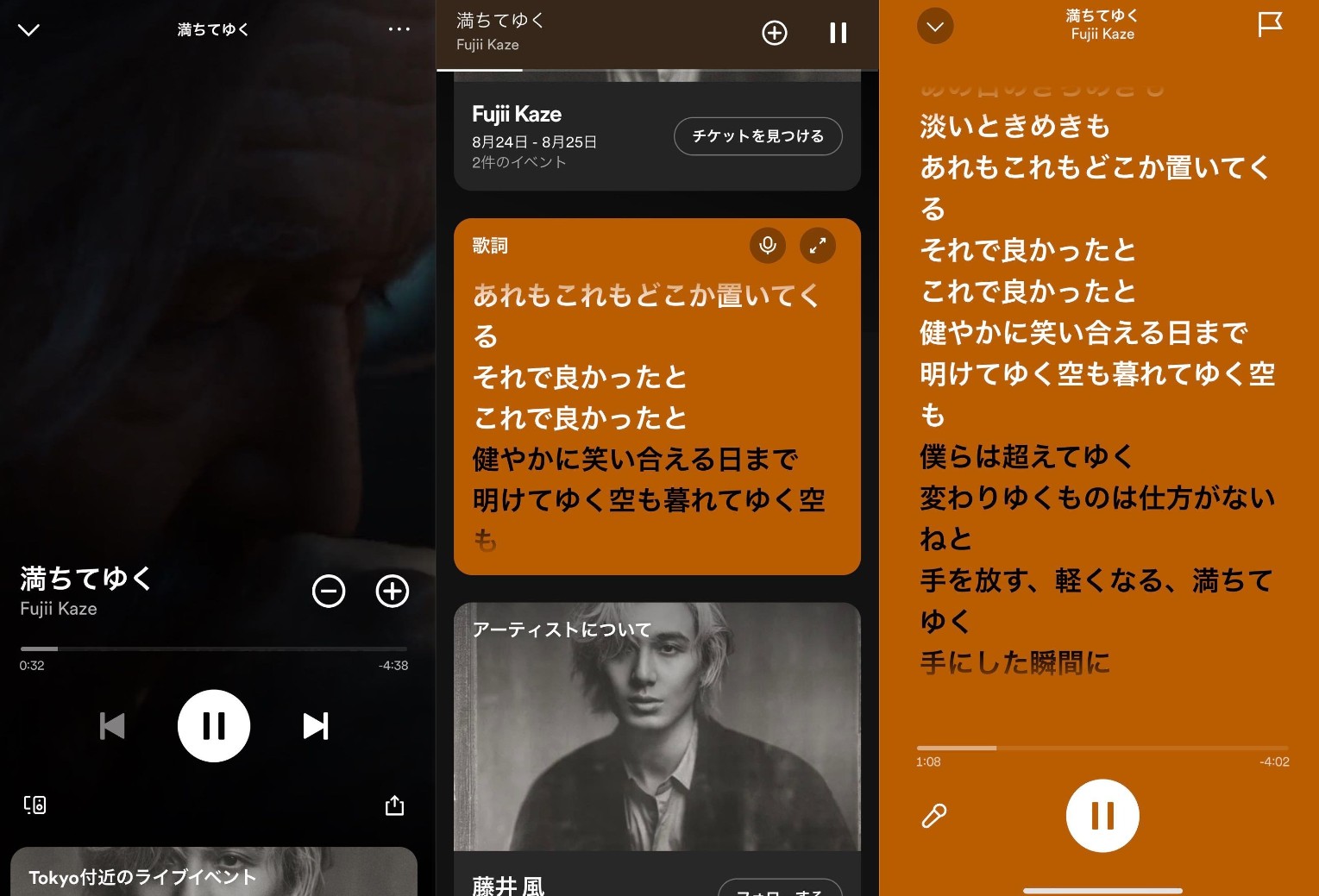
Spotifyで音楽を再生しているのに歌詞が出ない、昨日まで表示されていた歌詞が突然消えた、iPhoneでは見られるのにPCでは表示されない――。こうした症状には、楽曲の歌詞データが未登録である場合だけでなく、オフラインモードやSpotify Connectの利用、アプリの一時的な不具合など、複数の原因が考えられます。
2026年10月時点で、Spotify公式サポートは、歌詞がすべての楽曲・デバイスで利用できるわけではないと案内しています。また、2026年10月7日更新のSpotify CommunityのFAQでは、オフラインモードやSpotify Connectが歌詞を表示できない理由として挙げられています。つまり、アプリを何度も再インストールする前に、表示されない原因を切り分けることが解決への近道です。
📌 【この記事の重要ポイントまとめ】
- 要点1:特定の曲だけ歌詞が出ないなら、歌詞データの未登録や提供条件を確認する。
- 要点2:オフラインモードとSpotify Connectでは歌詞が表示されない場合があるため、通常のオンライン再生で試す。
- 要点3:iPhone・Android・PC別に表示方法を確認し、再起動、キャッシュ削除、アップデート、再インストールの順に対処する。
【原因を徹底解説】Spotifyで歌詞が出ないのはなぜ?主な5つの理由
Spotifyで歌詞が表示されない場合、最初に確認したいのは「特定の曲だけなのか」「どの曲でも表示されないのか」という違いです。この違いによって、楽曲側の問題か、端末やアプリ側の問題かを判断しやすくなります。
1.その曲に歌詞データが用意されていない
Spotifyで配信されている楽曲でも、必ず歌詞が表示されるわけではありません。Spotify公式の「歌詞を表示する」案内でも、歌詞が表示されない楽曲があることが説明されています。
歌詞データの登録状況や権利者との契約、提供地域、対応するデバイスなどによって、表示できるかどうかが変わります。インストゥルメンタル曲だけでなく、ボーカル入りの楽曲でも歌詞が用意されていないケースはあり得ます。
この場合、アプリの再起動やキャッシュ削除を繰り返しても、歌詞データそのものが存在しなければ表示されません。まずは別の曲で歌詞が表示されるかを確認しましょう。
2.オフラインモードが有効になっている
Spotifyのオフラインモードは、端末にダウンロードした音楽などを再生するための機能です。しかし、音楽をオフラインで聴けることと、歌詞を表示できることは別です。
Spotify Communityの公式FAQでは、オフラインモードでは歌詞が利用できないことが案内されています。ダウンロード済みの曲を聴いていても歌詞が出ない場合は、オンラインに戻して確認してください。
3.Spotify Connectで別のデバイスから再生している
スマートスピーカー、テレビ、ゲーム機などに再生先を切り替えている場合も、歌詞が表示されないことがあります。Spotify Connectを使っているときは、音楽を再生できても歌詞表示には対応していない場合があるためです。
スマートフォンから別の機器に再生先を切り替えているなら、いったんスマートフォン本体で直接再生してみましょう。そこで歌詞が表示される場合は、楽曲データやアプリ全体の故障ではなく、再生方法やデバイス側の制約が原因である可能性が高まります。
4.アプリの不具合やキャッシュの問題
本来は歌詞が表示される曲なのに、どの曲でも歌詞欄が出てこない場合は、アプリの一時的な不具合も疑われます。
Spotify公式サポートは、技術的な問題への基本的な対処として、アプリの再起動、アップデート、再インストール、キャッシュ削除などを案内しています。通信状態が不安定な場合や、アプリのバージョンが古い場合も、表示が正常に更新されない可能性があります。
5.歌詞のプレビューがオフになっている
スマートフォン版Spotifyでは、アルバムアートの下などに歌詞をリアルタイムで表示する「歌詞のプレビュー」機能があります。このプレビューがオフになっていると、普段見えていた歌詞が表示されなくなったように感じることがあります。
Spotify公式サポートによると、再生中画面の三点メニューから「歌詞」を選択すると、プレビューの表示・非表示を切り替えられます。ただし、これはプレビューの設定です。曲そのものに歌詞がない場合や、オフラインモードなどの制約を解消する設定ではありません。
【早見表】Spotifyの歌詞が表示されないときの原因と対処法
原因を素早く判断するには、どの範囲で歌詞が表示されないかを比較するのが効果的です。次の表を使って、症状に合う対処法から試してください。
| 症状 | 考えられる原因 | 最初に試す対処法 |
|---|---|---|
| 特定の曲だけ歌詞が出ない | 歌詞データの未登録、提供条件の違い | 別の曲で表示されるか確認する |
| どの曲でも歌詞が出ない | アプリの不具合、オフラインモード | オンライン接続を確認し、アプリを再起動する |
| スマートフォンで歌詞が出ない | プレビュー設定、アプリや端末の問題 | 三点メニューの「歌詞」とアプリの更新状況を確認する |
| PCでは表示されない | 歌詞ボタンの場所、アプリや通信の問題 | 再生画面下部の「歌詞」を確認する |
| ダウンロードした曲で歌詞が出ない | オフラインモードの制約 | オンライン再生に切り替えて確認する |
| Spotify Connect使用時だけ出ない | 再生先や接続方式の制約 | スマートフォン本体で直接再生する |
| 以前は表示されたのに突然消えた | 設定変更、一時的な不具合、提供状況の変化 | 別の曲・端末で確認し、アプリを更新する |
重要なのは、原因が特定できるまでは、いきなりアプリを削除しないことです。特定の曲だけで起きている問題なら、再インストールよりも歌詞データの有無を確認する方が合理的です。
【端末別】Spotifyの歌詞が表示されないときの対処法
Spotifyの歌詞表示方法は、スマートフォンとパソコンで異なります。まずは正しい操作で歌詞欄を開けているかを確認し、それでも表示されない場合に設定やアプリの問題を調べましょう。
iPhoneで歌詞が表示されない場合
iPhoneでは、次の順番で確認してください。
- Spotifyで曲を再生し、画面下部の「再生中」バーをタップする。
- 再生画面を下にスクロールして「歌詞」の欄を探す。
- 歌詞が表示されていれば、歌詞部分をタップして全画面表示に切り替える。
- 歌詞のプレビューだけが出ない場合は、再生中画面の三点メニューから「歌詞」を選び、プレビューをオンにする。
- オフラインモードを解除し、通信状態を確認する。
- Spotifyを完全に終了して再起動し、App Storeでアップデートの有無を確認する。
ここまで試しても改善しない場合は、Spotifyアプリの設定からキャッシュを削除します。通常はプロフィール画像から「設定とプライバシー」を開き、「データの節約とオフライン」内にある「キャッシュを削除」を探してください。アプリのバージョンによってメニューの表記や配置が異なる場合があります。
なお、iPhoneの設定からアプリを削除して再インストールする場合、ダウンロード済みの音楽やポッドキャストは再ダウンロードが必要です。実行前に、アカウントへの再ログインができることも確認しておきましょう。
Androidで歌詞が表示されない場合
Androidでも基本的な確認手順はiPhoneと同じです。再生中画面を開き、歌詞欄とプレビュー設定を確認したうえで、オンライン再生に切り替えます。
それでもSpotifyの歌詞が表示されない場合は、次の手順を試してください。
- Google PlayでSpotifyのアップデートを確認する。
- Spotifyを完全に終了して再起動する。
- アプリの「設定とプライバシー」から「データの節約とオフライン」を開き、キャッシュを削除する。
- 端末の空き容量が不足していないか確認する。
- 改善しなければ、端末を再起動してから歌詞を確認する。
Androidでは、端末の設定画面からアプリのキャッシュを削除できる機種もあります。ただし、「キャッシュを削除」と「ストレージを消去」は別の操作です。ストレージを消去するとアプリ内データに影響する可能性があるため、まずはキャッシュ削除から試してください。
外部SDカードを使用している場合は、ストレージの不具合がないかも確認します。ただし、SDカードの問題は、歌詞だけが表示されないケースの第一候補ではありません。まずは別の曲やオンライン再生で症状を切り分けることが先決です。
PC版Spotifyで歌詞を表示する方法
パソコンでは、スマートフォンと異なり、再生画面の下部にある「歌詞」ボタンから表示します。デスクトップアプリでもWeb Playerでも、まず曲を再生してボタンの有無を確認してください。
- Spotifyで曲を再生する。
- 画面下部の「歌詞」アイコンをクリックする。
- ボタンが見当たらない場合は、再生中の画面やウィンドウの表示状態を確認する。
- オフラインモードを解除し、インターネット接続を確認する。
- デスクトップアプリを終了して再起動し、アップデートを確認する。
- Web Playerでも同じ曲を再生し、歌詞が表示されるか比較する。
Windowsでは、Spotifyのメニューから「ファイル」内のオフラインモード設定を確認できます。macOSでは、Spotifyメニューから同様の設定を確認してください。メニューの配置はアプリのバージョンによって異なる場合があります。
PCアプリでは歌詞が出ないのにWeb Playerでは表示される場合、楽曲そのものよりもデスクトップアプリ側の問題が疑われます。反対に、両方で特定の曲だけ表示されない場合は、歌詞データの有無を先に確認しましょう。
【要注意】SpotifyのオフラインモードとSpotify Connectでは歌詞が出ない?
Spotifyの歌詞が出ない原因を調べる際、見落としやすいのが再生方法です。アプリの不具合だと思って設定を変更していても、実際にはオフラインモードやSpotify Connectの制約に該当している可能性があります。
オフラインモードでは通常の歌詞表示を期待できない
Spotify公式の「オフラインで聴く」案内では、インターネット接続が切れた場合、ダウンロード済みのコンテンツを再生できることが説明されています。一方、Spotify Communityの歌詞に関するFAQでは、オフラインモードでは歌詞が利用できないと案内されています。
そのため、機内モードや通信量節約のためにオフラインモードを使っているなら、一度オンラインに戻して確認するのが有効です。Wi-Fiやモバイルデータ通信が使える状態で歌詞が表示されれば、アプリの故障ではなく、再生モードが原因だったと判断できます。
Spotify Connectでは音楽が流れていても歌詞が表示されない場合がある
Spotify Connectは、スマートフォンやPCなどから、対応する別のデバイスで音楽を再生するための機能です。しかし、音声を別の機器に送れることと、その機器や操作元で歌詞表示を利用できることは同じではありません。
Spotify Communityの公式FAQは、Spotify Connectでは歌詞が機能しない場合があると説明しています。歌詞を見たいときは、いったんConnectによる再生を終了し、スマートフォンやPC本体で曲を直接再生してみてください。
なお、同FAQでは、スマートフォンからAirPlayやChromecastなどを使って画面ミラーリングする場合には、歌詞を表示できることも案内されています。接続方式によって挙動が異なるため、Connectで歌詞が出ないからといって、Spotifyの歌詞機能全体に問題が起きているとは限りません。
特定の端末でだけ表示されない場合の判断基準
同じアカウント、同じ楽曲を使って、スマートフォン本体、PC版Spotify、Web Playerで比較すると、原因を切り分けやすくなります。
- スマートフォン本体では表示され、Connect利用時だけ表示されない場合は、再生方法の制約が有力です。
- PCでは表示され、スマートフォンではどの曲も表示されない場合は、スマートフォンのアプリや端末側を調べます。
- 複数の端末で特定の曲だけ表示されない場合は、楽曲側の歌詞データが用意されていない可能性があります。
- どの端末でも急に表示されなくなった場合は、アプリの不具合やサービス側の問題も考えられます。
【2026年最新】Spotifyの歌詞が消えた理由とプチリリの関係
Spotifyで昨日まで見えていた歌詞が消えた場合、「アプリの更新で機能がなくなった」「有料プランでなければ見られなくなった」と考える人もいるかもしれません。しかし、歌詞の表示可否は、契約プランだけでは説明できません。
Spotifyの公式サポートは、歌詞が利用できるかどうかは楽曲やデバイスなどによって異なり、すべての曲で表示されるわけではないと案内しています。公式の案内では、無料プランとPremiumの双方で歌詞を利用できるとされています。したがって、歌詞が出ないという理由だけでPremiumへの加入が必要だと判断するのは適切ではありません。
日本のSpotifyではプチリリが歌詞表示に関わっている
Spotifyのアーティスト向け公式ヘルプによると、Spotifyの歌詞は一般にMusixmatchが使用許諾や同期を担っており、日本では歌詞を「プチリリ」が管理しています。日本向けの公式サポートページも、プチリリを使った歌詞表示を案内しています。
つまり、Spotifyの音楽配信カタログに楽曲が登録されていることと、その曲の歌詞データが用意されていることは別です。歌詞データが未登録の場合、アプリの設定を何度変更しても表示されない可能性があります。
Spotify公式サポートでは、歌詞が表示されない曲について、プチリリメーカーを使って歌詞を投稿する方法も案内しています。歌詞データの追加や変更が行われても、Spotify側に反映されるまで時間がかかる場合があります。
歌詞が突然消えた場合に確認したいこと
歌詞が以前は表示されていたのに消えた場合は、次の点を確認してください。
- 同じ曲の別バージョンでは歌詞が表示されるか。
- オフラインモードやSpotify Connectを利用していないか。
- アプリの更新後に、歌詞のプレビュー設定が変わっていないか。
- 別の端末やWeb Playerでも同じ症状が発生するか。
- Spotify Communityの「Ongoing Issues」やSpotifyStatusで、関連する障害情報が案内されていないか。
同じアーティストの別の曲では歌詞が表示されるのに、特定のバージョンだけ出ない場合は、アプリの故障と決めつけず、曲ごとのデータの違いを疑うのが合理的です。アルバム版、ライブ版、リマスター版などで歌詞の登録状況が異なる可能性もあります。
【最終手段】Spotifyアプリの再起動・キャッシュ削除・再インストール
特定の曲だけでなく、歌詞が利用できるはずの曲でも表示されない場合は、アプリ側の問題を順番に解消していきましょう。Spotify公式サポートが案内する基本的な対処法を、負担の小さいものから試すのがおすすめです。
手順1:Spotifyアプリを完全に終了して再起動する
まず、Spotifyをバックグラウンドに残したままにせず、アプリを完全に終了してから起動し直します。再生中の画面を開き、歌詞が表示されるかを確認してください。
一時的な表示の乱れであれば、この操作だけで改善することがあります。アプリを終了しても改善しない場合は、次の手順に進みます。
手順2:アプリとOSを最新の状態にする
iPhoneではApp Store、AndroidではGoogle Play、PCではSpotifyの更新機能などを使い、アプリにアップデートがないか確認します。端末のOSも更新可能な状態であれば、最新の対応バージョンにすることを検討してください。
Spotify公式サポートは、技術的な問題が起きた場合、アプリの再起動とアップデートを基本的な対処として挙げています。まずはアプリを削除せずに実行できる方法から試しましょう。
手順3:キャッシュを削除する
Spotifyは、音楽やポッドキャストの一部をキャッシュとして端末に保存しています。キャッシュは再生をスムーズにするためのものですが、表示の不具合が起きている場合には削除が有効なことがあります。
スマートフォンでは、Spotifyの「設定とプライバシー」から「データの節約とオフライン」を開き、「キャッシュを削除」を選択します。PC版では、プロフィール画像から設定を開き、ストレージ関連の項目を確認してください。
キャッシュを削除した後はアプリを再起動し、複数の楽曲で歌詞が表示されるか確認します。
手順4:ログアウトして再ログインする
再起動やキャッシュ削除で改善しない場合は、Spotifyから一度ログアウトし、再ログインしてみましょう。ログイン状態やアプリの一時的な問題が関係している場合、再ログインによって改善する可能性があります。
実行する前に、登録しているログイン方法やパスワードなどを確認しておくと安心です。
手順5:アプリを再インストールする
最後の手段は、Spotifyアプリの再インストールです。Spotify公式サポートは、一般的な技術的問題を解決し、アプリを最新の状態にする方法として再インストールを案内しています。
ただし、再インストール後はダウンロード済みの音楽やポッドキャストを再ダウンロードする必要があります。オフラインで聴くための楽曲を多く保存している場合は、その点を考慮して実行してください。
再インストールしても、特定の曲だけ歌詞が表示されないなら、端末の故障と決めつける必要はありません。歌詞データの有無や、サービス側の問題を改めて確認しましょう。
【Spotifyの歌詞が出ない】に関するよくある質問(FAQ)
Q1:Spotifyの歌詞表示はPremium限定ですか? A1:Spotify公式の歌詞案内では、無料プランとPremiumの双方が対象とされています。ただし、すべての楽曲やデバイスで歌詞を利用できるわけではありません。Premiumに加入するだけで、表示されない曲の歌詞が必ず出るようになるわけではありません。
Q2:Spotifyで特定の曲だけ歌詞が出ないのはなぜですか? A2:その曲の歌詞データが用意されていない、提供条件が異なるなどの理由が考えられます。別の曲で歌詞が表示されるなら、アプリ全体の不具合よりも、曲ごとの歌詞データの状況を先に確認しましょう。
Q3:Spotifyの歌詞が突然消えたら、アプリを再インストールすべきですか? A3:最初から再インストールする必要はありません。まずはオンライン接続、オフラインモード、Spotify Connect、歌詞のプレビュー設定を確認し、アプリの再起動やキャッシュ削除を試してください。再インストールは、ほかの方法で改善しない場合の選択肢です。
Q4:Spotify Connectで再生すると歌詞が表示されないのは不具合ですか? A4:必ずしも不具合ではありません。Spotify Communityの公式FAQでは、Spotify Connectでは歌詞が利用できない場合があると説明されています。歌詞を見たい場合は、スマートフォンやPC本体で直接再生して確認してください。
Q5:Spotifyをオフラインで聴きながら歌詞を見ることはできますか? A5:Spotify Communityの公式FAQでは、オフラインモードでは歌詞が利用できないと案内されています。ダウンロード済みの曲でも、歌詞表示には制約があります。歌詞を確認したいときは、オンラインに切り替えて試してください。
Q6:Spotifyの歌詞がない曲に、自分で歌詞を追加できますか? A6:Spotifyの日本向け公式サポートでは、歌詞が表示されない曲について、プチリリメーカーを使って歌詞を投稿する方法が案内されています。ただし、登録した歌詞が直ちにSpotifyへ反映されるとは限りません。
まとめ:Spotifyの歌詞が出ないときは原因を切り分けて対処しよう
Spotifyで歌詞が出ない原因は、楽曲の歌詞データがないこと、オフラインモード、Spotify Connect、プレビュー設定、アプリの不具合などさまざまです。最初から再インストールするのではなく、どの曲で、どの端末や再生方法で表示されないのかを確認することが解決への近道です。
特定の曲だけ表示されない場合は、歌詞データの登録状況を確認しましょう。どの曲でも表示されない場合は、オンライン接続、アプリの再起動、アップデート、キャッシュ削除の順に試すと効率的です。Spotify Connectを使っているなら、端末本体での直接再生も確認してください。
それでも解決しない場合は、Spotify公式サポートやSpotify Communityの障害情報を確認し、必要に応じて問い合わせましょう。歌詞が出ないという同じ症状でも、曲側の問題とアプリ側の問題では対処法が異なります。原因を正しく見極めることが、歌詞表示を再び利用するための最も確実な方法です。 (出典: spotify 歌詞 が 出 ない(Yahoo!ニュース))
関連フォトギャラリー
spotify 歌詞が出ない

spotify 歌詞が出ない
