
インスタアカウントの消し方が分からない、使っていないアカウントを完全に削除したい、あるいは一度退会しても元に戻せるのか知りたい。そんなときに確認したいのが、Instagramの「利用解除」と「アカウント削除」の違いです。2026年10月時点の基本的な削除手続きは、Metaの「アカウントセンター」から進める方法です。iPhone・Androidのアプリだけでなく、パソコンやスマートフォンのブラウザからも手続きできます。
ただし、完全削除を選ぶと、投稿・写真・動画・フォロワーなどを元に戻せなくなる可能性があります。削除を取り消せる期間は通常30日間ですが、その後は復元できなくなるため、事前のデータ保存とアカウントの選択確認が欠かせません。この記事では、具体的な削除手順、削除前のバックアップ、パスワードを忘れた場合の対処法、複数アカウントのうち1つだけを削除する方法まで解説します。
📌 【この記事の重要ポイントまとめ】
- 要点1: Instagramの完全削除は、アカウントセンターの「利用解除または削除」から手続きできる。
- 要点2: 一時停止ならプロフィールや投稿を非表示にでき、再ログインで利用を再開できる。
- 要点3: 削除申請後は通常30日間の取消期間があるため、写真・動画などの保存と期限の確認を先に済ませる。
【まず確認】インスタアカウントの完全削除と一時停止は何が違う?
Instagramをやめたいと思ったとき、最初に決めるべきなのは「今後も同じアカウントを使う可能性があるか」です。しばらくSNSから離れたいだけなら一時停止、アカウント自体を手放したいなら完全削除が選択肢になります。
Metaの公式ヘルプセンターでは、アカウントの利用解除と削除を別の操作として案内しています。どちらもアカウントセンターから進められますが、選んだ操作によって、その後の復旧方法が異なります。
| 比較項目 | 一時停止(利用解除) | 完全削除 |
|---|---|---|
| プロフィールの表示 | 原則として一時的に非表示 | 削除処理に伴い非表示になる |
| 投稿・写真・動画 | アカウント内に保持される | 削除処理の対象になる |
| 再開・復旧 | 再ログインで利用を再開できる | 通常30日間の取消期間内に限り、削除を取り消せる |
| フォロワー・コメント・いいね | アカウントを再開すれば、基本的に元の状態に戻る | 削除完了後は元に戻せない |
| 向いている人 | SNS疲れ、休暇、利用頻度の見直し | 今後そのアカウントを使わない人 |
注意したいのは、アプリをスマートフォンからアンインストールしただけでは、アカウントは削除されないことです。ログアウトや通知の停止、アカウントの非公開設定も、完全削除とは異なります。
判断に迷う場合は、まず一時停止を選ぶのが無難です。投稿やフォロワーを残したまま距離を置けるため、後から気持ちが変わっても対応できます。一方、アカウントを整理したい、個人情報の公開範囲を見直したい、今後そのユーザー名を使う予定がないといった場合は、完全削除を検討できます。
【2026年最新】iPhone・Androidアプリからインスタアカウントを削除する手順
iPhoneとAndroidでは、基本的に同じ流れで削除手続きを進められます。アプリのバージョンやアカウントの設定画面によって項目名や配置が異なる場合がありますが、目印になるのは「アカウントセンター」と「利用解除または削除」です。
iPhone・Android共通の削除手順
Instagramアプリを開く。 削除したいアカウントにログインしていることを確認します。
プロフィール画面を開く。 画面右下のプロフィール画像をタップします。
メニューを開く。 画面右上の三本線をタップし、設定画面に進みます。
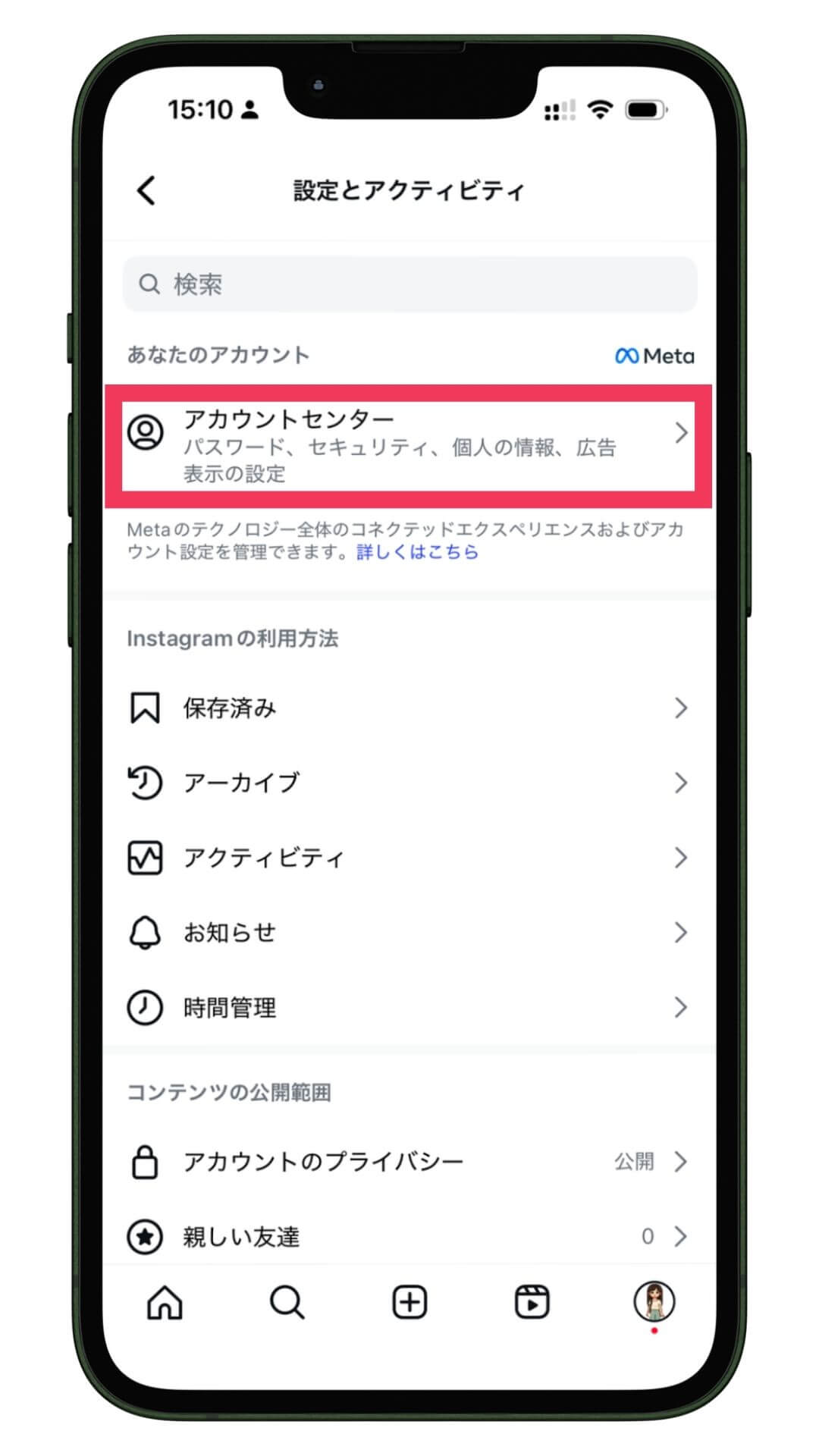
アカウントセンターを選ぶ。 設定画面内にある「アカウントセンター」をタップします。
個人の詳細を開く。 「個人の詳細」または同等の個人情報に関する項目を選択します。
アカウントの管理画面へ進む。 「アカウントの所有権とコントロール」をタップします。
「利用解除または削除」を選ぶ。 対象のInstagramアカウントを選択します。
「アカウントを削除」を選択する。 「アカウントを利用解除」と間違えないように注意してください。
画面の案内に従って確定する。 削除理由の選択やパスワードの入力など、表示された確認手続きを完了します。
最後の確認画面では、削除対象のユーザー名と削除予定日を確認してください。確定ボタンを押す前に、対象のアカウントを取り違えていないか、必要なデータを保存したかを見直すことが大切です。
画面に「アカウントセンター」が見つからない場合
Instagramでは、アプリの更新や画面表示の変更により、設定項目の名前や位置が異なることがあります。「設定とアクティビティ」などの設定画面を開き、アカウントセンターを探してください。画面によっては「プロフィールと個人の詳細」や「管理」など、別の階層を経由する場合もあります。
見慣れない画面が表示された場合は、項目名だけで判断せず、最終的に「利用解除」と「削除」のどちらを選ぼうとしているのか確認しましょう。利用解除を選ぶと一時停止、削除を選ぶと完全削除の手続きになります。
【PC・ブラウザ版】パソコンやSafari・Chromeから削除する方法
スマートフォンのアプリで操作しにくい場合は、パソコンのブラウザや、iPhoneのSafari、AndroidのChromeなどからも手続きを進められます。基本となる操作はアプリ版と共通で、アカウントセンターから削除対象のプロフィールを選びます。
パソコンから削除する手順
ブラウザでInstagramを開き、削除したいアカウントにログインします。
画面左下の「その他」などのメニューから「設定」を開きます。
「アカウントセンター」を選択します。
「個人の詳細」から「アカウントの所有権とコントロール」へ進みます。
「利用解除または削除」を開き、削除するInstagramアカウントを選択します。
「アカウントを削除」を選び、「続行」などの画面上の案内に従います。
必要な認証や確認を済ませ、削除を申請します。
スマートフォンのブラウザから削除する手順
SafariやChromeでInstagramにログインした後、プロフィール画面や設定メニューからアカウントセンターを開きます。その後は、個人の詳細、アカウントの所有権とコントロール、利用解除または削除の順に進み、削除対象のアカウントを指定してください。
アプリ版で操作できない場合にブラウザ版を試すのは有効ですが、ログイン認証そのものができない場合は、ブラウザに切り替えるだけでは解決しません。パスワードの再設定や本人確認を先に行う必要があります。
また、古い解説記事に記載された直接削除ページへのアクセスが、現在の画面と一致しない場合もあります。削除画面が見つからないときは、Instagramの設定からアカウントセンターに進む方法を優先すると、別の画面に迷い込みにくくなります。
【削除前に必須】データのダウンロード・複数アカウント・DMの確認
完全削除を申請する前に済ませておきたいのが、データの保存と、他のサービスへの影響の確認です。写真や動画はスマートフォンに保存していても、過去の投稿やアカウント情報をすべて保管できているとは限りません。
1.写真・動画・アカウント情報をダウンロードする
Metaは2023年10月17日の公式発表で、InstagramやFacebookの情報をアカウントセンターから管理・ダウンロードできる仕組みを案内しました。2026年時点でも、Instagramのデータ保存ではアカウントセンター内の情報管理機能を確認するのが基本です。
Instagramのプロフィール画面から設定を開きます。
アカウントセンターを選択します。
「あなたの情報とアクセス許可」などの情報管理項目を開きます。
「情報をダウンロード」または「情報をエクスポート」に相当する項目を選択します。
対象のInstagramアカウントを指定します。
保存したい情報、期間、ファイル形式など、画面で選択できる項目を設定します。
ダウンロードを申請し、準備が完了したらファイルを保存します。
表示される選択肢は、アプリや設定画面によって異なる場合があります。写真・動画だけでなく、投稿履歴、アカウント情報、コメントやメッセージに関する情報など、必要なデータが含まれているか確認しましょう。データの準備には時間がかかることもあるため、削除申請より先に進めるのがおすすめです。
2.複数アカウントのうち1つだけ削除する
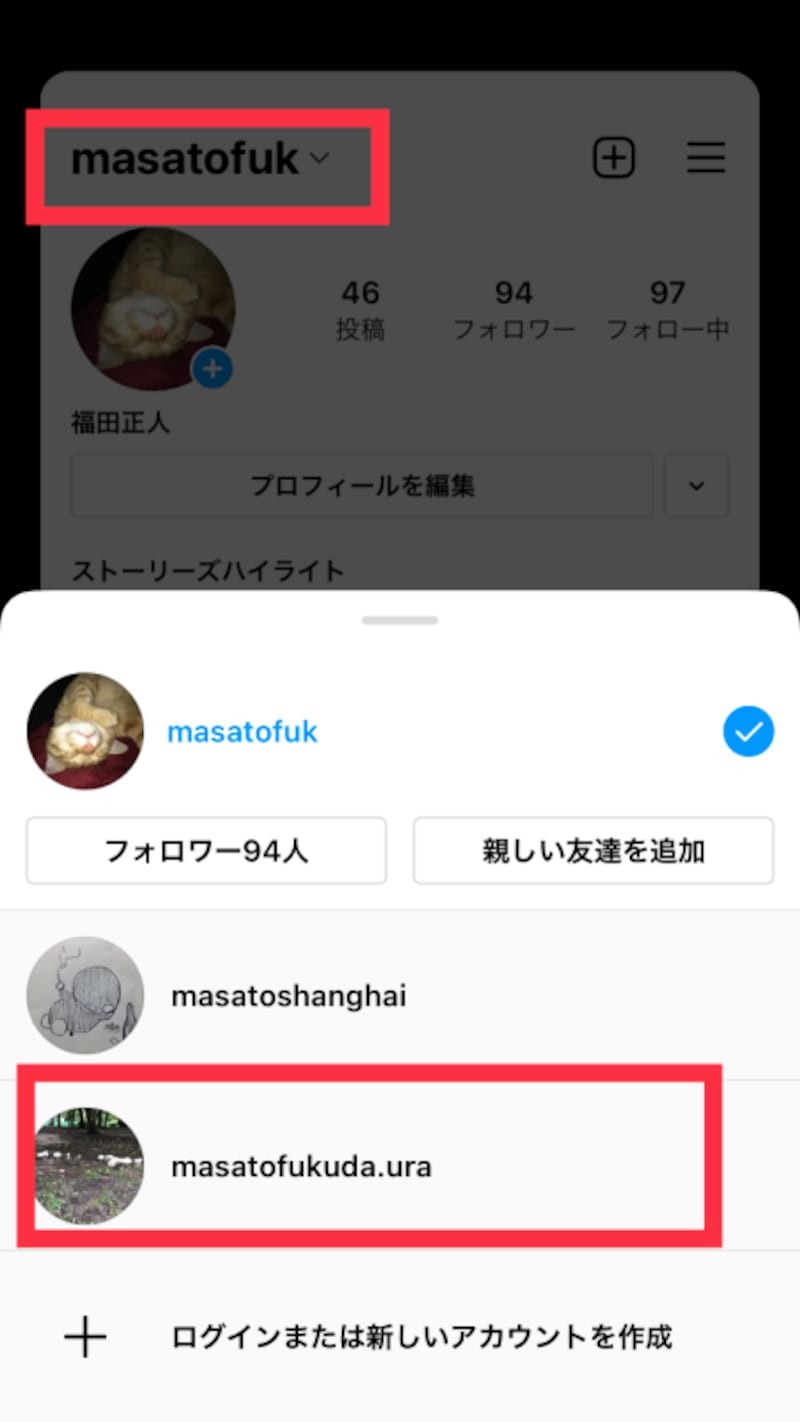
個人用と仕事用、趣味用など、複数のInstagramアカウントを使っている場合は、削除対象を慎重に選んでください。アカウントセンターに複数のプロフィールが表示されても、すべてを削除する必要はありません。
「利用解除または削除」の画面で、消したいInstagramアカウントだけを選択し、そのプロフィールに対して「アカウントを削除」を指定します。Facebookなどの別サービスや、残しておきたいInstagramアカウントまで削除対象になっていないか、最終確認画面でチェックしてください。
なお、アカウントセンターからプロフィールの連携を解除する操作と、Instagramアカウント自体の削除は別です。複数アカウントの管理画面から表示を外しただけで、アカウントが完全削除されたと判断しないようにしましょう。
3.削除後の写真・DMはどうなる?
完全削除では、対象アカウントのプロフィールや投稿、写真、動画、コメント、いいね、フォロワーなどが削除処理の対象になります。ただし、インターネット上のすべてのコピーが同時に消えるわけではありません。
特に注意したいのがダイレクトメッセージ(DM)です。自分のアカウントを削除しても、相手が受信したメッセージまで確実に消えるとは限りません。相手側の受信箱に残るメッセージや、相手が保存したスクリーンショットなどは、アカウント削除だけでは回収できません。
特定のメッセージを相手の画面からも取り消したい場合は、アカウント削除を申請する前に、該当する送信済みメッセージの「送信を取り消す」機能を確認してください。Instagramの公式ヘルプセンターでも、送信取り消し後であっても、相手がすでにメッセージを閲覧している可能性があると案内しています。
さらに、Instagramと連携したThreadsのプロフィールを利用している場合は、Instagramの削除がThreadsにも影響する可能性があります。ビジネスアカウントやクリエイターアカウントでは、広告、ショップ、分析データなどの利用状況も事前に確認しておくと安心です。
【30日間の復活方法】削除申請後の流れと取り消せる期限
Instagramのアカウント削除は、申請した瞬間にすべての情報が完全消去される仕組みではありません。通常は削除申請後に取消期間が設けられており、その期間内なら削除を取り消せる場合があります。
削除申請後に起きること
削除申請後の通常の取消期間は30日間です。ただし、地域や手続き画面によって条件が異なる場合があるため、申請時に表示される期限を優先してください。
申請後はプロフィールや投稿が他の利用者から見えなくなる一方、取消期間中はアカウント情報が削除処理の完了前の状態で保持されます。取消期間が終了すると、削除処理が進み、元のアカウントを復元できなくなる可能性があります。
Metaの利用規約では、削除処理の開始後、コンテンツの削除完了まで最大90日かかる場合があると説明されています。また、バックアップや災害復旧用システムに残るコピーについては、さらに時間がかかる場合があります。つまり、画面から見えなくなったことと、すべてのシステムから完全に消去されたことは同じではありません。
30日以内に削除を取り消す方法
削除を申請したInstagramアカウントのユーザー名とパスワードを用意します。
Instagramアプリまたはブラウザから、そのアカウントにログインします。
削除を取り消すための案内が表示された場合は、内容を確認して取消操作を進めます。
アカウントの利用を継続する選択肢を確認し、画面に表示された手続きを完了します。
ログイン後の表示や操作は、アカウントの状態や画面仕様によって異なることがあります。ログインするだけで必ず同じ画面が表示されるとは限らないため、削除の取消案内が表示されたら内容をよく確認してください。
反対に、完全削除を続けたい場合は、取消期間中に誤ってログインして削除を取り消さないよう注意が必要です。スマートフォンに保存されたログイン情報や、複数アカウントを切り替える操作にも気を配りましょう。
【削除できない原因と対処法】パスワード忘れ・認証エラー・画面の不具合
Instagramの削除手続きが進まない場合、原因は大きく分けて、ログイン情報の問題、本人確認の問題、設定画面の表示や通信の問題に整理できます。原因を切り分けて対応すれば、不要なアカウントを削除するために何度も操作を繰り返す必要がなくなります。
パスワードを忘れた場合
削除手続きの途中でパスワードを求められ、入力できない場合は、まずログイン画面からパスワードの再設定を行います。登録済みのメールアドレスや電話番号、ユーザーネームなど、Instagramが提示する方法を利用してください。
登録したメールアドレスや電話番号にもアクセスできない場合は、アカウント復旧や本人確認の手続きを先に進める必要があります。第三者にパスワードを教えたり、正規の認証を回避するサービスを利用したりする方法は避けてください。
Instagramはセキュリティ上の理由から、本人がログインできないアカウントを、単に削除したいという申し出だけで代わりに削除することはできないと案内しています。
削除項目が見つからない場合
アカウントセンターの項目が見つからないときは、アプリを最新版に更新し、プロフィール画面から設定を開き直してください。アプリの再起動やブラウザ版での操作も、表示上の不具合を切り分ける方法になります。
「利用解除または削除」が見当たらない場合は、個人の詳細やアカウント管理に関する項目を探します。設定画面の名称や階層が異なることがあるため、古い画面のスクリーンショットだけに頼らず、現在表示されている案内を確認しましょう。
認証エラーや通信エラーが発生する場合
パスワードが正しいのに操作が進まない場合は、次の点を確認します。
通信環境を切り替え、安定した接続で操作する。
Instagramアプリやブラウザを再起動する。
アプリを最新版に更新する。
複数アカウントを利用している場合は、削除対象のプロフィールにログインしているか確認する。
本人確認やセキュリティ確認の案内が出ている場合は、正規の手続きを完了する。
それでも削除できない場合は、Instagramの公式ヘルプセンターやアプリ内の問題報告機能を利用してください。短時間に何度も認証を繰り返すのではなく、表示されたエラーメッセージを確認し、原因に合った対処を行うことが大切です。
【インスタアカウント消し方】に関するよくある質問(FAQ)
Q1:インスタアカウントを削除すると、相手に通知されますか?
A1:削除操作そのものについて、通常、相手に直接通知が送られるわけではありません。ただし、プロフィールや投稿が見えなくなるため、相手がアカウントの状態に気づく可能性はあります。DMについても、相手側に残るメッセージがあるため、すべてのやり取りが消えると考えないでください。
Q2:Instagramのアプリを消せばアカウントも削除されますか?
A2:いいえ。アプリのアンインストールは、スマートフォンからアプリを取り除く操作です。Instagramのアカウント自体は残るため、完全削除したい場合はアカウントセンターから削除手続きを行ってください。
Q3:削除したアカウントは30日を過ぎても復活できますか?
A3:通常の取消期間を過ぎて削除処理が確定すると、元のアカウントを復元することはできません。削除予定日は手続き時の画面で確認し、復旧の可能性を残したい場合は、完全削除ではなく一時停止を選ぶことをおすすめします。
まとめ:後悔しないインスタアカウント削除の判断基準
2026年のInstagramアカウント削除は、アカウントセンターの「利用解除または削除」から進めるのが基本です。iPhone・Androidのアプリとパソコン・ブラウザでは画面の配置が異なる場合がありますが、削除対象のプロフィールを選び、「アカウントを削除」を指定する流れは共通しています。
一時的にSNSから離れたいなら利用解除、アカウントを手放したいなら完全削除が適しています。完全削除を選ぶ場合は、写真や動画などのデータをダウンロードし、複数アカウントの選択、DMの扱い、連携サービスへの影響を確認してから申請しましょう。
削除申請後は通常30日間の取消期間がありますが、その期限を過ぎると復元できなくなる可能性があります。大切なのは、削除を急ぐことではなく、何を残し、何を手放すのかを決めてから操作することです。迷いがある場合は一時停止から始め、完全削除は必要な準備が整ってから実行すると、後悔を減らせます。 (出典: インスタ アカウント 消し方(Yahoo!ニュース))
関連フォトギャラリー
インスタアカウント消し方
インスタアカウント消し方
