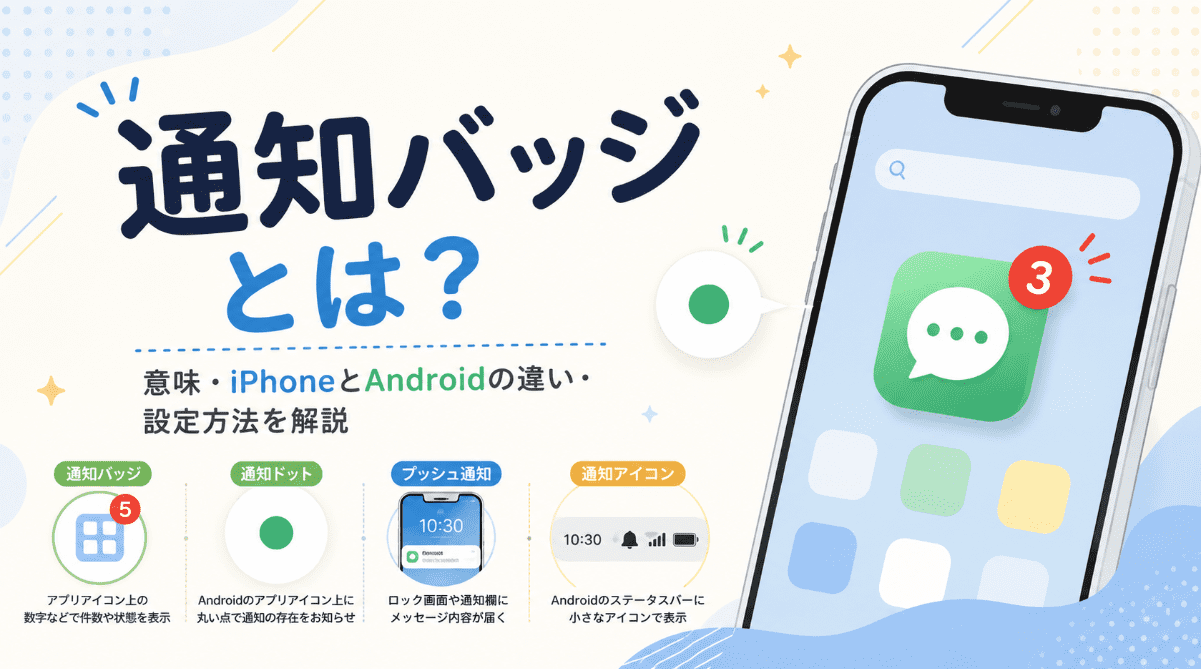
スマートフォンのホーム画面に表示される、アプリアイコン右上の赤い丸や数字。これは「通知バッジ」と呼ばれる表示で、メールの未読件数やアプリからのお知らせなど、確認が必要な情報をひと目で把握するための機能です。しかし、通知を読んだのに赤い数字が消えない、LINEだけバッジが表示されない、通知音は鳴らしたまま赤い丸だけを消したいなど、設定や動作に戸惑うケースも少なくありません。
2026年10月時点のApple、Google、Samsung、LINEの公式サポート情報を踏まえ、通知バッジの意味と仕組み、未読件数との関係、iPhone・Androidでの設定方法、消えない・表示されないときの対処法を整理します。端末全体の通知を止めず、必要なアプリだけを管理する方法も紹介します。
📌 【この記事の重要ポイントまとめ】
- 通知バッジの意味:アプリアイコンに表示される点や数字で、未読情報や確認が必要な通知を知らせる機能。
- 設定の基本:iPhoneではアプリごとの「バッジ」、Androidでは「通知ドット」や「アプリアイコンのバッジ」を設定する。
- 消えない・表示されない場合:アプリ内の未読状態、端末の通知設定、ホーム画面のランチャーなどを順番に確認する。
【基本解説】通知バッジとは?赤い丸や数字が表示される意味
通知バッジとは、アプリアイコンの隅に付く小さなマークのことです。代表的なのは赤い丸の中に数字が表示される形式で、メール、メッセージ、SNSなどのアプリで広く利用されています。
通知バッジの役割は、アプリを開かなくても、確認すべき情報があることを視覚的に知らせることです。ホーム画面を見ただけで、どのアプリに対応が必要な情報があるのか判断しやすくなります。
ただし、すべての通知バッジが未読メッセージの数を表すわけではありません。表示する情報や数字の数え方は、アプリの仕様とOS、ホーム画面の機能によって異なります。
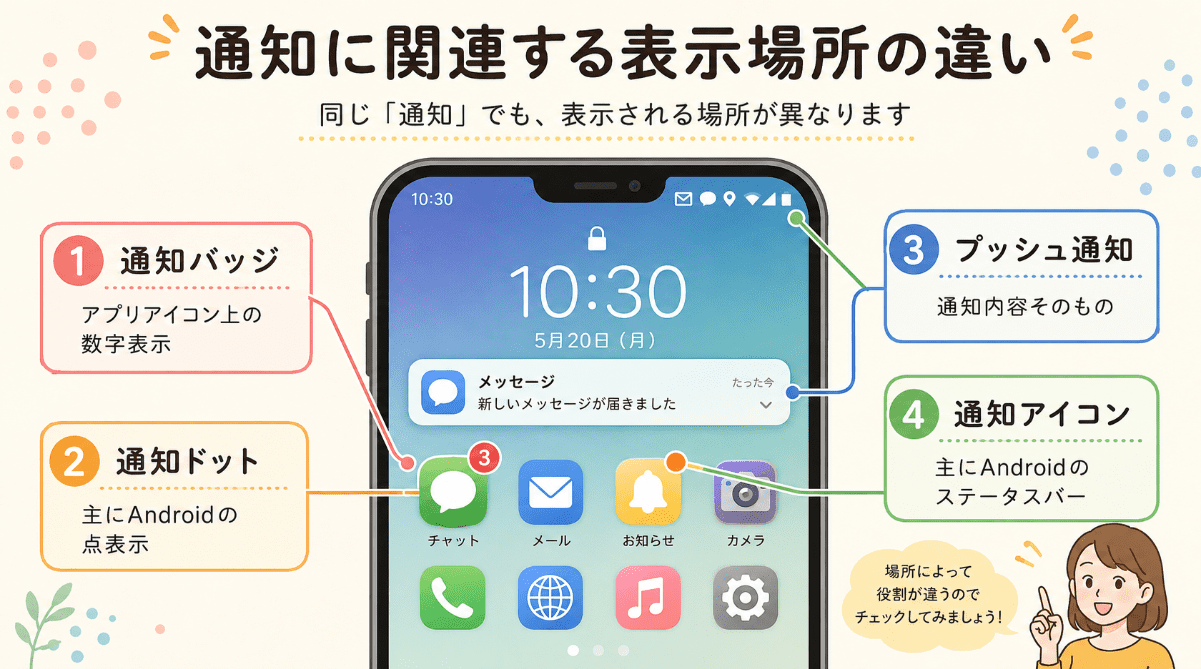
通知バッジの主な種類
- 数字付きバッジ:未読メール数や未確認の項目数などを数字で表示する形式。
- ドット型バッジ:数字を表示せず、小さな点で通知があることを知らせる形式。
- アプリ独自のバッジ:アプリ内のお知らせや未処理の項目など、独自の条件に基づいて表示する形式。
たとえば、メールアプリでは未読メールの件数が数字で表示されることがあります。一方、Google PixelなどのAndroid端末では、通知があることをドットで示す方式が基本です。SamsungのGalaxyでは、設定によりドット型などの表示形式を選べます。
この違いを理解するうえで大切なのは、バッジはスマートフォン全体で共通の未読カウンターではないという点です。赤い数字が表示されていても、必ずしも同じ数の新着メッセージが届いているとは限りません。
通知バッジが表示される理由
通知バッジが表示される主な理由は、アプリが未確認の情報や通知対象となる項目を持っているためです。具体的には、次のようなケースがあります。
- 新しいメールやメッセージを受信した。
- LINEなどのアプリに未読のトークが残っている。
- SNSで新しいアクティビティやお知らせが発生した。
- アプリ内に未確認の通知や処理待ちの項目がある。
- アプリや端末の設定で、通知バッジの表示が有効になっている。
なお、バッジが表示される条件はアプリによって異なります。端末の通知設定をオンにしていても、アプリがバッジ表示に対応していなかったり、特定の通知をバッジに反映しない仕様だったりする場合があります。
【仕組みを解説】通知バッジと未読件数・プッシュ通知の違い
通知バッジの動作を理解するには、アプリ内の未読状態、OSの通知機能、ホーム画面での表示という3つの要素を分けて考える必要があります。
一般的には、アプリが通知対象となる情報を管理し、OSやホーム画面の仕組みが、その情報をアイコン上に表示します。ただし、具体的な連携方法はOSやアプリの実装によって異なります。
通知バッジとプッシュ通知は何が違う?
プッシュ通知は、新しいメッセージや更新情報などをスマートフォンに知らせる仕組みです。ロック画面のメッセージ、画面上部のバナー、通知音、振動などが代表例です。
一方、通知バッジは、アプリアイコン上で通知対象の情報があることを示す表示です。両者は関連していますが、同じ機能ではありません。
- プッシュ通知:新しい情報が届いたことを、画面表示や音などで知らせる。
- 通知バッジ:ホーム画面のアイコン上で、確認すべき情報があることを示す。
- 通知履歴:端末に届いた通知を一覧で確認するための機能。利用できる履歴や保存期間は端末によって異なる。
そのため、通知音をオフにしていてもバッジが表示されることがあります。反対に、プッシュ通知を許可していても、バッジだけをオフにする設定が利用できる場合があります。
通知バッジの数字は未読件数と一致する?
必ずしも一致するわけではありません。Appleの公式サポートでは、メールのバッジについて、受信ボックス内の未読メール数をホーム画面に表示する機能として説明しています。しかし、この動作をすべてのアプリに当てはめることはできません。
アプリによっては、未読メッセージではなく、未確認のお知らせや通知対象の件数を表示する場合があります。また、Androidではドットだけを表示する仕組みもあるため、バッジから正確な未読件数を把握できないケースもあります。
アプリアイコンの数字が実際の未読件数と合わない場合は、数字だけを見て判断せず、対象アプリを開いて未読状態やお知らせの一覧を確認するのが確実です。
【2026年最新】iPhone・Androidの通知バッジ設定と消し方を比較
通知バッジの設定方法は、iPhoneとAndroidで異なります。さらに、Androidはメーカーやホーム画面のアプリによっても操作方法が変わります。まずは、利用している端末に合った設定画面を開きましょう。
| 比較項目 | iPhone | Android |
|---|---|---|
| 主な表示形式 | 数字付きバッジなど | ドット、対応端末では数字付きなど |
| 設定の基本経路 | 「設定」から対象アプリの「通知」へ進む | 「設定」から「通知」や対象アプリの通知設定へ進む |
| バッジをオフにする | 対象アプリの「バッジ」をオフ | 「アプリアイコン上の通知ドット」や「アプリアイコンのバッジ」をオフ |
| アプリ別の設定 | 対応するアプリごとに設定可能 | 対応する端末・アプリで個別設定が可能 |
| 主な注意点 | バッジをオフにしても通知そのものは届く場合がある | 機種やランチャーによって表示形式や設定項目が異なる |
iPhoneで通知バッジを設定・オフにする方法
iPhoneでは、アプリごとにバッジの表示を切り替えられます。赤い数字を消したい場合も、アプリの通知をすべて停止する必要はありません。
基本的な設定手順
- 「設定」アプリを開く。
- 「アプリ」から対象アプリを選ぶ。OSのバージョンによっては「通知」からアプリを選ぶ。
- 「通知」を開く。
- 「バッジ」のスイッチをオフにする。
これで、対象アプリが対応しているバッジ表示を停止できます。通知音やロック画面の通知、バナーなどは、それぞれの設定に従って表示されます。
通知そのものを止めたい場合は、同じ画面にある「通知を許可」をオフにします。ただし、バッジだけを消したいのであれば、通知全体を無効にする必要はありません。
Androidで通知バッジを設定・オフにする方法
Androidでは、端末全体の通知ドットを管理する方法と、アプリごとに通知表示を管理する方法があります。Google PixelとGalaxyでは設定項目の名称や配置が異なるため、以下の手順を目安にしてください。
Google PixelなどのAndroid端末
- 「設定」アプリを開く。
- 「通知」をタップする。
- 「アプリアイコン上の通知ドット」をオフにする。
この設定は、対応するホーム画面での通知ドット表示をまとめて管理するためのものです。特定のアプリだけを変更したい場合は、「設定」から「アプリ」や「アプリの通知」に進み、対象アプリの設定を確認します。
Samsung Galaxyの場合
- 「設定」を開く。
- 「通知」をタップする。
- 「詳細設定」を開く。
- 「アプリアイコンのバッジ」を選ぶ。
- 表示をオフにするか、利用できるバッジのスタイルを選ぶ。
Galaxyでは、「設定」から「ホーム画面」へ進み、アプリアイコンのバッジを設定できる場合もあります。Samsung公式サポートでは、バッジが表示されない場合の確認事項として、通知設定やバッジ設定に加え、端末のソフトウェアやアプリの状態なども挙げています。
なお、Androidではメーカー独自のホーム画面やランチャーを使用していると、設定を有効にしてもバッジが表示されないことがあります。操作画面の名称が異なる場合は、端末の取扱説明書やメーカーの公式サポートを確認してください。
【LINEも解説】通知バッジをアプリ別に設定する方法
LINEの通知バッジは、トークの未読状態や端末の通知設定などが関係するため、表示されない場合には複数の設定を確認する必要があります。LINE公式ヘルプセンターも、LINEアプリ側と端末側の両方で通知を設定するよう案内しています。
LINEのバッジを表示するには?
iPhoneの場合
- iPhoneの「設定」を開く。
- 「アプリ」から「LINE」を選ぶ。OSのバージョンによっては「通知」からLINEを選ぶ。
- 「通知」を開き、「通知を許可」がオンになっていることを確認する。
- 「バッジ」をオンにする。
Androidの場合
- 端末の「設定」を開く。
- 「通知」または「アプリ」からLINEの通知設定を開く。
- LINEの通知が許可されていることを確認する。
- 端末に「通知ドットの許可」や「アプリアイコンのバッジ」がある場合は、必要に応じてオンにする。
Androidでは、LINEの通知を許可していても、ホーム画面のランチャーがバッジ表示に対応していない場合があります。LINE公式ヘルプセンターは、バッジが表示されないときに、購入時のランチャーへ戻して表示を確認する方法も案内しています。
LINEの赤い数字だけを消したい場合
LINEのバッジを消すには、まずアプリを開き、未読のトークやお知らせが残っていないか確認します。未読状態が解消されると、アプリの仕様に応じてバッジも更新されます。
赤い数字を今後表示したくない場合は、端末側の通知設定からLINEのバッジをオフにします。通知そのものは受け取りたい場合、LINEの通知許可やアプリ内の通知設定まで一括でオフにしないよう注意してください。
LINEアプリ内の通知設定と、端末側の通知設定は別々に管理されます。通知音を鳴らすか、ロック画面に表示するか、アイコンにバッジを付けるかは、それぞれの設定を確認するのが基本です。
【原因別に解決】通知バッジが消えない・表示されないときの対処法
通知バッジのトラブルは、単純な設定ミスだけでなく、アプリ内の未読状態やホーム画面の仕組みなど、複数の要因で発生します。やみくもに通知設定を変更するよりも、症状に合わせて確認するほうが効率的です。
通知バッジが消えない原因と対処法
原因1:アプリ内に未読の情報が残っている
メッセージを一部しか確認していない、別のトークに未読が残っている、アプリ内のお知らせを確認していないといった場合、バッジが消えないことがあります。アプリを開き、未読の一覧や通知欄を確認してください。
原因2:アプリと端末の表示が同期していない
アプリ内では既読になっていても、アイコン上の数字がすぐに更新されない場合があります。アプリをいったん終了して開き直し、表示が更新されるか確認しましょう。改善しなければ、端末の再起動やアプリの更新も試してください。
原因3:アプリ独自のカウント方式がある
バッジが未読メッセージ数ではなく、別のお知らせや未処理項目を表している場合があります。数字が消えないからといって、必ずしも新しいメッセージが届いているとは限りません。アプリ内の説明や設定を確認することが大切です。
原因4:ホーム画面やランチャーの表示に問題がある
Androidでは、ホーム画面を管理するランチャーの設定や動作がバッジ表示に影響する場合があります。バッジ設定を確認したうえで、端末標準のランチャーに切り替えると改善することがあります。
通知バッジが表示されない原因と対処法
原因1:バッジ表示がオフになっている
iPhoneでは対象アプリの「バッジ」、Androidでは通知ドットやアプリアイコンのバッジ設定を確認します。端末全体の設定だけでなく、アプリごとの設定も確認してください。
原因2:アプリの通知自体が許可されていない
アプリの通知を許可していない場合、バッジ表示に必要な通知が反映されないことがあります。端末側の通知設定を確認し、アプリ内にも独自の通知設定がある場合は、そちらも確認しましょう。
原因3:Androidのランチャーがバッジに対応していない
Androidでは、通知ドットを有効にしても、ホーム画面のアプリがバッジ表示に対応していなければ表示されないことがあります。標準ランチャーで表示されるかどうかを確認すると、原因を切り分けやすくなります。
原因4:アプリやOSの更新が必要
アプリやOSの一時的な不具合が原因となる場合もあります。アプリとOSを更新し、端末を再起動してから表示を確認してください。Androidでは、アプリのバックグラウンド動作やバッテリー関連の制限が通知に影響する場合もあります。
症状別のチェックリスト
- 赤い数字が消えない:アプリ内の未読情報を確認する。
- バッジが突然表示されなくなった:端末側とアプリ側のバッジ設定を確認する。
- 通知音は鳴るのにバッジが付かない:バッジの個別設定やランチャーの対応状況を確認する。
- 通知もバッジも届かない:通知許可、通信環境、バックグラウンド動作などを確認する。
- 設定を変更しても改善しない:アプリとOSの更新、端末の再起動を試す。
改善しない場合でも、すぐにアプリのデータ削除や再インストールを行うのは避けましょう。保存されていないデータが失われたり、再ログインが必要になったりする可能性があります。まずは設定の確認と再起動から始め、必要に応じて公式サポートの案内を確認してください。
【プロの結論】通知バッジをオフにするべき?必要な通知だけを管理する方法
通知バッジは、未確認の情報を見落とさないために便利な機能です。一方、利用するアプリが増えるほど赤い丸や数字が目に入りやすくなり、すべてを確認しなければならないような負担につながることもあります。
大切なのは、通知をすべてオンにするか、すべてオフにするかという二択で考えないことです。連絡の見落としを防ぎたいアプリと、急いで確認する必要がないアプリを分け、それぞれの設定を調整するのが合理的です。
通知バッジをオンにしておきたい人
- 仕事のメールや重要な連絡を見逃したくない人。
- LINEなどのメッセージアプリを頻繁に利用する人。
- 未読件数をホーム画面からすぐに把握したい人。
通知バッジをオフにするのがおすすめの人
- 赤い数字が増えると気になってしまう人。
- 頻繁に使わないアプリの通知表示を減らしたい人。
- 通知音やバナーは必要だが、ホーム画面はすっきりさせたい人。
ただし、重要な連絡をバッジだけで管理している場合は、オフにすると未確認の情報に気づきにくくなる可能性があります。通知センターやアプリ内の一覧を定期的に確認するなど、代わりの確認方法を用意しておきましょう。
必要な通知だけを残す3つの判断基準
1. 緊急性があるか。仕事の連絡や家族からのメッセージなど、早めの確認が必要なアプリは、通知やバッジを有効にする価値があります。
2. バッジが本当に役立っているか。数字が未読件数を正確に示しているなら管理に役立ちますが、単なる通知の有無を示すだけなら、ドット型にする、またはオフにする選択肢もあります。
3. 通知とバッジを分けて設定できるか。通知音やバナーは残し、バッジだけをオフにできれば、必要な情報を受け取りながらホーム画面の視覚的な負担を減らせます。
通知バッジを管理するときは、まず使用頻度の高いアプリから設定を見直し、必要に応じて対象を広げる方法がおすすめです。一度にすべての通知を止めるよりも、使い勝手を保ちやすくなります。
【通知バッジとは】に関するよくある質問(FAQ)
Q1:通知バッジとは何ですか?
A1:アプリアイコンの隅に表示される点や数字のことです。未読メールや通知対象の情報など、確認すべき項目があることを知らせます。表示内容はアプリやOSによって異なります。
Q2:通知バッジをオフにすると、通知そのものも届かなくなりますか?
A2:通常、バッジだけをオフにしても、通知音やバナーなどの設定は別に管理できます。ただし、端末やアプリによって設定項目が異なるため、通知全体を停止する設定と混同しないようにしましょう。
Q3:通知バッジの数字は未読件数と同じですか?
A3:必ずしも同じではありません。メールの未読件数を表示するアプリもあれば、未確認のお知らせなどを独自の方法で数えるアプリもあります。正確な状態はアプリ内で確認してください。
Q4:LINEの通知バッジが消えないのはなぜですか?
A4:未読のトークやお知らせが残っている、アプリと端末の表示が同期していないなどの可能性があります。LINEを開いて未読状態を確認し、改善しなければアプリの再起動や端末の通知設定の確認を試してください。
Q5:Androidで赤い数字ではなく点だけが表示されるのはなぜですか?
A5:Androidでは、通知があることをドットで示す方式が採用されている端末があります。Galaxyなどでは対応する設定で表示形式を選べる場合がありますが、機種やランチャーによって異なります。
Q6:通知バッジを消しても、あとから再び表示されるのはなぜですか?
A6:新しい通知が届いたり、アプリ内に未読情報が残っていたりすると、バッジが再び表示されることがあります。表示自体を止めたい場合は、アプリの通知設定からバッジや通知ドットをオフにしてください。
まとめ:通知バッジは必要な情報だけを見逃さないために活用する
通知バッジとは、アプリアイコンに表示される赤い丸や数字で、未読情報や通知対象の項目を知らせる機能です。ただし、数字が必ず未読件数を意味するわけではなく、表示形式や動作はアプリ、OS、端末によって異なります。
iPhoneでは対象アプリの「バッジ」、Androidでは「通知ドット」や「アプリアイコンのバッジ」を確認するのが基本です。LINEなどのアプリで問題が起きた場合は、アプリ内と端末側の設定を両方確認しましょう。
通知バッジが消えない場合は未読状態や表示の同期を、表示されない場合は通知許可やランチャーの対応状況を確認することが解決への近道です。すべての通知を止める必要はありません。重要な連絡は受け取り、不要なバッジだけをオフにするなど、自分の使い方に合わせて設定することが、快適なスマートフォン環境につながります。 (出典: 通知 バッジ と は(Yahoo!ニュース))
関連フォトギャラリー
通知バッジとは

通知バッジとは
