LINE MUSICを解約したいのに、アプリ内に解約ボタンが見つからない。無料トライアルを停止したつもりなのに、翌月も料金が請求された――。こうしたトラブルを防ぐには、最初に自分がどこで契約したのかを確認する必要があります。
2026年10月時点のLINE MUSIC公式ヘルプセンターによると、解約方法はApp Store、Google Play、LINE STORE、クレジットカード決済、通信事業者のオプション契約などによって異なります。また、月額プランの解約とLINE MUSICアカウントの退会は別の手続きです。アプリを削除しただけでは自動更新が停止しない点にも注意が必要です。
📌 【この記事の重要ポイントまとめ】
- 要点1:解約手続きはスマートフォンの種類だけで決まらず、契約時の購入先・決済方法によって異なる。
- 要点2:無料トライアルを含む自動更新プランは、利用期限が終了する24時間前までに解約手続きを済ませる。
- 要点3:解約後は原則として有効期限まで利用できる一方、アカウントの退会はプロフィール情報などの削除につながり、削除データを復元できない。
【最初に確認】LINE MUSICの解約方法は契約した決済先で決まる
LINE MUSICを解約するときに最初にすべきことは、解約ボタンを探すことではありません。自分の契約がどの決済サービスを通じて管理されているかを確認することです。
iPhoneを使っていても、LINE STOREやクレジットカード決済で契約している場合は、Appleのサブスクリプション管理画面に契約が表示されないことがあります。Androidでも同様に、すべての契約がGoogle Playで管理されているわけではありません。
契約先を確認する手順
- LINE MUSICアプリを開く。
- ホーム画面右上のプロフィール画像をタップする。
- 「チケット・購入」または「マイチケット/ショップ」を開く。
- 「マイチケット」から「購入履歴」を確認する。
- プラン名の下などに表示される購入場所・決済方法を確認する。
画面の名称はアプリのバージョンによって異なる場合があります。「ライブラリ」から「設定」を開いて確認できる場合もあります。
LINE MUSIC公式ヘルプセンターでは、購入履歴に表示される決済元に応じて解約方法を案内しています。ここで契約先を把握すれば、関係のない設定画面を何度も探す手間を減らせます。
なお、機種変更やLINEアカウントの変更後は、以前の購入履歴がアプリに表示されないことがあります。その場合は、現在の画面だけで未契約と判断せず、以前に使用していたApple Account、Googleアカウント、LINEアカウントも確認してください。
【iPhone・Android別】LINE MUSICの解約手順
ここでは、App StoreまたはGoogle Playで契約した場合の一般的な手順を解説します。決済元が別のサービスになっている場合は、次のセクションで紹介する方法を利用してください。
iPhone:App Storeのサブスクリプションを解約する
iPhoneでApp Store決済を利用している場合、基本的にはiPhoneの設定画面から解約します。
- iPhoneの「設定」を開く。
- 画面上部の自分の名前をタップする。
- 「サブスクリプション」を開く。
- 契約一覧から「LINE MUSIC」を選択する。
- 「サブスクリプションをキャンセル」などの解約項目を選択する。
- 確認画面が表示されたら、画面の案内に従って手続きを完了する。
Appleサポートが案内するサブスクリプションの解約方法に沿った手順です。OSのバージョンによって画面表示が異なる場合があります。
LINE MUSICアプリから確認する方法もあります。「マイチケット」画面の下部にある「プランの管理」を開き、App Storeのサブスクリプション管理に進んでください。
解約項目が表示されない場合は、すでに解約済みか、別の決済元で契約している可能性があります。 Apple Accountが複数ある場合は、契約時に使用したアカウントでも確認しましょう。
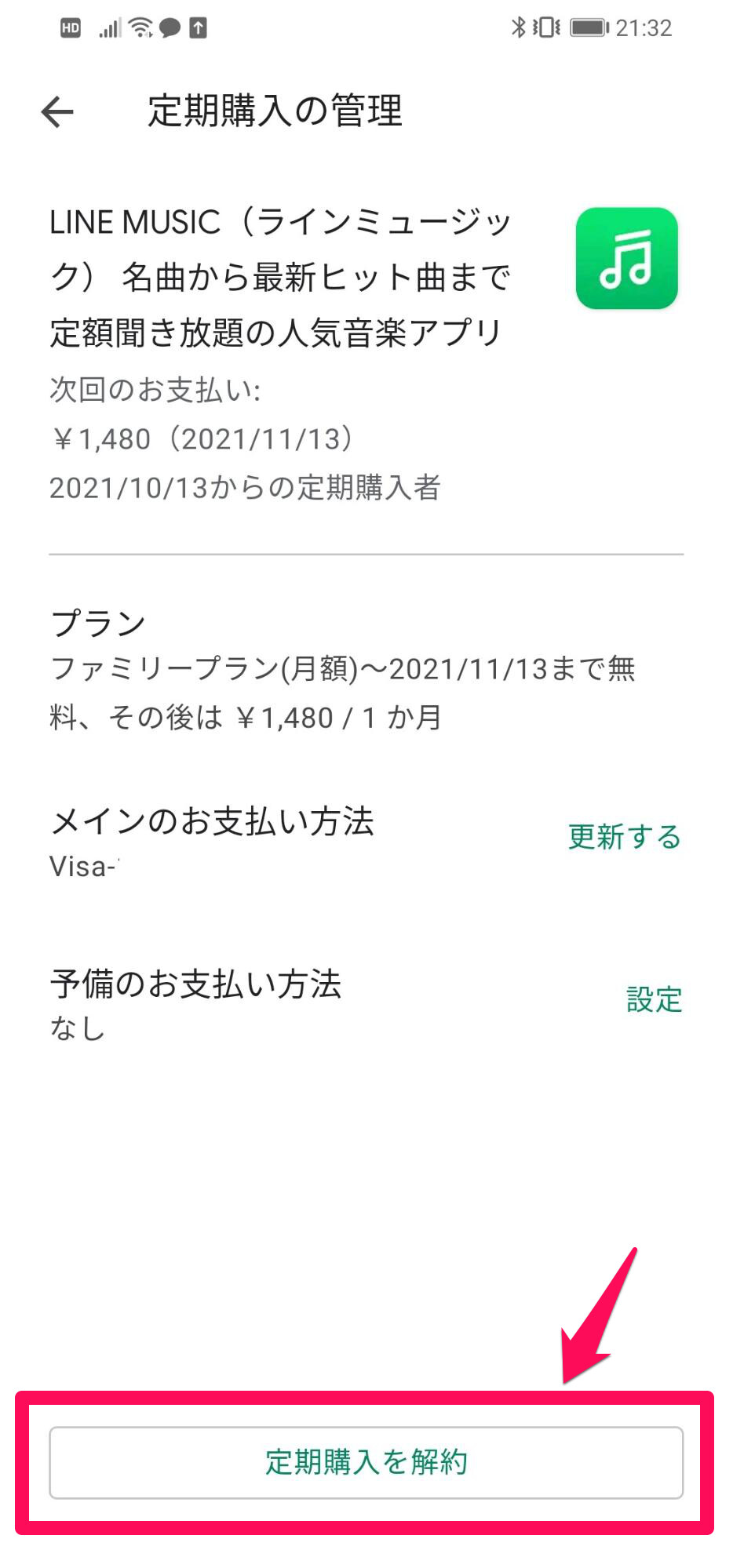
Android:Google Playから解約する
Google Play決済の場合は、LINE MUSICアプリをアンインストールするのではなく、Google Playの定期購入管理画面で自動更新を停止します。
- Google Playストアを開く。
- 右上のプロフィールアイコンをタップする。
- 「お支払いと定期購入」から「定期購入」を開く。
- 契約一覧から「LINE MUSIC」を選択する。
- 「定期購入を解約」をタップする。
- 画面の案内に従って理由などを選択し、解約を確定する。
Google Playヘルプでも、アプリをアンインストールしただけでは定期購入は解約されないと案内されています。必ず定期購入の管理画面で手続きの完了を確認してください。
LINE MUSICの購入履歴に「Google」と表示されている場合は、Google Playで確認するのが基本です。Googleアカウントを複数使っている人は、契約時のアカウントに切り替えてから探してください。
AndroidでもiPhoneでも、アプリ内から解約するケースがある
LINE MUSICアプリ内の「マイチケット」画面に「自動更新 解約」が表示されている場合は、決済元によってアプリ内で手続きを進められます。
- 「ホーム」からプロフィール画像をタップする。
- 「チケット・購入」または「マイチケット/ショップ」を開く。
- 「マイチケット」を選択する。
- 画面下部の「自動更新 解約」をタップする。
- 確認画面で「解除する」を選択する。
この手順は、LINE MUSIC公式ヘルプセンターが案内するキャリア決済・クレジットカード決済などのケースに該当します。App StoreやGoogle Playで契約している場合は、それぞれの管理画面から解約してください。
【LINE STORE・キャリア決済】契約先別の解約方法
LINE MUSICの解約で迷いやすいのが、LINE STOREや通信事業者を通じて契約したケースです。特にソフトバンク、ワイモバイル、LINEMOでは、表示される契約名によって手続き先が変わります。
LINE STOREで購入した場合
LINE STORE決済の場合は、LINE STOREのプラン管理画面から解約します。
- プランを購入したLINEアカウントでLINE STOREにログインする。
- 画面上部のメニュー「≡」を開く。
- LINEに登録している名前を選択し、「プラン管理」を開く。
- 画面をスクロールして「LINE MUSIC」の欄を探す。
- 該当プランの右側にある「解約する」を選択する。
- 確認画面で「OK」または「確認」を選択する。
LINE MUSIC公式ヘルプセンターによると、解約が完了している場合は、LINE STOREのプラン管理画面に「利用終了日」が表示されます。手続きを終えたら、この表示を確認しておくと安心です。
ソフトバンク・ワイモバイル・LINEMOで契約した場合
キャリア関連の契約では、LINE MUSICアプリ内の表示をよく確認してください。公式ヘルプセンターでは、「SoftBank(MUSIC WEB)」と「SoftBank Mobile」「Y Mobile」「LINEMO」などを区別して案内しています。
「SoftBank(MUSIC WEB)」と表示される場合
LINE MUSICアプリの「マイチケット」画面から「自動更新 解約」を選択し、確認画面で解除します。6カ月無料期間中にこのプランを解約すると、翌月以降の無料チケット付与が停止する場合があるため、特典の条件も確認してください。
「SoftBank Mobile」「Y Mobile」「LINEMO」と表示される場合
LINE MUSICアプリでは解約できません。契約している通信事業者のサービス管理画面から、オプションサービスの解除手続きを行います。
- ソフトバンク:My SoftBank
- ワイモバイル:My Y!mobile
- LINEMO:My Menu
ログインできない場合や対象のオプションが見つからない場合は、契約先の通信事業者に問い合わせてください。
なお、キャリア決済とキャリアのオプション契約は、似ているようで管理方法が異なることがあります。決済明細に通信事業者の名前があるという理由だけで、解約先を決めつけないことが大切です。
【比較表あり】解約先・無料トライアル・利用終了日の確認方法
自分がどこで契約したのか分かったら、以下の比較表で該当する手続きを確認しましょう。解約の窓口だけでなく、完了を判断するための表示も把握しておくと、更新後の請求トラブルを防ぎやすくなります。
| 契約・決済の種類 | 主な解約先 | 確認するポイント |
|---|---|---|
| iPhone・App Store決済 | iPhoneの設定内「サブスクリプション」 | LINE MUSICの契約状態と更新・終了日の表示 |
| Android・Google Play決済 | Google Playの「定期購入」 | 解約完了の表示と次回更新の有無 |
| LINE STORE決済 | LINE STOREの「プラン管理」 | 「利用終了日」の表示 |
| キャリア決済・クレジットカード決済など | 条件に応じてLINE MUSICアプリ内の「自動更新 解約」 | 解除完了のメッセージやプラン管理画面 |
| ソフトバンク・ワイモバイル・LINEMOの対象オプション契約 | 各通信事業者の契約管理画面 | オプションサービスの解除状態 |
無料トライアルは終了日の24時間前までに解約する
LINE MUSICの無料トライアルは、登録しただけで直ちに料金が発生する仕組みではありません。ただし、無料期間が終了すると、有料プランへ自動更新されて料金が発生する場合があります。
LINE MUSIC公式ヘルプセンターは、解約を希望する場合、チケットの有効期限が終了する24時間前までに解約処理を行うよう案内しています。Appleサポートも、無料または割引価格のトライアルを自動更新したくない場合、終了日の少なくとも24時間前までに解約するよう説明しています。
例えば、無料期間の終了日が10月31日であれば、10月30日のうちに余裕を持って手続きを済ませることをおすすめします。終了日時や決済処理のタイミングは契約画面で確認し、締め切り直前の操作は避けましょう。
解約後も、原則として有効期限までは対象の有料サービスを利用できます。無料トライアル中に自動更新を停止した場合も、残りの無料期間が直ちに消えるとは限りません。ただし、契約内容や表示される終了日に従って確認してください。
解約後はいつまで使える?
通常の月額プランでは、解約手続きの完了と同時に、必ずしも有料機能が利用できなくなるわけではありません。多くの場合、現在のチケットの有効期限が終了するまで利用できます。
LINE MUSIC公式ヘルプセンターでも、自動更新を解約した後、有効期限までは残りの時間分を再生できると案内しています。Google Playの定期購入も、解約後は原則として支払い済みの期間が終わるまで利用できます。
ただし、利用期限を過ぎると、楽曲のフルサイズ再生やオフライン再生など、有料チケットを必要とする機能に制限がかかります。ダウンロード済みの楽曲がリストに残っていても、チケットの期限切れ後にフルサイズで再生できるとは限りません。
解約後は、LINE MUSICアプリの「マイチケット」や、購入元の管理画面で利用終了日を確認してください。LINE STORE決済なら「利用終了日」、AppleやGoogleの契約なら各サービスのサブスクリプション・定期購入画面が確認先になります。
【解約できない原因】ボタンがない・解約後に請求されたときの対処法
解約ボタンが見つからない場合や、解約したはずなのに請求が発生した場合は、原因を切り分ける必要があります。LINE MUSIC公式ヘルプセンターが案内する主な確認ポイントを整理します。
原因1:契約した決済先が違う
最も基本的な原因は、契約先と異なる画面を確認していることです。App Store決済ならApple、Google Play決済ならGoogle、LINE STORE決済ならLINE STOREで手続きを行います。
アプリ内に「プランの管理」や「自動更新 解約」が表示されない場合も、すぐにエラーと判断する必要はありません。別の購入先で契約している可能性があるため、「マイチケット」の購入履歴から決済元を確認してください。
原因2:Apple Account・Googleアカウント・LINEアカウントが異なる
複数のアカウントを使っている場合、現在ログインしているアカウントでは契約が見つからないことがあります。以前のApple AccountやGoogleアカウントで契約していないか確認しましょう。
また、LINEアカウントを変更した後は、購入履歴やチケットが正しく表示されない場合があります。アカウントを変更しただけで解約が完了したと考えず、元の契約先で自動更新の状態を確認することが重要です。
原因3:「自動更新 解約」が表示されない
LINE MUSIC公式ヘルプセンターでは、決済元が異なる場合のほか、Androidのベーシックプランで20時間の再生時間を使い切った場合、次回更新まで「自動更新 解約」が表示されないケースを案内しています。
このケースで更新前に解約したい場合は、LINE MUSICの問い合わせ窓口に連絡してください。別の決済元で契約している場合は、その契約先での手続きが必要です。
原因4:解約が完了する前に更新日を迎えた
解約ボタンを押したつもりでも、最終確認を完了していなければ自動更新が停止していない可能性があります。また、更新後に解約した場合は、すでに発生した請求が取り消されるとは限りません。
LINE MUSIC公式ヘルプセンターは、解約したのに自動更新・決済が発生した場合の原因として、解約未完了、更新後の解約、LINEアカウントの変更、Apple IDの変更などを挙げています。
対処するときは、まず契約先の画面で解約状態を確認します。解約済みなのに請求が続く場合や、契約状態を確認できない場合は、決済元のサポートまたはLINE MUSICの問い合わせ窓口に相談しましょう。
原因5:アプリを削除しただけで解約したと思っている
LINE MUSICアプリをホーム画面から削除したり、端末からアンインストールしたりしても、定期購入の自動更新は原則として停止しません。これはGoogle Playヘルプでも明確に案内されています。
使わなくなったアプリを削除する前に、必ず契約元で自動更新を解除してください。アプリを削除した後でも、契約に使用したアカウントで決済サービスにログインすれば、定期購入の状態を確認できます。
【解約と退会の違い】アカウント削除でデータは復元できる?
LINE MUSICをやめたいと考えたとき、月額プランの解約だけで十分なのか、アカウントそのものを退会すべきなのかで迷う人もいるでしょう。両者は目的も影響も異なります。
解約は自動更新の停止、退会はアカウントの削除
解約は、次回以降の自動更新を停止する手続きです。アカウントを残したまま有料プランの利用を終了したい場合は、まず解約を行います。利用期限が残っていれば、その期間は引き続きサービスを利用できる場合があります。
一方、退会はLINE MUSICアカウントを削除する手続きです。LINE MUSIC公式ヘルプセンターによると、プロフィール情報やダウンロード購入した楽曲のデータなどが削除され、削除されたデータは復元できません。
さらに、ファミリープランにメンバーとして参加している場合はファミリーからも退会となり、LINEのプロフィールに設定していたBGMも退会後は再生できなくなります。
退会は解約後、有効期限が終了してから行う
LINE MUSIC公式ヘルプセンターでは、LINE MUSICを退会するには、まずプランの自動更新を解約する必要があると説明しています。さらに、自動更新を停止しただけではチケットの有効期限が終了するまで退会できない場合があります。
「退会手続きがキャンセルされました」と表示される場合は、解約状況とチケットの有効期限を確認してください。すでに解約済みなら、有効期限が終了してから改めて退会手続きを行います。
退会手続きは、LINE MUSICアプリの「ホーム」からプロフィール画像を開き、「アカウント」内の「LINE MUSICを退会する」を選択するのが基本です。その後、削除に関する注意事項を確認し、画面の案内に従って手続きを完了します。
アカウント削除は、単なる月額料金の停止よりも影響が大きい手続きです。プロフィール情報や購入した楽曲のデータを残したい場合は、退会を急がず、まず自動更新だけを停止する方法を検討してください。
【LINE MUSIC解約】に関するよくある質問(FAQ)
Q1:LINE MUSICの無料トライアルは、登録後すぐに解約しても大丈夫ですか?
A1:契約内容に従って自動更新を停止できます。無料期間終了後の課金を防ぐには、有効期限が終了する24時間前までに手続きを完了させ、解約状態を確認してください。残りの無料期間を利用できるかどうかは、契約先の表示を確認しましょう。
Q2:LINE MUSICを解約すると、ダウンロードした曲やプレイリストは消えますか?
A2:月額プランを解約しただけで、すべての保存データが直ちに削除されるわけではありません。ただし、チケットの有効期限が終了すると、有料機能が利用できなくなります。アカウントを退会するとプロフィール情報やダウンロード購入した楽曲のデータなどが削除され、復元できないため注意してください。
Q3:LINE MUSICアプリを削除すれば月額料金は止まりますか?
A3:いいえ。アプリをアンインストールしただけでは、自動更新は原則として停止しません。App Store、Google Play、LINE STORE、または契約している通信事業者など、実際の決済元で解約手続きを行ってください。
まとめ:LINE MUSICは契約先を確認してから解約するのが確実
LINE MUSICの解約で最も大切なのは、利用している端末ではなく、契約した決済元に合わせて手続きを行うことです。iPhoneならApp Store、AndroidならGoogle Playが代表的な解約先ですが、LINE STOREやキャリアのオプション契約など、別の窓口が必要な場合もあります。
無料トライアルを利用している場合は、期限終了の24時間前までに自動更新を停止し、解約が完了したことを確認してください。解約後も利用期限までは使える場合がありますが、期限を過ぎると有料機能に制限がかかります。
また、アカウントの退会は月額プランの解約とは異なり、プロフィール情報や購入した楽曲のデータなどの削除につながります。データを残したい人は、退会ではなく自動更新の停止を選ぶのが基本です。
【プロの結論】 解約トラブルを防ぐための判断基準は、「購入履歴で契約先を確認する」「契約先で自動更新を停止する」「利用終了日と解約状態を確認する」の3点です。この順番を守れば、無料体験の課金や解約後の請求、意図しないアカウント削除といったトラブルを避けやすくなります。 (出典: line ミュージック 解約(Yahoo!ニュース))
関連フォトギャラリー

line ミュージック解約

line ミュージック解約
