
iPhoneのSafariでタブを開きすぎてしまい、「一つずつ閉じるのは面倒」「開いているページをまとめて消したい」と困っていませんか。iPhoneでは、Safariのタブ一覧から操作することで、開いているタブをまとめて閉じられます。タブの右上にある閉じるボタンを一つずつ押す必要はありません。
ただし、一括で閉じられる範囲は、現在選択しているタブグループによって異なります。通常のタブとプライベートタブの違いや、自動的にタブが閉じる設定を知らないと、「削除したはずなのに残っている」「必要なページまで消してしまった」と戸惑うこともあります。2026年版のSafariの操作を踏まえ、基本手順から消えないときの対処法まで解説します。
📌 【この記事の重要ポイントまとめ】
- 最短の一括削除方法:Safariのタブ一覧を開き、「完了」ボタンを長押しして「すべてのタブを閉じる」を選択する
- 注意したいポイント:一括操作の対象は基本的に現在のタブグループ。通常タブとプライベートタブは分けて管理する
- タブ管理のコツ:必要なページはブックマークなどに保存し、自動で閉じる設定や最近閉じたタブの機能も活用する
【最短で解決】iPhoneのSafariタブを一括削除する方法
iPhoneのSafariで開いているタブをまとめて閉じるには、タブ一覧から一括操作を行います。Appleの公式サポート「iPhoneのSafariでタブを開く/閉じる」でも、完了ボタンを長押ししてタブグループ内のタブをまとめて閉じる方法が案内されています。
手順1:Safariのタブ一覧を表示する
まず、iPhoneでSafariを開きます。画面下部やツールバーにある、重なった四角形の「タブ」ボタンをタップしてください。タブのレイアウトやiOSのバージョンによっては、「その他」メニューから「すべてのタブ」を選択して一覧を表示する場合もあります。
タブ一覧には、現在開いているWebページのプレビューが並びます。ページが何十枚も開いていても、一つずつ画面を切り替えて操作する必要はありません。
手順2:「完了」ボタンを長押しする
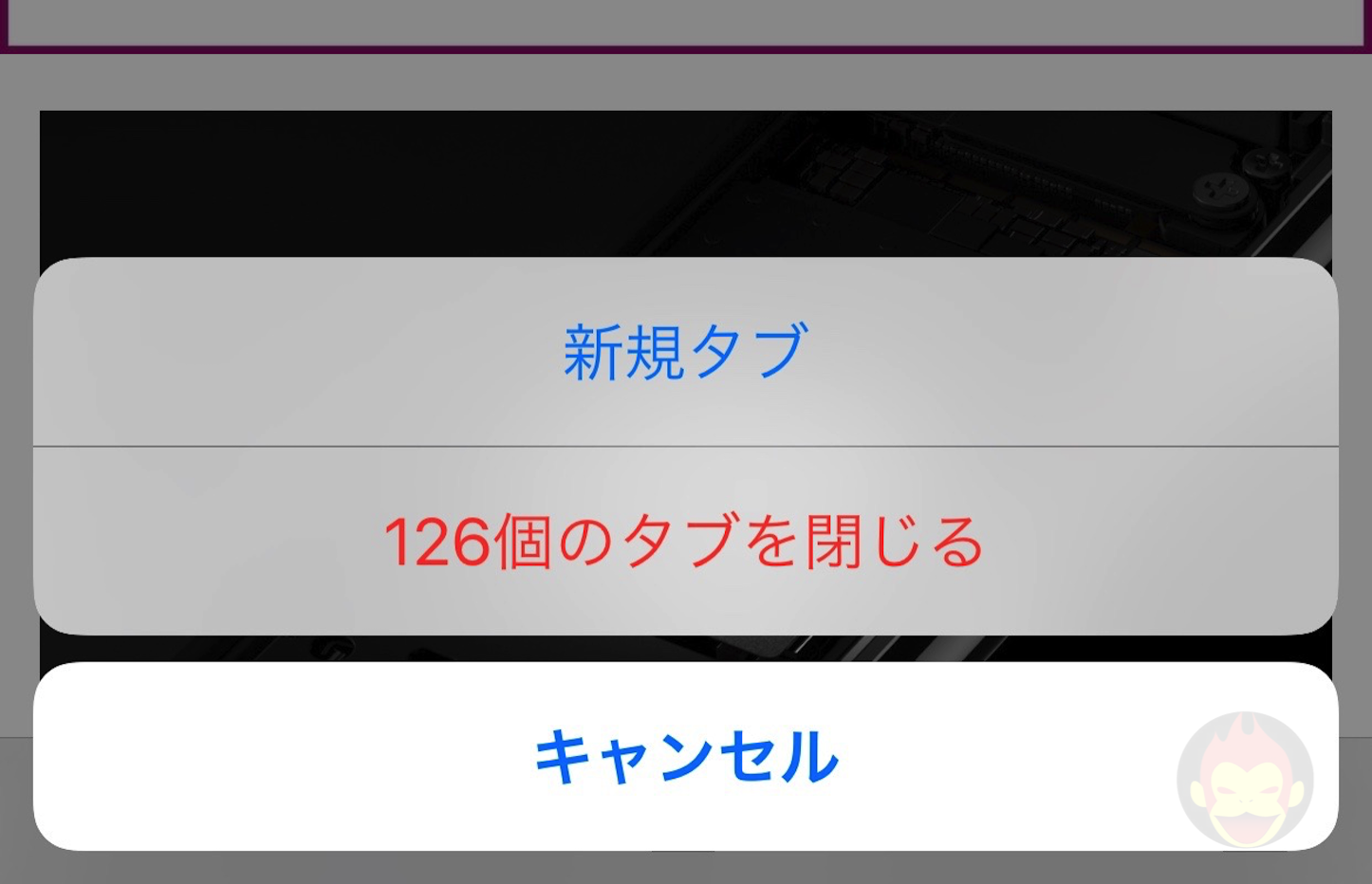
タブ一覧が表示されたら、画面上部などにある「完了」ボタンを長押しします。通常のタップではなく、メニューが表示されるまで押し続けるのがポイントです。
メニューに「○個のタブをすべて閉じる」といった項目が表示されたら、該当する項目をタップします。確認画面が表示される場合は、内容を確認して操作を確定してください。
手順3:タブが閉じたことを確認する
操作後、タブ一覧に戻り、対象のタブが閉じられていることを確認します。これで、現在選択しているタブグループ内のタブをまとめて閉じられます。
重要なのは、「すべて」がSafari内のあらゆるタブを意味するとは限らない点です。別のタブグループにあるページや、プライベートブラウズで開いているページは、別途確認する必要があります。
【操作方法を比較】タブ一覧の表示・個別削除・長押しメニュー
iPhoneで開いているタブを削除する方法は、一括操作だけではありません。残したいページがある場合は個別に閉じる方法を使い、不要なページが大量にある場合は一括操作を選ぶと効率的です。
iPhoneのタブ一覧を表示する方法
Safariを開き、タブボタンをタップすると、開いているページを一覧で確認できます。ツールバーの位置や表示形式が異なる場合は、「その他」メニューから「すべてのタブ」を探してください。
タブ一覧では、各ページのプレビューを確認しながら、閉じるページを選べます。タブが多いときは、いきなり一括削除するよりも、必要なページが残っていないかを先に確認すると安心です。
Safariのタブを1枚ずつ閉じる方法
個別に閉じたい場合は、タブ一覧で対象ページの右上にある閉じるボタンをタップします。必要なページを残しながら、不要なページだけを整理できます。
また、タブのプレビューを長押しすると、タブの移動や固定などのメニューが表示される場合があります。ただし、すべてのタブを一括で閉じたいときに基本となる操作は、「完了」ボタンの長押しです。タブのサムネールを長押しする操作と混同しないようにしましょう。
目的に合わせたタブの閉じ方
- 全部閉じたい:タブ一覧から「完了」を長押しして一括操作
- 一部だけ閉じたい:対象タブの閉じるボタンをタップ
- あとで見返したいページがある:先にブックマークへ保存
- タブが多すぎて整理できない:タブグループを活用して分類
Apple Safariのタブ削除操作では、「何枚閉じるか」だけでなく、「どのページを残したいか」を先に決めることが、操作ミスを防ぐ近道です。
【違いを解説】通常タブとプライベートタブは別々に管理する
iPhoneのSafariには、通常のブラウズで使うタブと、プライベートブラウズで使うタブがあります。どちらもSafari内のタブですが、タブグループが分かれているため、通常タブを一括で閉じただけではプライベートタブが残っていることがあります。
「全部閉じたはずなのに、まだタブがある」と感じたときは、削除漏れを疑う前に、現在どのタブグループを表示しているか確認しましょう。
| 項目 | 通常タブ | プライベートタブ |
|---|---|---|
| 主な用途 | 普段のWeb閲覧 | 閲覧履歴などをSafariに残しにくいブラウズ |
| 表示場所 | 通常のタブグループ | 「プライベート」のタブグループ |
| 一括で閉じる方法 | 対象グループで「完了」を長押し | プライベートのグループに切り替えて同様に操作 |
| 切り替えただけの場合 | タブは基本的に開いたまま | タブは開いたままロックされる場合がある |
| 閉じる前の注意点 | 必要なページをブックマークする | 必要なページは閉じる前に保存する |
Safariのプライベートタブを閉じる方法
プライベートタブをまとめて閉じる場合は、Safariのタブ一覧を開き、画面下部などにあるタブグループの切り替えメニューから「プライベート」を選択します。必要に応じてFace ID、Touch ID、またはパスコードでロックを解除してください。
プライベートタブの一覧が表示されたら、「完了」ボタンを長押しし、表示された一括操作の項目を選択します。表示されるメニューやボタンの位置は、iOSのバージョンや画面レイアウトによって異なる場合があります。
ここで注意したいのが、プライベートブラウズを終了しただけでは、開いているプライベートタブが削除されるわけではないという点です。Appleの公式サポートでも、プライベートブラウズを終了すると、開いていたWebサイトはそのまま残り、プライベートブラウズがロックされる仕組みが説明されています。
プライベートタブを本当に閉じたい場合は、通常タブへの切り替えだけで済ませず、プライベートのタブ一覧を開いて閉じる操作を行いましょう。
【自動削除も可能】iPhone Safariのタブを自動で閉じる設定
タブが増えるたびに手作業で整理するのが面倒な人には、Safariの自動クローズ設定が便利です。iOSの設定によっては、一定期間使っていないタブを自動的に閉じるように指定できます。
自動的にタブを閉じる設定手順
設定方法は次のとおりです。
- iPhoneの「設定」アプリを開く
- 「アプリ」をタップする
- アプリ一覧から「Safari」を選ぶ
- 「タブを閉じる」を開く
- 「手動」「1日後」「1週間後」「1か月後」などから希望する設定を選ぶ
古いiOSでは、「設定」内にSafariが直接表示されるなど、メニューの構成が異なる場合があります。設定項目が見つからない場合は、iOSのバージョンやSafariの設定画面を確認してください。
自動削除設定はどれを選ぶべき?
- 手動:必要なページを長期間残しておきたい人向け
- 1日後:短時間の調べ物が中心で、タブをこまめに整理したい人向け
- 1週間後:数日間は調べ物を残しつつ、古いタブを整理したい人向け
- 1か月後:長めの調査や比較を行うことがあり、一定期間はページを残したい人向け
自動クローズは、すべてのタブを指定した時刻に一斉削除する機能とは異なります。設定に応じて、最近閲覧していないタブが自動的に閉じられる仕組みです。
また、タブを閉じる設定と、閲覧履歴やWebサイトのデータを消去する操作は別物です。自動クローズを設定したからといって、Safariの履歴やブックマークまで自動的に削除されるわけではありません。
【消えない原因を特定】iPhoneのタブが残るときの対処法
iPhoneのタブが消えないように見える場合、操作そのものに失敗したとは限りません。タブグループの切り替えやプライベートブラウズ、iCloudを通じた別のAppleデバイスとの連携など、表示上の違いが原因になっていることがあります。
原因1:別のタブグループにページが残っている
Safariでは、複数のタブグループを作成してページを整理できます。仕事用、買い物用、旅行用など、グループを分けている場合、現在のグループで一括操作しても、ほかのグループのタブは残ります。
対処法は、タブ一覧のグループ切り替えメニューを確認し、ほかのグループにもタブが残っていないかチェックすることです。すべて整理したい場合は、必要なグループを順番に開き、それぞれで閉じる操作を行います。
原因2:プライベートタブが残っている
通常タブをすべて閉じたのにページが残っている場合は、プライベートブラウズのグループを確認してください。通常タブとプライベートタブは表示先が異なるため、片方を閉じてももう片方は残ります。
また、プライベートブラウズから通常タブへ切り替えただけでは、プライベートタブは閉じられません。必要に応じてプライベートのグループを開き、個別または一括で閉じましょう。
原因3:iCloudで別のAppleデバイスのタブを表示している
iPhoneとMacなどで同じApple Accountを使い、iCloudのSafari同期を有効にしている場合、ほかのデバイスで開いているタブがiPhoneに表示されることがあります。
Appleの公式サポート「iCloudタブの設定と使用」では、ほかのAppleデバイスのタブをiPhoneから確認し、対象のタブを長押しして「閉じる」を選択する方法が案内されています。
この場合は、iPhone上の通常のタブ一覧と、スタートページに表示されるiCloudタブを区別して確認してください。別のデバイスで開いているページを整理したいのか、iPhone自身のタブを閉じたいのかによって、操作する場所が異なります。
原因4:Safariの操作が反応しない
閉じるボタンが反応しない、タブ一覧が正常に表示されないなどの不具合がある場合は、Safariをいったん終了して開き直し、改善するか確認します。それでも解決しない場合は、iPhoneを再起動し、iOSが最新の状態かどうかを確認してください。
いきなり「履歴とWebサイトデータを消去」を実行するのは避けましょう。この操作はタブを閉じる操作とは異なり、閲覧履歴やWebサイトのデータにも影響する可能性があります。まずはタブグループと表示先を確認するのが先決です。
【削除前に確認】iPhoneのタブをまとめて閉じる注意点と復元方法
Safariのタブ一括削除は手軽ですが、調べ物の途中で必要なページまで閉じてしまうと、再び探す手間がかかります。特に仕事の資料、購入候補、予約画面、旅行の情報などを複数開いている場合は、閉じる前に整理しておくと安心です。
重要なページはブックマークに保存する
あとで見返したいページは、タブを閉じる前にブックマークへ登録しておきましょう。複数のページを調査用にまとめて残したい場合は、タブグループを活用する方法もあります。
タブを閉じる操作は、開いているページをタブ一覧から取り除くものです。ブックマークや閲覧履歴を消去する操作とは異なるため、何を削除したいのかを区別することが大切です。
閉じたタブは復元できる?
誤ってタブを閉じた場合は、Safariのタブ一覧を開き、新規タブボタンを長押しして「最近閉じたタブ」のリストを確認してください。対象のページが表示されていれば、そこから再び開ける場合があります。
ただし、閉じたタブを必ず復元できるとは限りません。プライベートブラウズでは閲覧履歴などをSafariに記憶させない仕組みのため、通常タブと同じように復元できるとは考えないほうがよいでしょう。重要なページは、閉じる前にブックマークなどへ保存しておくのが確実です。
タブを閉じるとiPhoneは軽くなる?
タブが大量に開いているからといって、必ずしもiPhoneの動作が遅くなるとは限りません。Safariの表示やWebページの状態、端末の空き容量、OSやアプリの不具合など、動作に影響する要因は複数あります。
タブを閉じることは、ページ一覧を整理し、目的の情報を見つけやすくするうえで有効です。ただし、動作が遅いからといって、タブの一括削除だけで必ず改善すると考えるのは適切ではありません。問題が続く場合は、SafariやiOSの状態も確認しましょう。
【iPhoneのタブ一括削除】に関するよくある質問(FAQ)
Q1:iPhoneのSafariで開いているタブをすべて閉じるには?
A1:Safariのタブ一覧を表示し、「完了」ボタンを長押しして、「○個のタブをすべて閉じる」を選択します。対象は基本的に現在のタブグループなので、ほかのグループも確認してください。
Q2:Safariのタブを一括削除すると閲覧履歴も消えますか?
A2:通常、タブを閉じる操作だけでは閲覧履歴やブックマークは削除されません。履歴やWebサイトのデータを消去したい場合は、別の設定操作が必要です。
Q3:Safariのタブを全部閉じたのに、まだページが表示されるのはなぜですか?
A3:別のタブグループやプライベートブラウズにページが残っている可能性があります。また、iCloudを通じてほかのAppleデバイスのタブが表示されている場合もあるため、表示先を確認しましょう。
Q4:Safariのタブを自動で削除する設定はありますか?
A4:「設定」から「アプリ」→「Safari」→「タブを閉じる」と進み、利用できる場合は「1日後」「1週間後」「1か月後」などを選択します。設定項目や表示名はiOSのバージョンによって異なる場合があります。
Q5:プライベートタブは通常タブと一緒に閉じられますか?
A5:通常タブとは別のタブグループとして管理されるため、通常タブを一括で閉じてもプライベートタブが残ることがあります。プライベートのグループに切り替えて、改めて閉じる操作を行ってください。
【プロの結論】Safariのタブ管理は「一括削除」と「残す工夫」を使い分ける
iPhoneのSafariでタブを一括削除する最も簡単な方法は、タブ一覧を開き、「完了」ボタンを長押しして、すべてのタブを閉じる操作を選ぶことです。タブを一枚ずつ閉じる必要がないため、不要なページが大量にあるときに役立ちます。
一方で、Safariのタブ管理では、通常タブとプライベートタブの違い、タブグループごとの管理、iCloudタブの表示、自動クローズ設定を理解しておくことも大切です。閉じたはずのページが残っている場合は、まず別のグループや表示先を確認しましょう。
日常的にタブが増えやすい人は、必要なページをブックマークに保存し、不要なタブを定期的に整理する習慣をつけると便利です。短期間の調べ物が中心なら自動クローズ設定を活用し、長期間の調査を行うならタブグループを使うなど、自分の利用スタイルに合った方法を選んでください。
迷ったら、必要なページを保存してから一括で閉じる。この順番を守れば、タブの整理を効率化しながら、必要な情報を失うリスクも抑えられます。 (出典: iphone タブ 一括削除(Yahoo!ニュース))
関連フォトギャラリー

iphone タブ一括削除
iphone タブ一括削除
中村 悠人 (Yuto Nakamura)
トレンドリサーチャー最新のトレンドや話題のニュースをわかりやすく解説するWebライターです。読者の皆様に役立つ情報を日々お届けしています。
この著者の記事一覧を見る