App Storeでアプリをダウンロードしようとした際、突然パスワードの入力を求められたり、無料アプリなのに認証が必要になったりして、戸惑った経験はないでしょうか。iPhoneのロック解除に使うパスコードとは別のものなのか、Apple IDのパスワードを入力すればよいのか、迷う人も少なくありません。
2026年10月現在、App Storeで使用するパスワードは、基本的にApple Account(旧Apple ID)のパスワードです。Appleサポートの案内では、パスワードの変更・リセットに加え、Face IDやTouch IDによる購入認証、無料ダウンロード時のパスワード設定などが説明されています。重要なのは、パスワードを毎回入力する必要があるのか、それとも本人確認のための別の認証が求められているのかを見分けることです。
📌 【この記事の重要ポイントまとめ】
- 基本:App Storeのパスワードは、原則としてApple Account(旧Apple ID)のパスワードと同じ。
- 忘れた場合:現在のパスワードを表示して確認するのではなく、信頼できるiPhoneの設定から変更・リセットするのが基本。
- 入力を減らす方法:Face ID・Touch IDや無料ダウンロードのパスワード設定を見直せば、認証方法や入力頻度を調整できる。
【基本を整理】App StoreのパスワードはApple Accountと同じ?
App Storeで求められるパスワードを理解するには、Apple Account、iPhoneのパスコード、2ファクタ認証の確認コードという3種類の情報を区別する必要があります。見た目は似ていても、役割はそれぞれ異なります。
Apple Accountのパスワードが基本
App Storeでアプリを購入・ダウンロードするときに求められるパスワードは、通常、Apple Accountにサインインするためのパスワードです。Apple IDはApple Accountという名称に変更されましたが、従来のアカウントを利用している人は、これまでと同じメールアドレスまたは電話番号とパスワードでサインインできます。
Apple AccountはApp Storeだけでなく、iCloudやApple Musicなど、複数のAppleサービスで使われるアカウントです。そのため、App Store専用のパスワードを新しく作る必要は基本的にありません。
パスコード・パスワード・確認コードの違い
| 種類 | 主な用途 | 入力を求められる場面 |
|---|---|---|
| Apple Accountのパスワード | Appleのサービスへのサインイン | App Storeでの購入認証、アカウントへのサインインなど |
| iPhoneのパスコード | 端末のロック解除や端末上のセキュリティ確認 | iPhoneのロック解除、設定変更など |
| 2ファクタ認証の確認コード | アカウントの本人確認を追加する | 新しいデバイスやブラウザからのサインインなど |
| Face ID・Touch ID | 顔や指紋による本人認証 | 対応端末での購入・ダウンロード認証など |
特に注意したいのは、Apple AccountのパスワードとiPhoneのパスコードは別物だという点です。iPhoneの画面ロックを解除できるからといって、Apple Accountのパスワードも同じとは限りません。
また、2ファクタ認証の6桁の確認コードは、パスワードの代わりに使うものではありません。Appleサポートによると、新しいデバイスやブラウザでサインインする場合、パスワードに加えて確認コードが必要になることがあります。
【プロの結論】App Storeの入力画面に表示される案内を確認し、求められているのがパスワード、端末のパスコード、確認コードのどれなのかを見極めることが、誤入力を防ぐ第一歩です。
【忘れた人向け】Apple Accountのパスワード確認・リセット・変更方法
App Storeのパスワードを忘れた場合、最初に試したいのは、すでにApple Accountにサインインしている自分のiPhoneから変更する方法です。Appleサポートも、信頼できるデバイスを使ったパスワード変更を、簡単かつ安全な方法として案内しています。
現在のパスワードを確認する方法はある?
Apple Accountの現在のパスワードは、iPhoneの設定画面からそのまま表示して確認する仕組みにはなっていません。パスワードを忘れた場合は、思い当たる文字列を何度も試すよりも、変更・リセットの手続きを進めるのが確実です。
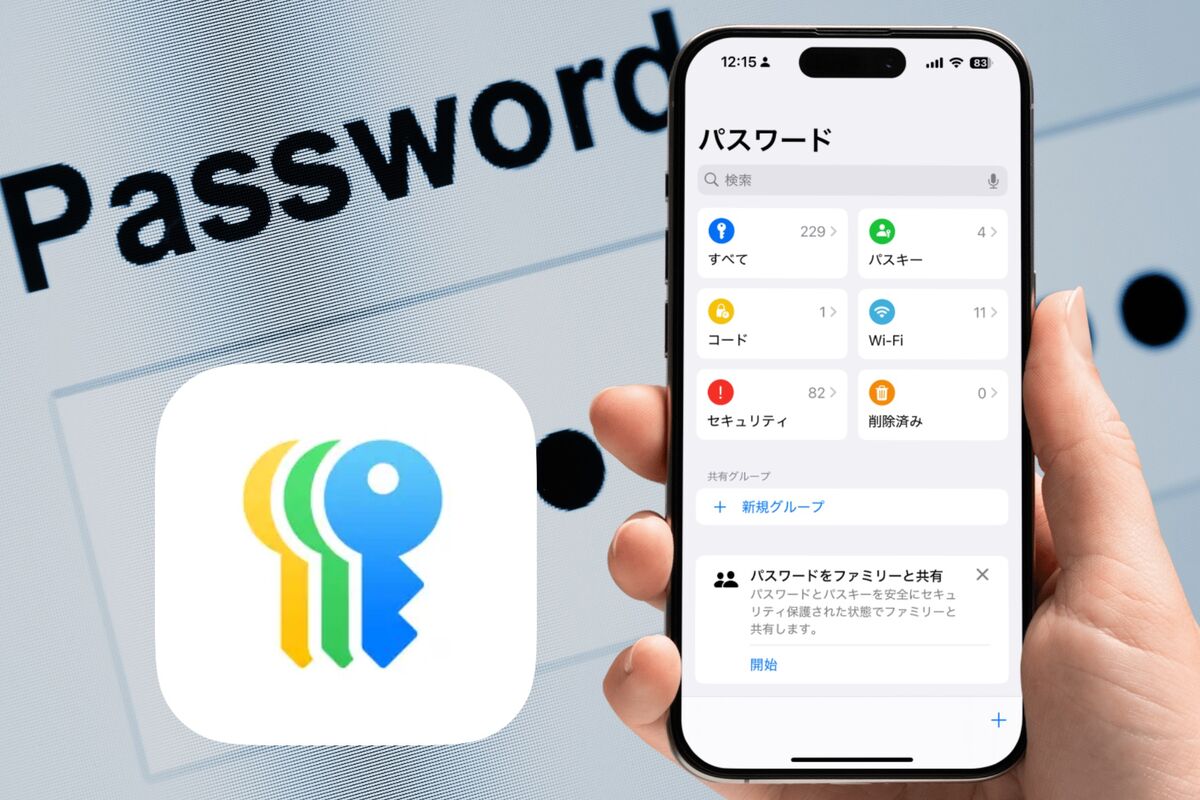
なお、iPhoneの「パスワード」アプリに保存されているWebサイトやアプリのログイン情報と、Apple Account自体のパスワードは区別してください。手動で保存した情報があれば確認できる場合もありますが、Apple Accountの現在のパスワードが必ず保存されているわけではありません。
iPhoneからパスワードを変更する手順
現在のパスワードを忘れていても、すでにサインインしている信頼できるiPhoneが手元にあるなら、次の手順を試してください。
- 「設定」アプリを開く。
- 画面上部の自分の名前をタップする。
- 「サインインとセキュリティ」を開く。
- 「パスワードの変更」をタップする。
- 画面に表示される指示に従い、本人確認を済ませて新しいパスワードを設定する。
Apple Accountの設定画面にアクセスできる場合は、この方法から始めるのがおすすめです。盗難デバイスの保護などのセキュリティ機能が有効になっていると、パスワードを変更する前に一定時間の待機が必要になる場合もあります。
サインインできず、パスワードを完全に忘れた場合
すでにサインインしている端末がない場合は、Apple Accountへのサインイン画面やApp Storeの購入手続き画面にある「パスワードをお忘れですか?」などの案内を探してください。表示される手順に従い、本人確認を進めます。
信頼できるデバイスや電話番号が利用できない場合は、アカウントの復旧手続きが必要になることがあります。復旧には数日以上かかる場合もあり、本人確認の状況によって所要時間が異なります。
Appleサポートの案内では、信頼できるデバイスや電話番号がすぐに使える場合、それらを利用できる状態になってから手続きを行うことが推奨されています。復旧手続きを始める前に、登録済みの電話番号や、すでにサインインしているApple製デバイスがないかを確認しましょう。
新しいパスワードを設定するときの注意点
新しいパスワードは、ほかのサービスで使用しているものの使い回しを避け、第三者が推測しにくいものに設定してください。変更後は、ほかのApple製デバイスで再サインインが必要になる場合があります。
Apple Accountに関連付けられたメールアドレスや電話番号そのものを忘れてしまった場合は、パスワードだけでなく、アカウント情報の確認も必要です。Apple Accountに登録されているメールアドレスや電話番号は、サインインに使用できる場合があります。
【設定を見直す】App Storeでパスワードを毎回求められる理由
無料アプリを入れるたびにパスワードを要求される、以前は認証なしでダウンロードできたのに急に入力画面が表示される。このような現象は、必ずしもパスワードの不具合を意味しません。購入認証の設定や生体認証の状態、サインイン状況によって挙動が変わるためです。
理由1:購入時のパスワード設定が「常に要求」になっている
Appleの購入認証設定には、購入するたびにパスワードを求める設定があります。また、設定によっては、直前の認証から15分以内であれば再入力を省略できます。
App Storeで毎回パスワードを求められる場合は、まず次の項目を確認してください。
- 「設定」を開く。
- 自分の名前をタップする。
- 「メディアと購入」を開く。
- 「パスワードの設定」が表示される場合は、購入時と無料ダウンロード時の認証設定を確認する。
「パスワードの設定」が見当たらない場合、Face IDまたはTouch IDが購入認証として有効になっている可能性があります。表示されるメニューは、端末や設定状況によって異なります。
理由2:Face IDやTouch IDによる認証が有効になっている
Face IDやTouch IDを設定している場合、Apple Accountのパスワードを毎回手入力する代わりに、生体認証で購入やダウンロードを承認できます。ただし、これは認証自体が不要になるという意味ではありません。
Appleサポートによると、App Storeの購入認証にFace IDまたはTouch IDが有効になっている場合、無料アイテムのダウンロードでも、その都度、生体認証を求められます。無料アプリだから認証が必ず省略されるわけではない点に注意しましょう。
理由3:別のデバイスやブラウザでサインインしている
新しいiPhoneやiPad、ブラウザなどでApple Accountにサインインすると、本人確認のためにパスワードや2ファクタ認証の確認コードを求められる場合があります。セキュリティ上の理由でパスワードの変更が必要になった場合にも、再認証が発生することがあります。
また、Apple Accountからサインアウトしたあとに再びサインインした場合も、認証情報の入力が必要になることがあります。入力を求められたタイミングを振り返ると、設定の問題なのか、通常の本人確認なのかを判断しやすくなります。
【無料アプリも対象?】パスワード不要の設定とFace ID・Touch IDの使い方
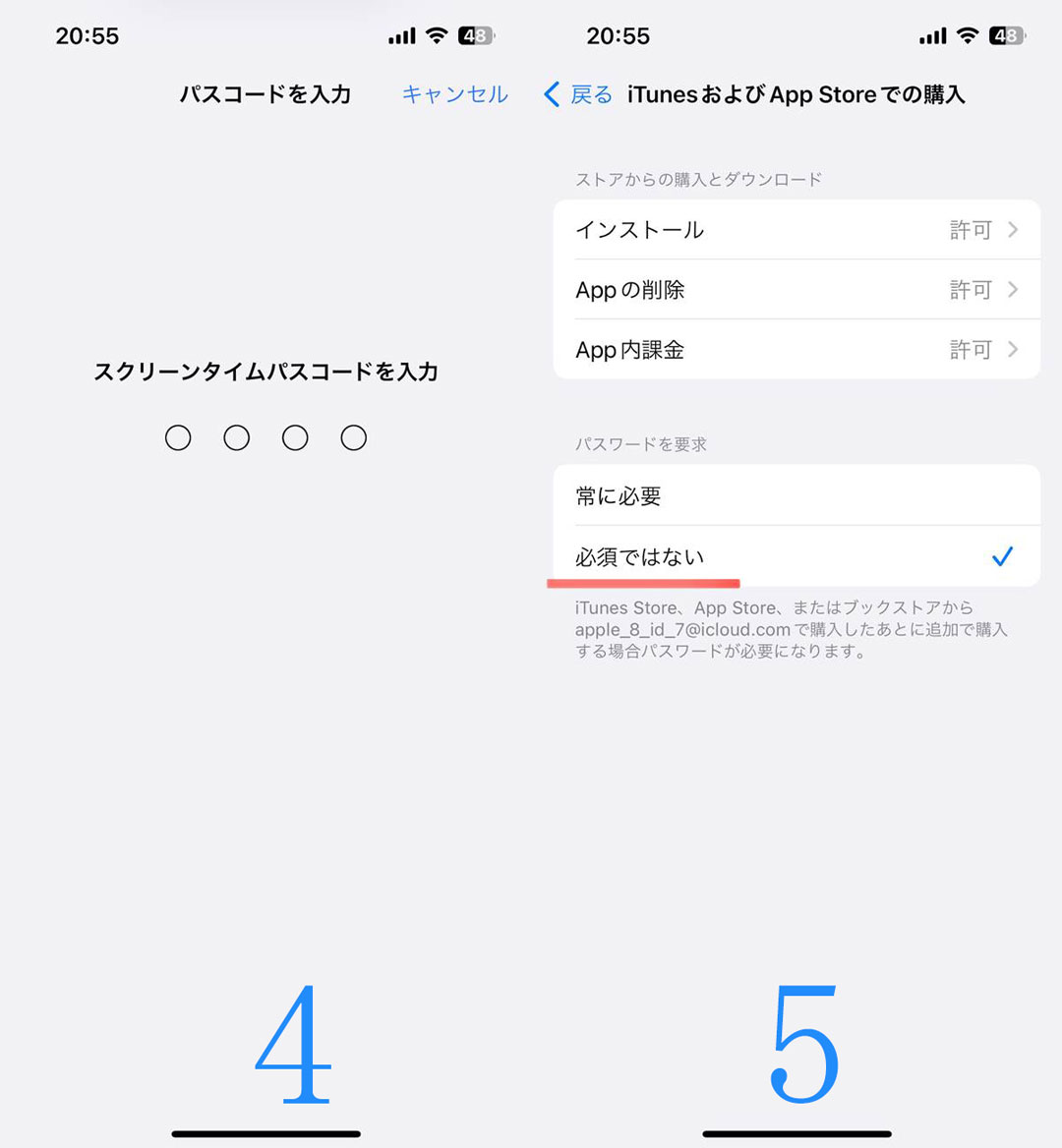
App Storeでの入力の手間を減らしたい場合、確認すべきなのは「無料ダウンロード時のパスワード設定」と「生体認証による購入認証」の2つです。どちらを選ぶかによって、認証方法やセキュリティ上の利便性が変わります。
無料アプリのパスワード入力を省略する方法
iPhoneまたはiPadで無料ダウンロード時のパスワード設定を変更するには、次の手順を試します。
- 「設定」を開き、自分の名前をタップする。
- 「メディアと購入」を選択する。
- 「パスワードの設定」をタップする。
- 無料ダウンロードに関する設定項目が表示されたら、希望する認証方法を選択する。
この設定項目が表示されるかどうかは、Face IDやTouch IDの有効・無効などによって異なります。生体認証が有効な場合、無料ダウンロードでも認証が必要になることがあります。
また、Appleサポートによると、iPhone、iPad、コンピュータでは、有料コンテンツに対するパスワード保護を完全に無効にすることはできません。無料ダウンロードの入力を減らす設定と、有料購入の保護をなくすことは別の話です。
Face IDでApp Storeのパスワード入力を減らす方法
Face IDに対応するiPhoneでは、次の手順でApp Storeの購入認証を確認できます。
- 「設定」を開く。
- 「Face IDとパスコード」をタップする。
- iPhoneのパスコードを入力する。
- 「iTunes StoreとApp Store」の項目を確認し、必要に応じて有効にする。
設定後は、対応する購入やダウンロードでFace IDによる認証が利用できます。初回の購入などではApple Accountのパスワードを求められる場合があり、すべての認証画面が必ず省略されるわけではありません。
Touch IDでApp Storeのパスワード入力を減らす方法
Touch IDに対応するiPhoneやiPadでは、次の設定を確認してください。
- 「設定」を開く。
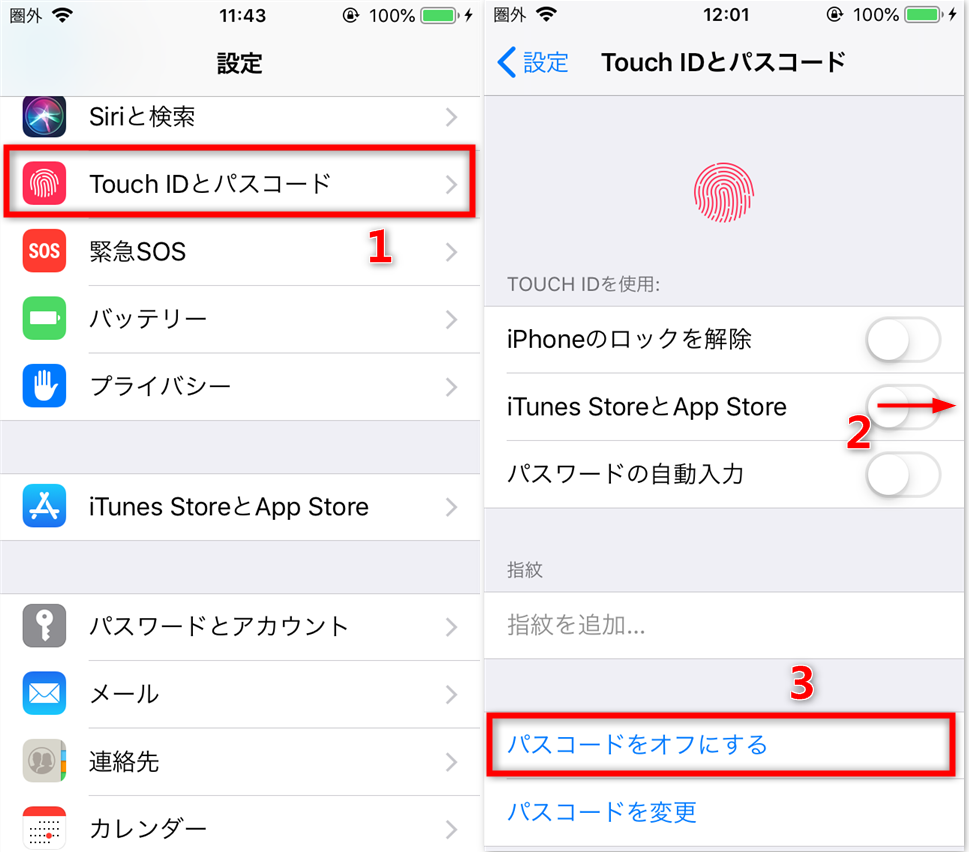
- 「Touch IDとパスコード」をタップする。
- 端末のパスコードを入力する。
- 「iTunes StoreとApp Store」の項目を確認し、必要に応じて有効にする。
Touch IDを利用すると、対応する購入やダウンロードを指紋で承認できます。利用には端末のパスコード設定など、必要な条件があります。対応する項目が見当たらない場合は、端末の機種やソフトウェアの設定を確認しましょう。
どの設定が自分に向いている?
自分だけが使うiPhoneで、入力の手間を減らしたい人には、Face IDやTouch IDによる認証が便利です。一方、子どもが使う端末や家族で共有する端末では、無料アプリであっても認証を残しておくほうが、意図しないダウンロードや購入を防ぎやすくなります。
認証の省略を優先するか、購入管理を優先するか。利便性だけで判断せず、誰が端末を操作するのか、アプリ内課金を利用する可能性があるのかまで考えて設定することが大切です。
【入力できない・何度も失敗する】iPhoneのApp Storeで困ったときの対処法
パスワードを入力しても認証に失敗する場合や、入力画面から先に進めない場合は、やみくもに何度も入力するのではなく、原因を切り分けて対処しましょう。
まず確認したい5つのポイント
- 入力内容:Apple AccountのパスワードとiPhoneのパスコードを取り違えていないか確認する。大文字・小文字や入力ミスにも注意する。
- アカウント:App Storeで使用しているApple Accountが、普段利用しているアカウントと一致しているか確認する。
- 通信環境:Wi-Fiやモバイルデータ通信が安定しているか確認する。必要に応じて通信方法を切り替える。
- 端末の状態:App Storeをいったん終了して開き直し、改善しなければiPhoneを再起動する。
- サービスの状態:Appleのサービスに障害が発生していないか、Appleのシステム状況に関する公式案内を確認する。
これらを確認しても解決しない場合は、ソフトウェアのアップデートが利用できるかを確認し、必要に応じて更新してください。画面に「アカウントがロックされている」「使用できない」といった案内が出る場合は、入力ミスだけでなく、セキュリティ上の保護が働いている可能性があります。
パスワードを何度も間違えた場合
Apple Accountでは、パスワードなどの情報を何度も間違えて入力した場合、セキュリティ保護のためにアカウントが自動的にロックされることがあります。ロックを示すメッセージが表示されたら、推測したパスワードを繰り返し入力するのは避け、画面に表示される案内に従ってください。
パスワードを思い出せない場合は、信頼できるデバイスから変更するか、パスワードのリセット手続きを進めましょう。アカウントの復旧が必要なケースでは、通常のパスワード変更より時間がかかる場合があります。
2ファクタ認証の確認コードが届かない場合
Apple Accountへのサインイン時に6桁の確認コードが必要なのに届かない場合は、すでにサインインしている信頼できるデバイスに通知が表示されていないかを確認します。利用できない場合は、確認コードの画面にある「コードが届いていない場合」などの案内から、別の受け取り方法を探してください。
信頼できる電話番号やデバイスが利用できない場合は、アカウント復旧が必要になることもあります。確認コードは本人確認のための重要な情報なので、ほかの人に伝えないでください。
Appleを装う偽のパスワード入力画面に注意
App Storeのパスワード入力画面に見えても、すべてが正規の画面とは限りません。Appleサポートは、フィッシングメッセージや偽のWebサイトなどを使って、パスワードや確認コードを盗み取る手口について注意を呼びかけています。
特に、突然届いたメールやSMSのリンクから開いたページで「アカウントが停止される」「すぐにパスワードを更新しなければならない」などと急がせる表示には注意が必要です。見た目やロゴだけで本物と判断しないでください。
Appleが、パスワードや端末のパスコード、2ファクタ認証の確認コードをWebサイトに入力するよう求めることはありません。不審なページが表示された場合は情報を入力せず、閉じてからiPhoneの「設定」を直接開き、アカウントの状態を確認しましょう。
もし偽の画面にパスワードを入力してしまった疑いがある場合は、正規の設定画面から速やかにパスワードを変更し、登録済みのデバイスや購入履歴などに不審な点がないかを確認してください。
【2026年の判断基準】安全性と使いやすさを両立する設定とは
App Storeの認証設定で迷ったときは、単純に「パスワードを省略するかどうか」だけで決めないことが大切です。端末を誰が使うのか、購入をどこまで管理したいのか、本人確認の手間をどこまで許容できるのかによって、適した設定は異なります。
利便性を優先する人
自分専用のiPhoneを使っていて、ダウンロードのたびに長いパスワードを入力するのが負担なら、Face IDやTouch IDの利用を検討しましょう。無料ダウンロードのパスワード設定も確認すれば、使い方に合った認証方法を選びやすくなります。
購入管理を優先する人
子どもが端末を使う場合や、意図しない購入を避けたい場合は、認証を安易に省略しないことが重要です。ファミリー共有を利用している場合は、Appleが案内する「承認と購入のリクエスト」も選択肢になります。
アカウントの安全性を優先する人
パスワードの使い回しを避け、信頼できる電話番号やデバイスを最新の状態に保ちましょう。2ファクタ認証を利用すると、パスワードに加えて本人確認を行うことで、不正アクセスへの対策を強化できます。
また、突然の再認証が発生したときは、すぐにパスワードを入力するのではなく、操作しているのがApp StoreやiPhoneの正規の設定画面なのかを確認してください。利便性を高める設定と、アカウントを保護する仕組みを組み合わせることが、長く安心して使うための基本です。
【App Storeのパスワード】に関するよくある質問(FAQ)
Q1:App StoreのパスワードとApple IDのパスワードは同じですか?
A1:はい、基本的に同じです。Apple IDはApple Accountという名称に変更されていますが、従来のアカウントでは同じメールアドレスまたは電話番号とパスワードでサインインできます。
Q2:Apple Accountのパスワードを忘れたら、どこで確認できますか?
A2:現在のパスワードをiPhoneの設定画面から直接表示することはできません。すでにサインインしている信頼できるデバイスの「設定」から「サインインとセキュリティ」へ進み、「パスワードの変更」を選んでください。サインインできない場合は、パスワードのリセット手続きを利用します。
Q3:無料アプリなのにパスワードを求められるのはなぜですか?
A3:無料アプリでも、Apple Accountの本人確認やダウンロード認証が必要になることがあるためです。Face IDやTouch IDが有効な場合は、生体認証が求められることもあります。無料ダウンロードのパスワード設定を確認してください。
Q4:Face IDを設定すれば、App Storeのパスワード入力は完全になくなりますか?
A4:必ずしもそうではありません。対応する購入やダウンロードで生体認証を使えるようになりますが、初回の購入やアカウントへのサインインなどでは、パスワードや追加の本人確認を求められる場合があります。
Q5:パスワードを何度も間違えるとどうなりますか?
A5:セキュリティ保護のため、Apple Accountがロックされることがあります。ロックを示す案内が表示されたら、入力を繰り返さず、画面の指示に従ってパスワードのリセットやアカウントの復旧を進めてください。
まとめ:App Storeのパスワードは仕組みを知れば迷わない
App Storeで求められるパスワードは、基本的にApple Account(旧Apple ID)のパスワードです。iPhoneのパスコードや2ファクタ認証の確認コードとは役割が異なるため、入力画面の案内を確認することが大切です。
パスワードを忘れた場合は、信頼できるiPhoneの「設定」から変更する方法を優先し、サインインできない場合はリセットやアカウント復旧を利用しましょう。毎回入力を求められる場合は、購入認証の設定、Face ID・Touch IDの状態、サインイン状況を順に確認することで、原因を絞り込みやすくなります。
2026年の設定を見直す際も、入力の手間だけを減らすのではなく、端末を使う人や購入管理の必要性に合わせて認証方法を選ぶことが重要です。突然表示されたパスワード入力画面をうのみにせず、正規の設定画面から確認する習慣を身につけ、安全性と利便性を両立させましょう。 (出典: app store パスワード(Yahoo!ニュース))
関連フォトギャラリー
app store パスワード
app store パスワード
