
バッファローのWi-Fiルーターでインターネットランプがつかない、突然消灯した、オレンジ色に点滅してインターネットに接続できない――。こうした症状が起きても、必ずしもルーター本体が故障したとは限りません。回線事業者側の通信障害、ONUやモデムの不具合、LANケーブルの接触不良、ルーターの動作モードや接続設定など、原因は複数考えられます。
バッファロー公式サポートのトラブルシューティングでは、配線と機器のランプ状態の確認、ネットワーク機器の再起動、動作モードやプロバイダー接続設定の確認などが案内されています。2026年10月時点の公式FAQも踏まえ、インターネットランプの消灯・点滅・オレンジ色の違いから、安全な再起動方法、設定画面への接続、初期化の注意点、問い合わせ先まで、原因を切り分ける順番に沿って解説します。
📌 【この記事の重要ポイントまとめ】
- 要点1:インターネットランプが消灯していても、APモードなどでは正常な場合がある。まず実際にインターネットへ接続できるか確認する。
- 要点2:回線障害、ONU・モデム、LANケーブル、動作モード、プロバイダー設定の順に確認すると、原因を絞り込みやすい。
- 要点3:再起動は回線側の機器から順番に行う。初期化は接続設定が消えるため、必要な情報を準備してから実施する。
【最初に確認】インターネットランプがつかない原因は故障とは限らない
バッファローのルーターでインターネットランプが消灯している場合、最初に確認したいのは、インターネット自体が使えないのか、それともランプだけが消えているのかという点です。この違いによって、取るべき対処法が変わります。
インターネットランプが消灯していても正常な場合がある
バッファロー公式FAQ「無線ルータのInternetランプが消灯していますが、設定に誤りがあるのでしょうか」では、上位側にDHCPサーバー機能を持つ別のルーターが設置されている場合、ブリッジ(AP)モードで動作し、機種によってはInternetランプが消灯することがあると説明されています。
つまり、インターネットランプの消灯だけを根拠に、故障と判断するのは早計です。スマートフォンやパソコンでWebサイトを開けるか、動画を再生できるかなどを確認してください。問題なく通信できるなら、ランプが消えている理由は動作モードにある可能性があります。
ランプの色と点滅は、どのランプかによって意味が変わる
「バッファローのルーターでオレンジ色のランプが点滅している」という場合も、ランプの名称を確認する必要があります。POWERランプなのか、INTERNETランプなのか、あるいは別の状態表示ランプなのかによって意味が異なるためです。
- INTERNETランプの消灯:インターネット未接続の可能性がある一方、APモードなどでは正常な場合もある。
- INTERNETランプの点滅:点滅の意味は機種によって異なる。起動・通信などの動作中なのか、異常を示しているのか、製品別の説明書で確認する。
- POWERランプのオレンジ色点滅:対応機種ではエラーを示す場合がある。バッファロー公式FAQでは、外部機器とのLANケーブルを外した状態で電源を入れ直し、ランプの変化を確認する方法などが案内されている。
- ROUTERランプの消灯:機種によってはAPモードや中継機として動作していることを示す。
ランプの色や点滅パターンは全機種共通ではありません。バッファロー公式サポートの「Wi-Fiルーターのランプの状態について」で、型番に対応する表示を確認するのが確実です。
Wi-Fiにつながるのにインターネットにつながらない理由
スマートフォンにWi-Fiマークが表示されているのにWebサイトが開けない場合、スマートフォンとルーターの間の無線接続は成立していても、ルーターから先のインターネット回線に問題が発生している可能性があります。
例えば、ONUの通信異常、回線事業者の障害、ルーターの接続設定の不一致などが考えられます。一方、特定のスマートフォンだけが接続できないなら、その端末のWi-Fi設定やVPN、DNS設定などに原因がある可能性もあります。
複数の端末で同時に接続できない場合は、まず回線側とルーター側を調べましょう。1台だけで発生する場合は、ほかの端末でも同じ症状が起きるかを確認することが、無駄な設定変更を避ける第一歩です。
【原因を比較】消灯・点滅・オレンジ色からトラブルを切り分ける
インターネットランプがつかない原因を見分けるには、ランプの状態に加え、いつから発生したか、すべての端末が使えないのか、ルーター以外の機器にも異常があるのかを組み合わせて判断します。
| 症状・確認できる状態 | 考えられる原因 | 最初に行う対処 |
|---|---|---|
| Internetランプが消灯し、通信もできない | 回線障害、配線不良、接続設定の問題など | 回線障害の情報とONU・モデムの状態を確認する |
| Internetランプが消灯しているが通信できる | APモードなど、機種・動作モードによる表示仕様 | 製品別のランプ説明と動作モードを確認する |
| POWERランプがオレンジ色に点滅する | 対応機種でのエラー表示など | 公式FAQで型番別の対処方法を確認する |
| Wi-Fiには接続できるが全端末で通信できない | ONU・モデム、回線、ルーターのWAN側設定など | 回線側のランプ、配線、障害情報を調べる |
| 特定の端末だけインターネットにつながらない | 端末の設定やソフトウェア、無線接続の問題など | 別の端末で通信できるか比較する |
| 設定画面に「ケーブル未接続」と表示される | LANケーブルの抜け、接触不良、ケーブルの故障など | INTERNETポートへの接続を確認し、必要に応じてケーブルを交換する |
| 設定画面に「問い合わせ中」「停止中」と表示される | プロバイダーとの接続設定などの問題 | 契約情報を確認し、プロバイダー設定を見直す |
上記は原因を絞り込むための目安です。表示の意味や必要な操作は製品や契約回線によって異なります。バッファロー公式FAQ「インターネット(Internet)ランプが消灯し、インターネットに接続できません」では、配線、機器の再起動、動作モード、プロバイダー設定などを順番に確認する方法が案内されています。
また、WANランプとINTERNETランプは同じものとは限りません。WANは一般にルーターの外部ネットワーク側を指す言葉ですが、バッファロー製品では「INTERNET」と表示される機種もあります。ランプの名称だけで判断せず、実際の型番と本体の表示を確認してください。
【回線・配線を確認】ONUやモデムのランプと通信障害を調べる
インターネットランプが消灯し、実際に通信もできない場合、ルーターの設定を変更する前に、回線そのものが正常かどうかを確認しましょう。回線側に障害がある状態でルーターを初期化しても、復旧につながらない可能性があります。
1.光回線やプロバイダーの障害情報を確認する
まず、スマートフォンのモバイル通信など、問題のWi-Fiとは別の通信手段を使って、契約している回線事業者やプロバイダーの公式障害情報を確認します。
NTT東日本はフレッツ・サービスなどの工事・故障情報を公開しており、NTT西日本も地域やサービス別に工事・故障情報を掲載しています。光コラボレーションサービスを契約している場合は、契約先の事業者が案内する障害情報も確認してください。
障害情報に該当する地域やサービスが掲載されていれば、復旧状況を確認しながら待つことが基本です。障害が掲載されていないからといって、自宅の回線が正常とは限りません。個別の設備故障や、情報がまだ掲載されていない障害も考えられます。
2.ONU・モデムのランプ状態を確認する
ONUは、光ファイバーから届く光信号を通信機器で扱える信号に変換する装置です。モデムやホームゲートウェイも、契約回線によってインターネット接続に必要な役割を担います。
ルーターだけでなく、これらの機器の電源ランプや回線状態を示すランプも確認してください。ランプ名称は機種や事業者によって異なりますが、例えば次の点に注目します。
- 電源ランプが消灯している:電源アダプターの接続やコンセントを確認する。
- 光回線・回線状態のランプが正常でない:取扱説明書で表示の意味を確認し、回線事業者やプロバイダーに相談する。
- 警告や異常を示すランプが点灯・点滅している:機器固有の説明に従って対応する。
ONUやホームゲートウェイのランプ名と意味は一律ではありません。特定の色だけで故障と断定せず、機器の型番と契約先の案内を照合してください。
なお、光ファイバーケーブルは無理に引っ張ったり、先端を触ったりしないでください。ONUのランプに異常があり、再起動後も改善しない場合は、契約先に回線の状態を確認してもらうのが安全です。
3.バッファローのルーターとONUをつなぐ配線を確認する
回線側に大きな異常が見当たらない場合は、LANケーブルの接続状態を確認します。バッファロー公式FAQでも、提供機器とWi-Fiルーターの配線確認が案内されています。
- ONU、モデム、ホームゲートウェイの電源ケーブルが抜けていないか確認する。
- 提供機器とバッファローのルーターをつなぐLANケーブルが、ルーター側の「INTERNET」ポートに接続されているか確認する。
- ケーブルの両端を一度抜き、差し込み口に奥までしっかり差し直す。
- ケーブルに折れ、つぶれ、破損がないか確認する。
- 接続に問題がなさそうでも改善しない場合は、正常な別のLANケーブルで変化があるか確認する。
ポートの色は機種によって異なります。青色のINTERNETポートを採用する製品もありますが、色だけで判断せず、本体に印字された名称を優先してください。
また、LANケーブルを正しく接続し直しても、通信が安定するまで時間がかかる場合があります。差し直した直後に何度も抜き差しするのではなく、しばらく待ってから接続状態を確認しましょう。
4.マンションの壁にあるLAN差込口を利用している場合
マンションのインターネット回線では、部屋の壁にあるLAN差込口から接続する方式もあります。この場合、光回線用のONUが室内にないこともあり、光回線と同じ配線確認をそのまま適用できない場合があります。
有線接続できるパソコンがあるなら、契約内容や管理会社の案内に従って、壁のLAN差込口から直接通信できるか確認すると切り分けに役立ちます。直接接続でも通信できない場合は、回線や建物側設備の問題が考えられるため、インターネット管理会社や契約先へ相談してください。
【再起動で改善する?】バッファローのルーターを正しい順番で再起動する方法
配線や回線障害を確認しても原因が分からない場合は、ONU・モデムとルーターの電源を入れ直します。一時的な動作不良や接続状態の問題であれば、再起動によって改善することがあります。
バッファロー公式FAQ「インターネット(Internet)ランプが消灯し、インターネットに接続できません」では、モデムなどの上位側機器を先に起動し、その後にWi-Fiルーターを起動する手順が示されています。
バッファローのルーターを再起動する手順
- ONU・モデムとルーターの電源を切る。電源スイッチがない機種は、ACアダプターをコンセントから抜く。
- 約1分待つ。すぐに電源を入れ直さず、いったん時間を置く。
- ONU・モデムなど、回線側の機器から電源を入れる。電源ランプや回線状態が安定するまで待つ。
- バッファローのルーターの電源を入れる。上位側の機器が再起動してから接続する。
- 数分待って通信を確認する。スマートフォンやパソコンでWebサイトが開けるか、インターネットランプがどう変化したかを確認する。
機器が複数ある場合は、ONU、ホームゲートウェイ、Wi-Fiルーターなどの順に、インターネット回線側から電源を入れます。各機器の起動に必要な時間は異なるため、ランプが安定する前に次の機器を起動しないようにしましょう。
再起動後にインターネットランプが点灯し、通信も回復したなら、まずはその状態で利用を続けて問題ありません。ただし、何度も接続が切れる場合は、電源を入れ直すだけでは根本原因が解消されていない可能性があります。
再起動しても改善しない場合
次に、バッファローのルーターがどの動作モードで稼働しているかを確認します。回線事業者から提供されたホームゲートウェイなどがルーター機能を持っている場合、バッファロー側をブリッジ(AP)モードにする構成が適切なことがあります。
一方、提供機器がルーターとして動作していない場合は、バッファロー側をルーターモードで使用する構成が考えられます。環境に合わないモードでは、接続が不安定になったり、設定が適切に機能しなかったりする可能性があります。
背面に「AUTO/MANUAL」「ROUTER/AP/WB」などのスイッチがある製品もありますが、スイッチの名称や設定方法は機種によって異なります。切り替える前に取扱説明書を確認し、契約先の機器構成に合わせて設定してください。変更した場合は、ルーターを再起動して接続を確認します。
【設定画面で確認】接続設定の見直しと初期化の注意点
配線、回線側の状態、再起動、動作モードを確認してもインターネットランプがつかない場合は、ルーターの設定画面で接続状態を調べます。インターネットに接続できない状態でも、ルーター自体に接続できれば設定画面を開ける場合があります。
バッファローのルーターの設定画面を開く方法
スマートフォンやパソコンを、対象のバッファロー製ルーターのWi-FiまたはLANに接続します。その状態で、次の手順を試してください。
- ブラウザーを起動する。
- アドレス入力欄に、ルーターの初期IPアドレスとして案内されている「192.168.11.1」を入力する。
- ログイン画面が表示されたら、製品に付属するセットアップカードなどに記載されたログイン情報を入力する。
- 設定画面が開いたら、接続状態やシステム情報を確認する。
「192.168.11.1」で表示できない場合は、ルーターのIPアドレスが変更されている可能性があります。バッファロー公式サポートでは、スマートフォンからのアクセスにAirStationアプリを使用する方法や、パソコンから設定画面を表示する方法も案内しています。
設定画面へのログインに使うユーザー名やパスワードは、Wi-Fiに接続するためのパスワードと同じとは限りません。製品付属の資料や、以前に変更した設定を確認してください。インターネット接続ができないことと、設定画面にアクセスできないことは別の問題です。
設定画面で確認したい表示
バッファローの公式FAQでは、設定画面のシステム情報にあるInternet項目の表示を確認する方法が案内されています。画面の構成や表示文言は製品によって異なりますが、次のような状態が切り分けの手掛かりになります。
- 「ケーブル未接続」:INTERNETポートへの接続不良やLANケーブルの故障が考えられる。接続先とケーブルを確認する。
- 「問い合わせ中」「停止中」:プロバイダーとの接続設定などを確認する。必要な契約情報が手元にあるかも確認する。
- 「サーバー未検出」などの表示:モデムやホームゲートウェイの一時的な不具合なども考えられるため、回線側の状態を再確認する。
PPPoE方式を利用している契約では、プロバイダーから提供された接続用ユーザー名とパスワードなどの登録が必要な場合があります。一方、IPv6のIPoE方式やIPv4 over IPv6を利用している契約では、必要な設定や手順が異なります。契約している接続方式を確認し、プロバイダーの案内に沿って設定してください。
設定画面に表示される内容を理解できない場合、根拠なくDNSサーバーのアドレスやIPアドレスを変更するのは避けましょう。契約先が指定する設定値がある場合、独自の変更によって別の問題が発生する可能性があります。
ルーターを初期化する前に確認すること
再起動や設定確認でも改善しない場合、ルーターの初期化が選択肢になることがあります。ただし、初期化は再起動とは異なり、ルーター内部の設定を工場出荷時の状態に戻す操作です。
バッファロー公式FAQ「Wi-Fiルーター・中継機の初期化ボタンより初期化を行う方法」でも、初期化後には再度設定が必要になることが案内されています。初期化すると、機種や構成によっては次の情報を再設定する必要があります。
- プロバイダーの接続設定や認証情報
- Wi-Fiのネットワーク名(SSID)とパスワード
- 動作モードやネットワーク関連の設定
- 独自に変更した各種設定
そのため、プロバイダーの接続情報が手元にない場合は、初期化を急がず、契約先に再設定方法を確認してください。初期化ボタンの位置や押す時間は機種によって異なるため、製品別の説明書に従うことも必要です。
設定画面から初期化する方法と、本体の初期化ボタンを使う方法もあります。バッファロー公式サポートでは、設定画面から初期化する手順も公開されています。操作方法を確認し、初期化後に再設定できる状態を整えてから実行しましょう。
【改善しないとき】バッファロー公式サポートと回線事業者への問い合わせ
一通り確認してもインターネットランプがつかない場合は、ルーターの故障と決めつける前に、症状に応じた窓口へ相談することが大切です。問い合わせ先を間違えると、同じ確認を繰り返すことになり、解決までに時間がかかる場合があります。
バッファロー公式サポートに相談するケース
次のような場合は、バッファローの公式サポートを利用すると、製品固有のランプ表示や設定方法を確認できます。
- 再起動してもPOWERランプがオレンジ色に点滅する。
- 配線を確認しても「ケーブル未接続」の表示が変わらない。
- ルーターの設定画面を開けない、またはログインできない。
- 動作モードやプロバイダー接続設定の適切な方法が分からない。
- 初期化を行うべきか、修理が必要か判断できない。
問い合わせ先は、バッファロー公式サイトの「お問合せ窓口」または「個人向け商品のサポート」で確認できます。案内されている問い合わせ方法から、Wi-Fiルーターに該当する窓口を選んでください。チャットやメールなど、問い合わせ方法によって受付時間や対応内容が異なります。
相談をスムーズに進めるため、ルーターの型番、症状が発生した時期、ランプの名称・色・点滅パターン、実施した対処法を整理しておきましょう。初期設定やPPPoE接続に関する相談では、プロバイダーから提供された接続情報の書類が必要になる場合もあります。パスワードそのものを不用意に公開せず、公式窓口の案内に従ってください。
回線事業者やプロバイダーに相談するケース
ONUやホームゲートウェイの回線状態を示すランプに異常がある場合や、バッファローのルーターを介さなくても通信できない場合は、回線事業者やプロバイダーへの相談が適しています。
契約しているサービスに応じて、NTT東日本・NTT西日本の工事・故障情報、光コラボレーション事業者の障害情報、ケーブルテレビ会社のサポート窓口などを確認してください。マンションの共用設備や壁のLAN差込口を使っている場合は、建物のインターネット管理会社が問い合わせ先になることもあります。
ルーター側の問題か回線側の問題か判断できない場合でも、確認した事実を伝えれば切り分けに役立ちます。「Wi-Fiには接続できるが、すべての端末でインターネットに接続できない」「ONUの回線ランプが普段と違う」「再起動後もINTERNETランプが消灯している」など、具体的に説明するとよいでしょう。
【バッファローのルーターでインターネットランプがつかない】に関するよくある質問(FAQ)
Q1:バッファローのルーターでインターネットランプが消灯していても、故障ではないことがありますか?
A1:あります。APモードやブリッジモードなどで動作している場合、機種によってはインターネットランプが消灯していても正常です。まず実際にインターネットが利用できるかを確認し、型番に対応した公式のランプ説明を参照してください。
Q2:インターネットランプがオレンジ色に点滅している場合は、どうすればよいですか?
A2:最初に、オレンジ色に点滅しているランプがPOWERなのかINTERNETなのかを確認してください。POWERランプのオレンジ色点滅は、対応機種ではエラーを示す場合があります。製品別の公式FAQで意味と対処方法を確認し、案内に従って配線や電源を確認しましょう。
Q3:Wi-Fiにはつながるのに、インターネットに接続できないのはなぜですか?
A3:Wi-Fiの接続とインターネットへの接続は別の段階だからです。無線接続が成立していても、ONUやモデムの異常、回線障害、ルーターの接続設定などによって外部のWebサイトにアクセスできない場合があります。ほかの端末でも同じ症状が出るか確認してください。
Q4:ルーターの再起動は、どの順番で行えばよいですか?
A4:ONU・モデムなどの回線側機器とWi-Fiルーターの電源を切り、約1分待ってから、回線側の機器を先に起動します。機器のランプが安定した後にルーターを起動し、通信が回復するまで数分待ってください。具体的な手順は製品や契約回線の案内を優先しましょう。
Q5:インターネットランプがつかない場合、すぐにルーターを初期化してもよいですか?
A5:初期化は最後の手段の一つとして考え、先に回線障害、配線、再起動、動作モード、接続設定を確認してください。初期化するとルーター内部の設定が消え、再設定が必要になる場合があります。プロバイダーの接続情報が手元にない場合は、初期化する前に契約先へ相談しましょう。
Q6:バッファローのルーターの設定画面は、インターネットが使えなくても開けますか?
A6:ルーター自体に接続できていれば、インターネットが使えない状態でも設定画面を開ける場合があります。ブラウザーのアドレス入力欄に初期IPアドレス「192.168.11.1」を入力してみてください。表示できない場合は、IPアドレスが変更されていないか、AirStationアプリなどの別の方法でアクセスできないか確認します。
まとめ:インターネットランプがつかないときは、原因を順番に切り分けよう
バッファローのルーターでインターネットランプがつかないとき、最初に行うべきことは、ランプの消灯だけで故障と判断せず、実際の通信状態を確かめることです。APモードでは正常でもランプが消灯する場合があるため、ランプの名称、色、点滅パターンを型番に合わせて確認する必要があります。
インターネットに接続できない場合は、次の順番で確認すると効率的です。
- スマートフォンやパソコンなど、複数の端末で同じ症状が発生するか確認する。
- 回線事業者やプロバイダーの障害情報を調べる。
- ONU・モデムのランプとLANケーブルの接続状態を確認する。
- 回線側の機器から順番に再起動する。
- 動作モードとプロバイダー接続設定を確認する。
- 必要に応じて公式サポートに相談し、設定情報を準備したうえで初期化や修理を検討する。
特に避けたいのは、原因が分からないまま初期化や設定変更を繰り返すことです。設定が消えて再接続できなくなる可能性があるため、回線側・配線・ルーター側のどこに問題があるかを先に絞り込むことが大切です。
配線や再起動を試しても改善しない場合は、バッファロー公式サポートまたは契約している回線事業者へ相談しましょう。ランプの状態と試した手順を具体的に伝えることが、早期解決への近道です。 (出典: バッファロー ルーター インターネット ランプ つか ない(Yahoo!ニュース))
関連フォトギャラリー

バッファロー ルーター インターネットランプつかない
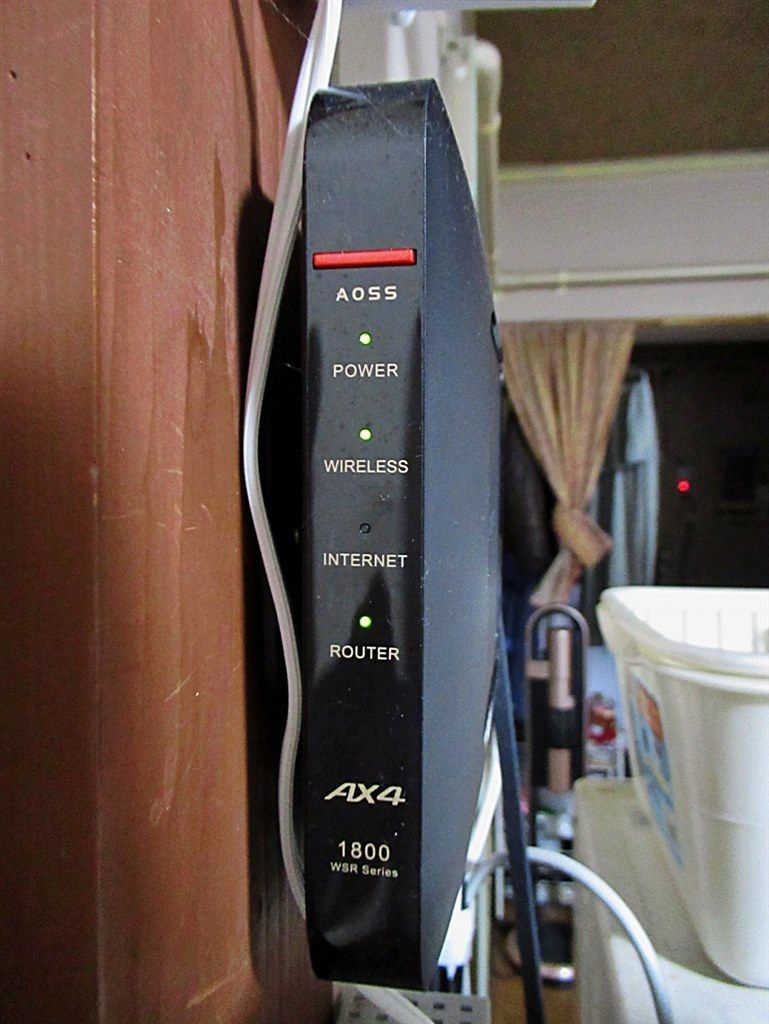
バッファロー ルーター インターネットランプつかない
中村 悠人 (Yuto Nakamura)
トレンドリサーチャー最新のトレンドや話題のニュースをわかりやすく解説するWebライターです。読者の皆様に役立つ情報を日々お届けしています。
この著者の記事一覧を見る