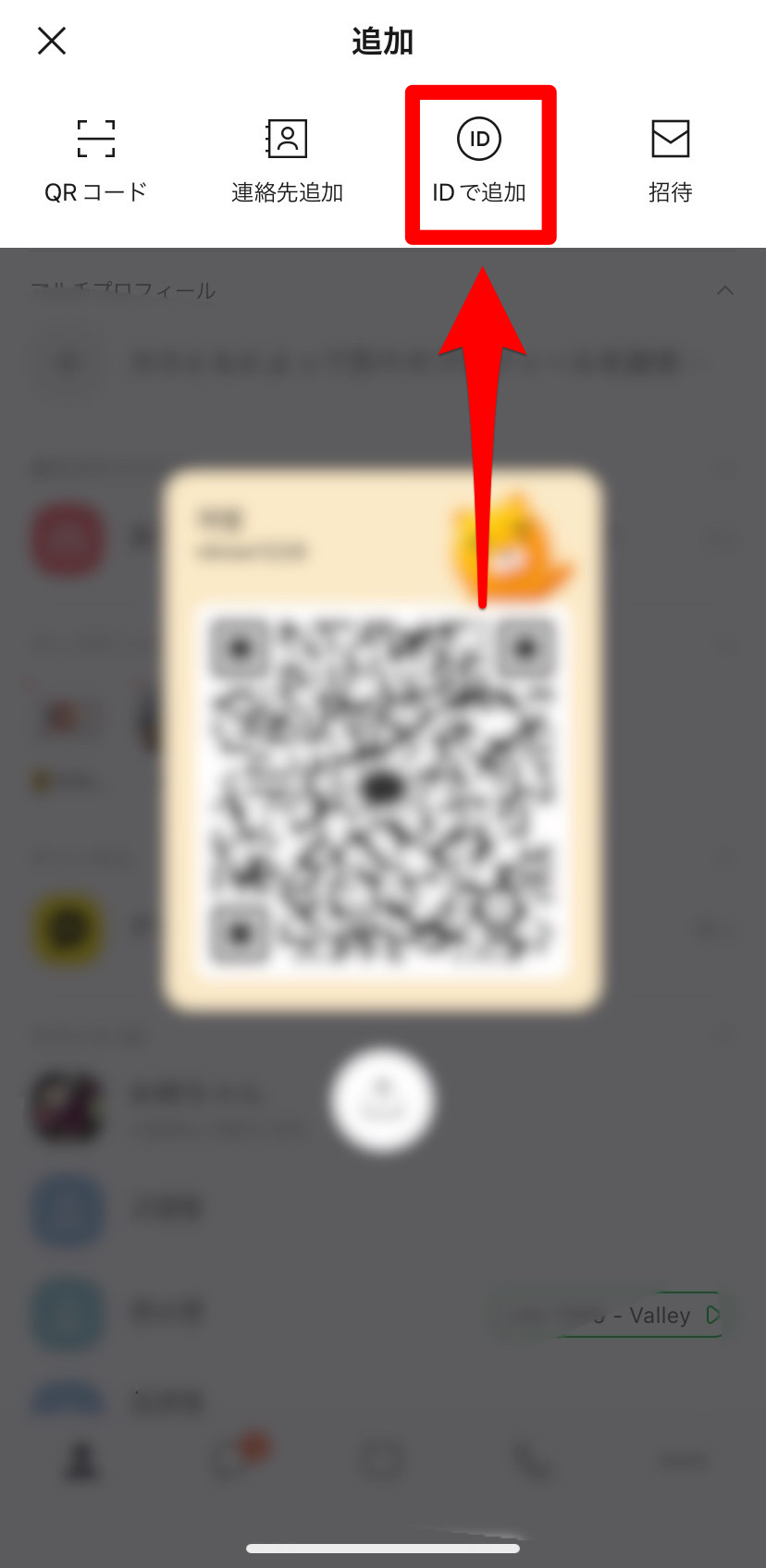
2026年現在、カカオトークのQRコードは、対面での友だち追加だけでなく、離れた相手への連絡先共有、企業や店舗の公式チャンネルへの誘導、オンライン決済、PC版へのログインなど、複数の用途で使われています。ただし、同じQRコードという名前でも、それぞれの目的や使い方は異なります。
自分のQRコードをどこから表示するのか、相手から送られてきた画像をどう読み取るのか、QRコードを保存してLINEやメールなどで共有できるのか。こうした疑問を解決するには、カカオトークの基本操作に加え、プロフィール用・チャンネル用・カカオペイ用・PCログイン用の違いを把握しておくことが大切です。iPhone WaveやAPPTOPIの操作解説、カカオビジネスの公式ガイド、カカオペイの公式案内を踏まえ、実際の利用手順と安全対策を整理します。
📌 【この記事の重要ポイントまとめ】
- 要点1:自分のQRコードは、カカオトークの友だち追加画面から表示できる。相手のコードはQRコードリーダーで読み取って追加する。
- 要点2:QRコードは画像として保存して共有できるほか、アプリに共有リンク機能が表示される場合はリンクでも送れる。
- 要点3:プロフィール、公式チャンネル、カカオペイ、PCログインのQRコードは別物。公開範囲や用途を確認し、知らない相手から届いたコードには慎重に対応する。
【まず整理】カカオトークのQRコードは用途によって役割が違う
カカオトークのQRコードを調べる際に、最初に理解しておきたいのが用途の違いです。友だち追加用のQRコードを表示したいのに、PCのログイン画面にあるコードを開いてしまうなど、同じ名称が使われているために操作を間違えるケースがあります。
個人が使うプロフィール用のQRコードは、相手に自分のアカウントを見つけてもらい、カカともとして追加してもらうためのものです。一方、企業や店舗が使うカカオトークチャンネルのQRコードは、公式チャンネルのホーム画面や友だち追加画面に利用者を誘導するために使います。
さらに、カカオペイのQRコードは決済に関係するものであり、PCログイン用のQRコードはアカウント認証に使われます。プロフィール用のコードを見せる感覚で、ログイン用のコードを他人に送るのは危険です。
それぞれの違いを整理すると、次のとおりです。
- プロフィール用:個人のアカウントを探し、友だち追加するために使う。
- チャンネル用:企業・店舗・ブランドなどの公式チャンネルへ誘導するために使う。
- カカオペイ用:対応する店舗やオンラインサービスで決済するために使う。
- PCログイン用:スマートフォン側で認証し、PC版カカオトークへのログインを進めるために使う。
なお、以前のカカオトークには施設などへの入場認証に使う「出入QR」サービスもありましたが、カカオトークの公式チャンネル「カカオトーク財布」の案内では、同サービスは2024年10月31日に終了しています。古い記事や画像に掲載されたQRコードの使い方が、2026年現在も有効とは限りません。
【自分のQRコードの出し方】相手のコードを読み取って友だち追加する方法
個人のカカオトークQRコードを使う場合、基本となるのは「自分のコードを表示する操作」と「相手のコードを読み取る操作」の2つです。iPhone Waveの解説でも、QRコードリーダーを起動し、相手のコードを読み取ってカカともに追加する方法が紹介されています。
自分のQRコードを表示する手順
自分のQRコードを相手に見せたいときは、次の順番で操作します。画面の配置や項目名はアプリのバージョンによって異なる場合があります。
- スマートフォンでカカオトークを起動する。
- 「カカとも」または友だち一覧の画面を開く。
- 画面上部などにある「カカとも追加」のアイコンをタップする。
- 追加方法の一覧から「QRコード」を選択する。
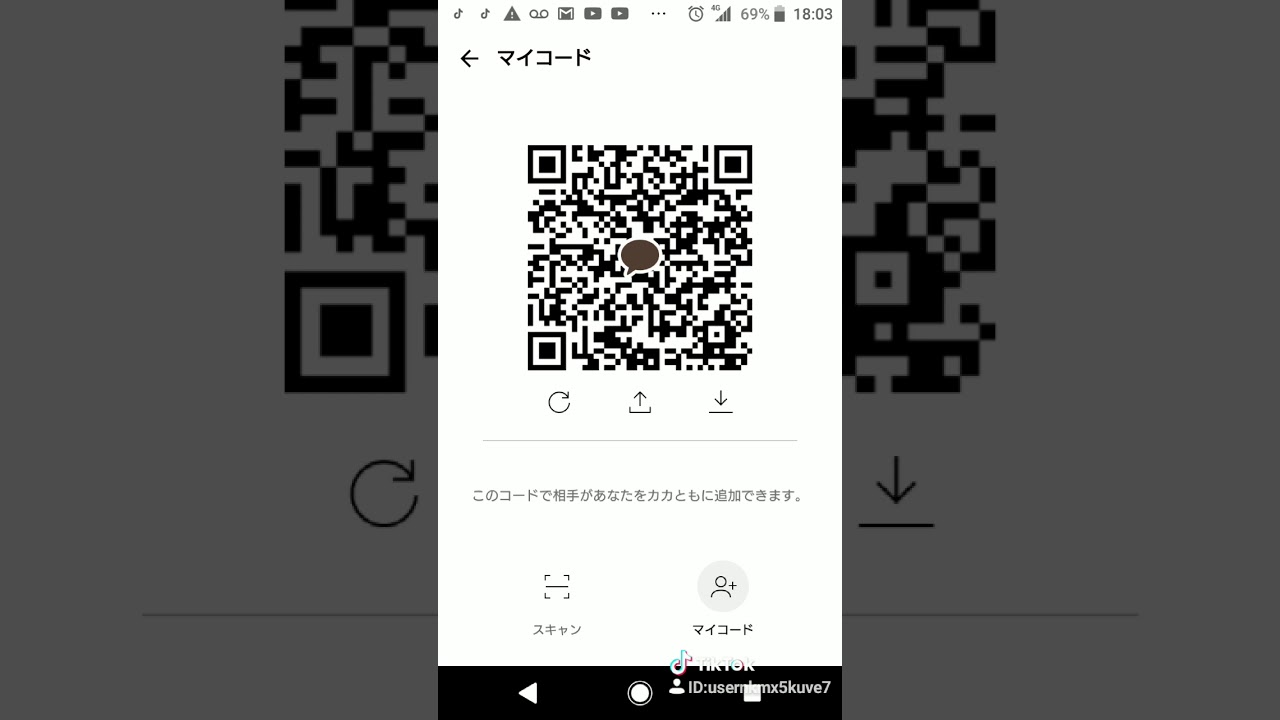
- 「マイQRコード」などの項目を開き、自分のQRコードを表示する。
表示したQRコードを相手のスマートフォンで読み取ってもらえば、相手は自分のプロフィールを確認し、カカとも追加の操作を進められます。対面で交換する場合は、コード全体が画面に収まり、ぼやけずに表示されていることを確認してください。
相手のQRコードを読み取る手順
相手のスマートフォンにコードが表示されている場合は、自分のカカオトークからQRコードリーダーを起動します。
- カカオトークの友だち追加画面を開く。
- 「QRコード」を選び、読み取り画面を表示する。
- 相手のスマートフォンに表示されたQRコードをカメラに映す。
- 読み取り後に表示されたプロフィールを確認する。
- 相手に間違いがなければ「カカとも追加」などの操作を行う。
大切なのは、コードを読み取っただけで相手との会話が自動的に始まるわけではないことです。表示されたプロフィールを確認してから追加し、必要に応じてトークを開始します。
相手から画像で送られてきたQRコードは読み取れる?
はい。画像から読み取る機能が利用できる場合は、QRコードリーダー画面にある写真・アルバムの選択アイコンから、保存済みの画像を選択します。画像選択機能が見当たらない場合は、相手にコードを別の端末で表示してもらい、自分のスマートフォンで読み取る方法が代替手段になります。
iPhoneとAndroidではメニューの位置や表示が異なる場合があるため、見つからないときはアプリを更新し、友だち追加画面からQRコード関連の項目を探してください。
【画像・リンクで送る】QRコードの保存・共有方法とID検索との違い
相手と直接会えない場合でも、カカオトークのQRコードを画像として送れば、友だち追加を案内できます。画像を使う方法は、メールやSNSのダイレクトメッセージなど、カカオトーク以外の連絡手段を使っている相手にも向いています。
QRコードを画像として保存する方法
- カカオトークで自分のQRコードを表示する。
- 画面内に「保存」「画像を保存」などの項目があれば選択する。
- 保存された画像をスマートフォンの写真・ギャラリーアプリで確認する。
- メールやSNSなど、利用したいアプリから画像を添付して送信する。
保存ボタンが表示されない場合は、QRコードを画面に表示した状態でスクリーンショットを撮る方法もあります。ただし、通知やプロフィールのほかの情報が写り込む可能性があるため、コード以外の部分をトリミングしてから送るのが無難です。
保存した画像を送るときは、QRコードの四隅が切れていないこと、模様が鮮明であること、余白が十分に残っていることを確認しましょう。画像を何度も加工したり、小さく縮小したりすると、相手が読み取れなくなることがあります。
QRコードをリンクとして送る方法
アプリに共有リンクやリンクのコピー機能が表示される場合は、その機能を利用すると、画像を添付せずに友だち追加用のリンクを送れます。
- 自分のQRコード画面を開く。
- 「共有」「リンクをコピー」などの項目があれば選択する。
- コピーしたリンクをメールやSNSのDMなどに貼り付ける。
- 送信前に、意図した相手に向けたリンクであることを確認する。
リンクの共有項目は、アプリのバージョンや画面によって異なります。必ずしもすべての画面に同じ項目があるとは限らないため、見当たらない場合は画像保存を利用してください。また、QRコード画像を送る方法と、プロフィールへのリンクを送る方法は同じ操作ではありません。リンクが利用できるかどうかを画面上で確認することが大切です。
QRコードとID検索はどちらが便利?
APPTOPIの友だち追加に関する解説では、カカとも追加の方法としてID検索とQRコードの両方が紹介されています。どちらか一方が常に優れているわけではなく、相手との距離や検索設定、画像を共有できるかどうかによって使い分けるのが合理的です。
| 比較項目 | QRコード | ID検索 |
|---|---|---|
| 主な使い方 | コードを読み取る、または画像・対応リンクを共有する | 相手のカカオトークIDを入力して検索する |
| 対面での交換 | 画面を見せ合うだけで進めやすい | IDを伝え、正確に入力する必要がある |
| 離れた相手との交換 | 画像や共有リンクが使える場合に便利 | IDを正確に知っていれば便利 |
| 主な注意点 | 画像の画質、コードの有効性、公開範囲を確認する | 入力ミスやID検索の許可設定などを確認する |
| 向いている場面 | 対面交換、画像による案内、店舗での個人アカウント案内 | コードを使わず文字情報で交換したいとき |
対面ならQRコード、離れた相手ならIDまたは共有可能なQRコード画像・リンクという使い分けが実用的です。ただし、ID検索に制限がある場合や、アカウント側の状態に問題がある場合は、QRコードを使っても追加できないことがあります。追加方法を変更すれば必ず解決するとは限りません。
【読み取れないとき】カカオトークのQRコードが認識されない原因と対処法
QRコードが読み取れないときは、すぐにアカウントの不具合と判断する必要はありません。カメラのピントや明るさ、画像の品質、端末の権限、コード自体の有効性など、複数の原因が考えられます。
原因1:コードの画像が不鮮明、または一部が欠けている
QRコードの模様がぼやけていたり、コードの一部が切れていたりすると、正しく読み取れないことがあります。SNSで送信する際の画像圧縮や、スクリーンショットのトリミングも影響する可能性があります。
対処法:元の画像を再送してもらい、コード全体が鮮明に表示されているか確認します。画面の明るさを上げ、カメラのピントが合う距離に調整してください。
原因2:カメラのアクセス許可がオフになっている
QRコードリーダーが起動しない、カメラ画面が真っ暗になるといった場合は、スマートフォンの設定でカカオトークのカメラ利用が許可されているか確認しましょう。
対処法:iPhoneでは「設定」からカカオトークのカメラ権限を確認し、Androidではアプリ情報の権限設定を確認します。設定を変更したら、アプリを再起動して読み取りを試してください。
原因3:アプリのバージョンや一時的な不具合
アプリが古い場合や一時的な不具合が発生している場合、QRコード関連の機能が正常に動作しないことがあります。
対処法:アプリストアで更新の有無を確認し、カカオトークを最新版に更新します。それでも改善しない場合は、アプリや端末を再起動して再度試します。
原因4:QRコードが古い、またはアカウントが利用できない状態
送られてきた画像が古い場合や、相手のアカウントが利用できない状態になっている場合は、模様を読み取れてもプロフィールを表示できないことがあります。読み取りそのものの失敗と、読み取り後に友だち追加できない問題は分けて考える必要があります。
対処法:相手に現在のQRコードを再表示してもらい、新しい画像を送ってもらいます。追加できない場合は、相手のプロフィールやアカウントの状態、ID検索の利用可否なども確認してください。
なお、何度も読み取りに失敗したからといって、すぐにアプリを削除して再インストールするのはおすすめできません。再インストールにはログインやトーク履歴などの確認が必要になる場合があります。まずはカメラ権限、画像の状態、アプリの更新状況を順番に確認するほうが効率的です。
【用途別の違い】プロフィール・チャンネル・カカオペイ・PCログイン
カカオトークのQRコードを正しく使うには、見た目が似ていても、何に接続するコードなのかを確認する必要があります。個人の友だち追加用と、企業の公式チャンネル用、決済用、ログイン用では、読み取り後の動作が異なります。
プロフィールQRコード:個人のカカとも追加に使う
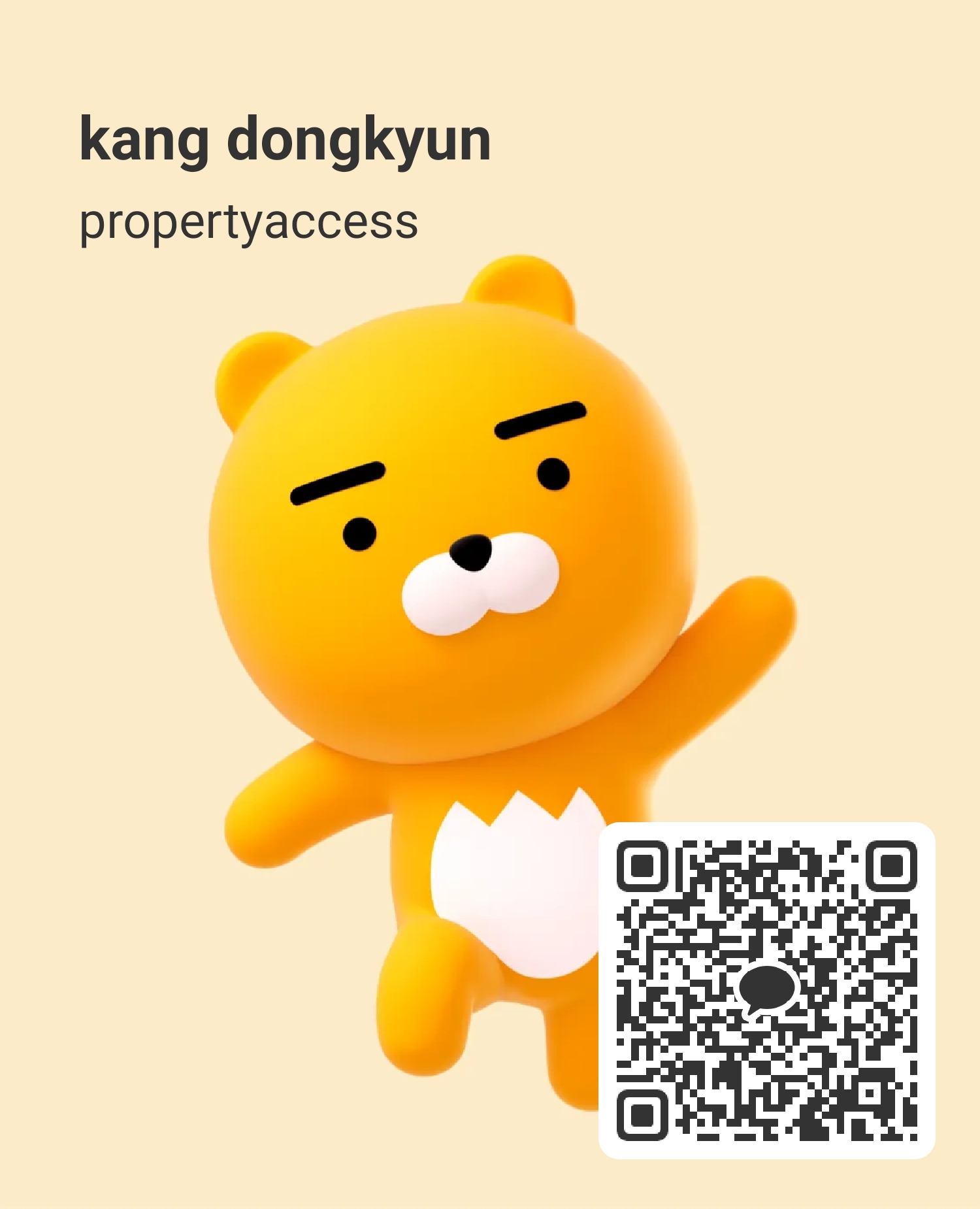
プロフィール用のQRコードは、個人のアカウントを見つけてカカともに追加するためのものです。自分のプロフィールに関する情報が相手に表示されるため、SNSなどに画像を掲載する場合は、誰でも見られる状態になっていないか確認しましょう。
一度公開したQRコード画像は、投稿を削除しても、すでに保存されたコピーまでは回収できません。友人や知人に送る場合と、不特定多数が閲覧する場所に掲載する場合とでは、公開範囲のリスクが異なります。
チャンネルQRコード:企業・店舗の公式窓口へ誘導する
カカオトークチャンネルのQRコードは、企業や店舗、ブランドなどの公式チャンネルに利用者を誘導するために使われます。個人のカカとも追加用コードとは異なり、店舗の案内、問い合わせ、キャンペーン告知など、ビジネス上の接点をつくる用途に向いています。
カカオビジネスの公式ガイドでは、チャンネルのホーム画面につながるURLやQRコードを用いた宣伝方法が案内されています。QRコードはPNG形式でダウンロードでき、用途に応じたサイズを選択する仕組みも用意されています。
店舗のポスターや名刺、チラシに掲載する場合は、印刷後にスマートフォンで実際に読み取れるかテストすることが重要です。コードが小さすぎる、背景とのコントラストが弱い、模様の上にロゴや文字を重ねすぎるといったデザインは、読み取りに支障をきたす可能性があります。
カカオペイQRコード:友だち追加ではなく決済に使う
カカオペイのQRコードは、対応する店舗やオンラインサービスで支払いを行うためのものです。カカオトークの友だち追加用QRコードとは目的が異なり、決済画面や対応する支払い端末など、正規の決済手順に従って使用します。
カカオペイの公式サポートでは、オフライン決済についてQRコードとバーコードの両方が利用でき、店舗側が対応する方式を読み取ることで決済を進められると案内されています。また、カカオペイの2026年の開示資料では、決済用のQRコード・バーコードは決済ごとに新しく生成され、有効時間は1分間で、コード自体に利用者情報や決済情報を含めない仕組みが説明されています。
ただし、この説明は決済用コードについてのものです。個人のプロフィールQRコードやチャンネルQRコードに同じ有効時間が適用されるという意味ではありません。決済時は支払先、金額、決済完了画面を必ず確認してください。
また、カカオペイの利用条件や対応店舗は、利用する国・地域やサービスの提供状況によって異なります。日本国内で韓国向けの決済機能がそのまま利用できると考えず、実際の決済画面や公式案内で対応状況を確認することが大切です。
PCログインQRコード:アカウント認証に使う
PC版カカオトークのログイン画面に表示されるQRコードは、スマートフォン側で読み取ってログインを認証するためのものです。プロフィール用QRコードのように、友だち追加を案内する目的ではありません。
PCログインを行う場合は、自分で起動した正規のPC版カカオトークに表示されたコードをスマートフォンで読み取り、画面に表示されるログイン情報を確認したうえで認証します。コードの表示やログイン方法は、アプリのバージョンなどによって異なる場合があります。
知らない人から「ログイン認証用」と説明されたQRコードが送られてきても、安易に読み取ってはいけません。自分が開始していないログイン要求を承認すると、アカウントの不正利用につながるおそれがあります。
【安全性の見極め】QRコードの公開範囲と偽コードへの対策
QRコードは連絡先交換を簡単にする一方で、公開範囲を誤ると、意図しない相手から接触されるきっかけにもなります。安全に利用するには、コードを誰に渡すのか、読み取り後に何が表示されるのか、相手が本当に信頼できる人物や組織なのかを確認する必要があります。
注意点1:SNSや掲示板に自分のコードを公開しすぎない
自分のQRコードをSNSのプロフィール欄や公開投稿に掲載すると、フォロワー以外の人にも見られる可能性があります。友だち追加を広く受け付けたい場合には便利ですが、知らない相手からの追加やメッセージが増える可能性も考慮しなければなりません。
プライベートで使うアカウントなら、公開投稿ではなく、信頼できる相手への個別送信を基本にするのが無難です。プロフィールの表示範囲やプライバシー設定も定期的に見直してください。
注意点2:QRコードを読み取った先のプロフィールを確認する
QRコードの見た目だけで、相手が本物かどうかを判断することはできません。読み取り後に表示されたプロフィール名、画像、紹介文などを確認し、想定している相手と一致しているか確かめましょう。
企業や店舗のチャンネルを追加する場合も、名称や公式情報を確認してから登録することが大切です。知人を名乗るアカウントから金銭の送金や認証情報の入力を求められた場合は、QRコードを読み取ったことだけを信用の根拠にしてはいけません。
注意点3:ログイン用コードや決済画面を第三者に渡さない
プロフィール用QRコードとログイン用QRコードは、リスクの種類が異なります。プロフィール用コードの主な目的は友だち追加ですが、ログイン用コードはアカウントへのアクセスを認証するために使われます。ログイン用コードを画像として他人に送ったり、知らない相手の指示で認証を承認したりする行為は避けてください。
カカオのプライバシー保護に関する公式案内では、2段階認証の設定や、共有端末での自動ログインを避けること、利用後にログアウトすることなどが推奨されています。PC版を利用する場合は、スマートフォン側に届くログイン通知や登録済み端末を確認し、見覚えのない端末があればログアウトなどの対応を行いましょう。
よくある誤解:QRコードを知っているだけでアカウントを乗っ取られる?
友だち追加用のQRコードを見られたことと、アカウントへのログインを許してしまうことは同じではありません。プロフィール用コードは主にアカウントを見つけて追加するためのものですが、ログイン用コードは認証に関係するため、同じ感覚で扱うべきではありません。
また、QRコードを送信したあとに画像を削除しても、相手がすでに保存した画像まで消えるわけではありません。公開したコードを後から取り下げれば完全に安全になる、と考えないことも大切です。
不審なQRコードを読み取ってしまった場合は、表示されたページやアプリの内容を確認し、パスワードや認証番号などを入力してしまった場合は、カカオアカウントのセキュリティ設定を見直してください。金銭被害やアカウントの不正利用が疑われる場合は、公式サポートへの相談も検討しましょう。
【カカオトークのQRコード】に関するよくある質問(FAQ)
Q1:カカオトークの自分のQRコードはどこにありますか?
A1:カカオトークの友だち一覧から「カカとも追加」などのアイコンを開き、「QRコード」や「マイQRコード」にあたる項目を選択します。画面の配置や名称はアプリのバージョンによって異なる場合があります。
Q2:カカオトークのQRコードは画像で送れますか?
A2:はい。QRコード画面に保存機能があれば画像として保存し、メールやSNSなどに添付して送れます。保存機能が見つからない場合は、スクリーンショットを撮ってコード部分を切り出す方法もあります。画像が不鮮明にならないよう注意してください。
Q3:QRコードを読み取っても友だち追加できないのはなぜですか?
A3:画像のぼやけや欠損、カメラの権限、アプリのバージョン、コードの古さ、アカウントの状態などが原因として考えられます。新しいコードを送ってもらい、カメラ権限とアプリの更新状況を確認してください。
Q4:カカオトークのQRコードとID検索はどちらがおすすめですか?
A4:対面で交換するならQRコード、離れた相手と文字情報で交換するならID検索が便利です。ただし、ID検索には利用許可などの条件があり、QRコードもアカウントの状態によって追加できないことがあります。状況に応じて使い分けましょう。
Q5:カカオトークのQRコードを公開しても安全ですか?
A5:友だち追加用のQRコードを公開すると、知らない人から追加される可能性があります。プライベート用アカウントの場合は、信頼できる相手にだけ個別に送る方法が無難です。ログイン用や決済用のQRコードは、プロフィール用コードと同じ扱いをしないでください。
Q6:PCログイン用QRコードを友だち追加にも使えますか?
A6:いいえ。PCログイン用QRコードはアカウント認証に使うもので、プロフィール用QRコードとは用途が異なります。PCログイン用のコードは、自分で起動した正規のPC版カカオトークに表示されたものだけを使い、スマートフォン側で内容を確認してから認証してください。
まとめ:QRコードは用途と共有範囲を確認して使い分ける
カカオトークのQRコードは、自分のコードを表示して相手に見せる方法、相手のコードを読み取ってカカともに追加する方法、画像や対応リンクを使って離れた相手に送る方法を押さえれば、基本的な使い方を理解できます。
対面での交換にはQRコード、文字情報での交換にはID検索、店舗やブランドの案内にはチャンネルQRコードというように、目的に応じて選ぶことがポイントです。読み取れないときは、画像の品質、カメラの権限、アプリの更新、コードやアカウントの状態を順番に確認しましょう。
一方、カカオペイの決済用コードやPCログイン用コードは、友だち追加用とは異なる役割を持っています。特にログイン認証に関わるコードは、第三者に共有したり、知らない相手の指示で承認したりしないことが重要です。
2026年にカカオトークのQRコードを活用するなら、操作の簡単さだけでなく、何につながるコードなのか、誰に公開するのか、読み取り後にどの情報が表示されるのかを確認する習慣を身につけましょう。それが、便利さとプライバシーを両立させるための基本です。 (出典: カカオ qr コード(Yahoo!ニュース))
関連フォトギャラリー
カカオ qr コード
カカオ qr コード
