
ノートパソコンのキーボードが突然反応しなくなると、ログインパスワードを入力できず、仕事や授業、メールの送信まで止まってしまいます。原因はキーボードの故障だけではありません。水濡れや静電気による帯電、Windows・macOSの設定、アプリの一時的な不具合、ドライバーの問題など、複数の可能性があります。
2026年現在、メーカーの公式サポートやパソコン修理専門店が案内する対処法にも、再起動や放電、接続確認、設定の見直し、ハードウェア診断などがあります。ただし、水濡れが疑われる場合と、設定変更で改善する可能性がある場合では、最初に取るべき行動が異なります。症状を見極め、悪化を防ぎながら原因を絞り込むことが、無駄な修理費用を避ける近道です。
📌 【この記事の重要ポイントまとめ】
- 要点1:まずは特定のアプリだけで起きる問題か、パソコン全体の問題かを確認する。
- 要点2:水濡れ時は電源を切って充電器を外し、再起動や充電をせず、早めに修理を相談する。
- 要点3:Windows・Macの設定確認、放電、外付けキーボードによる切り分けで、修理が必要か判断しやすくなる。
【まず確認】ノートパソコンのキーボードが反応しない原因は?症状別に切り分ける
最初に確認したいのは、「すべてのキーが反応しない」「一部のキーだけ反応しない」「入力できるものの文字がおかしい」という症状の違いです。症状によって、疑うべき原因も対処法も変わります。
1. すべてのキーが反応しない
キーボード全体が使えない場合、OSやアプリの一時的な不具合、帯電、キーボードと本体をつなぐケーブルの問題、キーボード自体の故障などが考えられます。
マウスやタッチパッドは動くのに文字だけ入力できない場合は、キーボード関連の設定やドライバー、入力処理の不具合を確認します。画面全体が固まっている場合は、キーボード単独ではなく、パソコン本体やOSのフリーズも疑われます。
2. 一部のキーだけ反応しない
特定のキーだけ入力できない場合は、キーの隙間に入り込んだほこりや異物、キー機構の摩耗・破損、液体による内部の腐食などが候補です。複数のキーがまとまって反応しない場合も、内部回路や接続部分の不具合が考えられます。
一方、数字キーだけ入力できない、特定のショートカットだけ使えないといった症状なら、Num LockやFnキーの設定、アクセシビリティ機能など、物理的な故障以外の原因も確認しましょう。
3. キーを押しても違う文字が入力される
キーを押したときに別の文字が表示されるなら、キーボードの配列設定や入力言語が合っていない可能性があります。日本語配列と英語配列の設定が一致していない場合などに、記号の入力位置が実際のキー刻印と食い違うことがあります。
同じ文字が連続して入力される、押したキーが戻らない、入力に大きな遅延がある場合は、キーの物理的な引っ掛かりやソフトウェアの競合も確認が必要です。
4. 水や飲み物をこぼした直後から反応しない
水、コーヒー、ジュースなどをこぼした場合は、設定確認よりも安全確保が優先です。液体がキーボードの内部や基板に到達すると、ショートや腐食が起き、時間がたってから別の故障が表面化することもあります。
パソコンドック24のトラブル解説でも、水濡れはキーボードだけでなく本体内部の部品に影響する可能性があると説明されています。水濡れが疑われる場合は、通電を続けず、修理窓口へ相談してください。
【最初に試す】キーボード入力できないときの直し方5ステップ
水濡れや焦げた臭い、異常な発熱などがない場合は、次の順番で確認すると原因を絞り込みやすくなります。いきなりドライバーを削除したり、パソコンを初期化したりする必要はありません。
ステップ1:別のアプリで入力できるか確認する
ブラウザーやメールソフトだけで入力できない場合は、別のアプリを開いて文字を入力してみましょう。Windowsなら、マウス操作でメモ帳を開いて確認する方法が簡単です。
- メモ帳では入力できる:最初に使っていたアプリや、その入力欄の不具合が疑われる。
- どのアプリでも入力できない:OSの設定やドライバー、キーボード本体などを確認する。
- マウスも動かず画面が固まっている:パソコン全体のフリーズが疑われる。
特定のアプリだけが原因なら、そのアプリを終了して開き直す、更新するなどの対応を優先します。パソコン全体の問題と決めつけて、不要な設定変更を繰り返す必要はありません。
ステップ2:通常の再起動を試す
水濡れや異常発熱がなく、マウス操作ができる場合は、スタートメニューなどから通常の再起動を試します。一時的なOSの不具合や入力処理の停止であれば、再起動によって改善することがあります。
保存していない文書がある場合は、強制終了によって作業内容が失われる可能性に注意してください。画面が完全に固まり、通常の操作ができない場合を除き、まずは通常の再起動を優先します。
ステップ3:外付けキーボードで動作を比較する
USBキーボードを接続し、文字が入力できるか確認します。外付けキーボードが正常に動作するなら、内蔵キーボードやその接続部分、関連する設定・ドライバーなどに原因が絞られます。ただし、この段階だけで物理故障と断定することはできません。
USBキーボードも反応しない場合は、OS全体の問題や接続環境も疑います。USBポートを変更する、USBハブを外して本体へ直接接続する、別のパソコンでキーボードを試すといった確認が有効です。
ステップ4:帯電が疑われる場合は放電する
パソコン内部に電荷が残ることで、一時的な誤動作が起こる場合があります。パソコンドック24も、全キーが反応しない場合の確認項目として放電を紹介しています。
- 作業中のファイルを保存できる場合は保存し、パソコンをシャットダウンする。
- ACアダプター、USB機器、外部ディスプレイなどを取り外す。
- 取り外し式バッテリーを搭載する機種は、メーカーの説明書に従って安全に取り外す。
- メーカーが指定する放電・電源リセット手順を実施する。一般的な方法では、電源ボタンを約15〜20秒押す手順が案内されることもある。
- バッテリーを外した場合は元に戻し、ACアダプターを接続して起動する。
- メモ帳などでキーボードが動作するか確認する。
内蔵バッテリーを取り外すために本体を分解するのは避けてください。機種によって電源リセットの手順が異なるため、取扱説明書やメーカー公式サポートを優先します。また、水濡れが疑われる場合は、放電のために電源を入れ直さず、修理相談を優先してください。
ステップ5:設定・ドライバーを確認する
再起動や放電で改善しない場合は、次のセクションで紹介するOSの設定、キーボードロック、ドライバーなどを確認します。原因を切り分けながら、一つずつ変更することがポイントです。
【Windows・Mac別】キーボードロック解除・設定・ドライバーの確認方法
WindowsとMacでは、キーボードの動作を変更する設定や確認方法が異なります。以下の手順は、液体が内部に入った形跡がなく、通常の操作が可能な場合に試してください。
Windowsでキーボードが入力できない場合
Windows 11・Windows 10では、次の項目を確認します。メニュー名や表示位置は、OSのバージョンや更新状況によって異なる場合があります。
- フィルターキー:「設定」から「アクセシビリティ」→「キーボード」を開き、「フィルターキー」が意図せず有効になっていないか確認します。この機能は短時間の入力や繰り返し入力を無視するため、設定によっては反応が悪いように感じられます。
- 固定キー・マウスキー:意図しないアクセシビリティ設定が有効になっていないか確認します。
- Num Lock:テンキーで数字が入力できない場合は、Num Lockの状態を切り替えて試します。機種によってはFnキーとの組み合わせが必要です。
- キーボード配列:押したキーと違う文字が入力される場合は、「設定」→「時刻と言語」などから入力言語やキーボードレイアウトを確認します。
Microsoftの公式サポートでは、USB機器の再接続、別のUSBポートでの確認、ドライバーの更新などが案内されています。設定を変更しても改善しない場合は、次のドライバー確認へ進みましょう。
Windowsのキーボードドライバーを更新する方法
- スタートメニューから「デバイス マネージャー」を検索して開く。
- 「キーボード」の項目を展開する。
- 対象のデバイスを右クリックし、「ドライバーの更新」を選択する。
- 画面の指示に従い、更新を確認する。
- Windows Updateも確認し、必要な更新があれば適用して再起動する。
ノートパソコンの内蔵キーボードは、Windowsが標準のドライバーを自動的に扱う機種も多く、専用ドライバーを手動で追加すれば必ず直るわけではありません。メーカーが提供する機種別のドライバーやBIOS更新を確認する場合は、型番を照合し、公式サポートの手順に従ってください。出所が不明なドライバー更新ソフトの利用は避けましょう。
キーボードロックの解除方法に共通の正解はある?
ノートパソコンには、すべての機種で共通する「キーボードロック解除キー」があるわけではありません。Fnキーとファンクションキーの組み合わせ、Num Lock、Fn Lockなどの機能は機種によって異なります。
dynabookやDellのノートパソコンでも、搭載機能やキーの配置はモデルによって違います。キーボード全体が反応しないときに、Fn+F1やFn+F6などを根拠なく連打するのは避け、取扱説明書で該当機種の操作を確認してください。
Macのキーボードが反応しない場合
MacBookの内蔵キーボードや、Macに接続した外付けキーボードでは、次の項目を確認します。
- 電源・バッテリー:バッテリー残量が少ない場合は、電源アダプターを接続して状態を確認します。
- スローキー:「システム設定」→「アクセシビリティ」→「キーボード」で、スローキーが意図せず有効になっていないか確認します。有効になっていると、キーを長く押さなければ認識されない場合があります。
- マウスキー:「システム設定」→「アクセシビリティ」→「ポインタコントロール」で、マウスキーが有効になっていないか確認します。
- Bluetooth:外付けキーボードの場合は、電源、充電残量、Bluetooth接続を確認し、必要に応じて接続を解除して再接続します。
- 入力配列:キーボードの配列や入力メニューが適切に設定されているか確認します。
Appleの公式サポートでは、内蔵キーボードの全キーが機能しない場合や、一部のキーで予期しない動作が起きる場合の確認手順を案内しています。設定変更や再接続でも改善しない場合は、Apple Store直営店またはApple正規サービスプロバイダへの相談を検討してください。
【一部のキーだけ反応しない】症状別の対処法と見分け方
キーボードの一部だけが反応しない場合は、キーの種類や症状を記録すると、原因を判断しやすくなります。次の表は、メーカー公式サポートやパソコン修理専門店が案内する確認項目を、症状別に整理したものです。
| 症状 | 考えられる原因 | 対処法・判断基準 |
|---|---|---|
| テンキーだけ入力できない | Num Lockの設定、Fnキーの組み合わせ | Num Lockの状態や機種別の操作方法を確認する |
| 特定のキーだけ反応しない | ほこり、異物、キー機構の摩耗や破損 | 電源を切って表面を清掃する。改善しなければ修理相談 |
| 複数のキーがまとめて反応しない | 内部回路、キーボードケーブル、液体による損傷 | 外付けキーボードで比較し、改善しなければ診断を依頼する |
| 押していないキーが連打される | キーの引っ掛かり、液体の残留物、内部故障 | 無理に押し込まず、状態が続く場合は修理を相談する |
| キーを押すと違う文字が出る | 日本語・英語配列、入力言語の設定 | OSのキーボード配列と入力言語を確認する |
| キーを押しても反応が遅い | フィルターキー、アプリの競合、処理負荷 | アクセシビリティ設定を確認し、不要なアプリを終了する |
| 水や飲み物をこぼした後に不具合が出た | 内部への液体侵入、腐食、電気的な損傷 | 電源を切り、充電器を外す。再起動せず早急に修理相談する |
USBキーボードの接続確認
USBキーボードを使っている場合は、ケーブルが奥まで差し込まれているか、USBポートに問題がないかを確認します。USBハブやドッキングステーションを経由している場合は、いったん外してパソコン本体に直接接続してください。
Microsoftの公式サポートでも、USBケーブルの再接続、別ポートでのテスト、別のパソコンでの動作確認が案内されています。別のパソコンでも動作しなければ、キーボード側の故障が疑われます。
Bluetoothキーボードの接続不良
Bluetoothキーボードが反応しない場合は、まず電源と充電残量を確認します。次に、パソコン側のBluetoothが有効になっているかを確認し、必要に応じてペアリングを解除して再接続します。
USBレシーバーを使う無線キーボードは、Bluetooth方式とは接続方法が異なります。レシーバーを抜き差しし、別のUSBポートでも試してください。無線キーボードが動かないというだけで、ノートパソコン本体の故障と判断するのは早計です。
掃除で直る場合と、無理に触らないほうがよい場合
表面のほこりや軽い汚れであれば、パソコンの電源を切り、柔らかい布で優しく清掃します。Appleは対象機種のキーボード清掃方法として、指定の距離や角度でエアダスターを使う手順を公開しています。機種によって適切な方法が異なるため、メーカーの案内に従うことが大切です。
キーキャップを無理に外す、強く押し込む、掃除機の先端をキーに押し当てるといった方法は、部品を破損させるおそれがあります。清掃しても反応しない場合や、キーの戻りが悪い場合は、分解せずに修理を相談しましょう。
【水濡れ・物理故障】ノートパソコンの修理費用と依頼先を判断する
設定変更や再起動、放電を試しても改善しない場合は、キーボード本体や接続ケーブル、メイン基板などの故障が疑われます。修理が必要か判断するときは、発生したきっかけ、外付けキーボードの動作、特定のキーだけが反応しないかどうかを整理しておきましょう。
水濡れしたときに最優先で行うこと
ノートパソコンに液体をこぼした場合は、次の手順を優先してください。
- 安全に操作できる範囲で電源を切り、ACアダプターをコンセントと本体から外す。
- 接続している周辺機器を取り外す。
- 外側に付着した液体を、柔らかい布などで優しく吸い取る。
- 電源を入れ直したり、充電したりせず、メーカーまたは修理専門店へ早めに相談する。
内部に液体が入った疑いがある場合、自然乾燥だけで安全な状態に戻ったとは判断できません。ドライヤーで熱風を当てる、米の中に入れる、キーを何度も押す、本体を振って液体を出そうとするといった方法は避けましょう。内部の腐食や損傷が進行するおそれがあります。
Appleの公式案内では、液体による損傷は通常の製品保証の対象外とされており、適用条件に応じてAppleCareなどのサービスを利用できる場合があります。保証や補償の適用範囲は契約内容によって異なるため、修理を依頼する際に確認してください。
dynabookやDellのキーボードトラブルはどこに相談する?
dynabookのノートパソコンでは、機種別の取扱説明書や公式サポート情報を確認し、再起動や周辺機器の取り外しなど、指定された手順を試します。設定を確認しても改善しない場合や、キーの破損、水濡れがある場合は、公式サポートに相談するのが確実です。
Dell日本のサポートでは、キーボードの物理的な損傷、外付けキーボードによる比較、ドライバーやBIOSの更新、SupportAssistによるハードウェア診断などが案内されています。対応機種で診断を実施できる場合は、修理を依頼する前の切り分けに役立ちます。
メーカー窓口に相談するときは、パソコンの正確な型番、購入時期、保証状況、症状が発生したタイミング、試した対処法を伝えると、案内がスムーズになります。
パソコンドック24などの修理専門店に依頼する場合
パソコンドック24は、キーボードが反応しない症状について、キーの清掃、放電、アプリの問題の切り分け、故障箇所の診断などを紹介しています。メーカー修理以外の選択肢を検討するときは、修理対象の機種、部品の入手状況、修理後の保証、データの取り扱いを確認しましょう。
特に、キーボードの交換だけで済むのか、キーボードケーブルやメイン基板まで修理する必要があるのかによって、費用も変わります。水濡れの場合は、キーボード交換だけでは解決しない可能性もあるため、内部診断を含めた見積もりが重要です。
ノートパソコンのキーボード修理費用はいくら?
修理費用はメーカー、機種、部品構成、保証の有無、故障箇所によって異なります。キーボード部品の交換だけで済む場合と、基板の修理や複数部品の交換が必要な場合では、総額に大きな差が生じます。
参考例として、Lenovoの公開修理概算表では、対象となる製品区分のキーボード部品代に約5,830円〜23,100円、作業料に22,660円、送料に4,070円などの料金が示されています。これらを単純に合算すると約32,560円〜49,830円ですが、これは特定の製品区分における概算例であり、すべてのノートパソコンに適用される価格ではありません。
同社の料金案内では、2026年10月30日および11月2日に一部価格を改定する予定も告知されています。実際の依頼時には、対象機種の最新見積もりを確認してください。
修理費用を比較するときは、部品代だけで判断せず、診断料、作業料、送料、追加修理の可能性、修理後の保証まで含めて比較することが大切です。
修理か買い替えかを判断する基準
修理するか買い替えるか迷った場合は、次の条件を目安にしてください。
- 修理を優先したいケース:購入からあまり年数がたっていない、保証が適用される、故障がキーボード単独と考えられる、ほかの機能に問題がない。
- 買い替えも比較したいケース:長期間使用している、基板や複数部品に損傷がある、修理費用が高額、ほかにも不具合が発生している。
- データ保全を優先したいケース:水濡れや電源トラブルがある、重要なファイルのバックアップがない、起動や保存にも異常が出ている。
修理費用が高くても、保存データや使用中のソフトウェア、業務環境を維持できるメリットがあります。一方、ほかの部品にも劣化がある場合は、キーボードだけを直しても別の修理が必要になる可能性があります。見積もりを確認してから判断しましょう。
【プロの結論】キーボード故障を見極めるために押さえたいポイント
キーボードが反応しないときに重要なのは、手当たり次第に設定を変更することではなく、症状に応じて確認の順番を変えることです。
例えば、特定のアプリだけで入力できない場合はアプリの切り替え、数字キーだけが使えない場合はNum Lock、外付けキーボードだけが動かない場合は接続確認から始めます。一方、キーの連打や引っ掛かり、水濡れの形跡がある場合は、物理故障を疑い、無理な操作を避ける必要があります。
また、「放電すれば必ず直る」「ドライバーを更新すれば必ず改善する」「乾かせば水濡れは解決する」という考え方は正しくありません。放電は一時的な不具合の改善につながる場合がありますが、物理的な破損や腐食を修復するものではありません。ドライバー更新も、設定やソフトウェアに原因がある場合の対処法です。
修理を判断する際には、外付けキーボードでの比較、OSの設定確認、メーカーのハードウェア診断を組み合わせることで、問題が本体側にあるのか、入力環境にあるのかを絞り込めます。ただし、水濡れが疑われる場合は、この切り分け作業よりも電源を切って修理を相談することを優先してください。
【ノートパソコンキーボード反応しない】に関するよくある質問(FAQ)
Q1:ノートパソコンのキーボードが突然反応しなくなったら、最初に何をすればよいですか?
A1:水濡れや異常発熱がないことを確認し、特定のアプリだけで起きる問題かどうかを調べます。その後、通常の再起動、外付けキーボードによる比較、設定確認を順番に試してください。水濡れが疑われる場合は、電源を切って充電器を外し、再起動せず修理を相談します。
Q2:ノートPCの一部のキーだけ反応しない場合、自分で直せますか?
A2:Num Lockや入力配列などの設定が原因なら、自分で改善できる場合があります。ほこりが原因の場合は、電源を切って表面を優しく清掃する方法もあります。ただし、キーの破損や液体の侵入が疑われる場合は、無理に分解せず修理を依頼してください。
Q3:キーボードのロックを解除するショートカットはありますか?
A3:すべてのノートパソコンで共通する解除ショートカットはありません。Num LockやFn Lock、機種固有の機能などを確認してください。Windowsではフィルターキーなどのアクセシビリティ設定も確認し、Macではスローキーやマウスキーの設定を見直します。
Q4:パソコンを放電するとキーボードは直りますか?
A4:帯電による一時的な不具合であれば、放電や電源リセットで改善する可能性があります。ただし、キーボードの破損、内部ケーブルの不具合、液体による腐食などには効果がありません。機種ごとの手順を確認して実施し、改善しない場合はメーカーや修理専門店に相談してください。
Q5:キーボードに水をこぼした場合、乾くまで待てば使えますか?
A5:乾燥させるだけで安全に使用できるとは限りません。液体が内部に入り込むと、腐食や電気的な損傷が起きる可能性があります。電源を切り、充電器を外し、再起動や充電をせずに修理を相談してください。
Q6:ノートパソコンのキーボード修理費用はどれくらいですか?
A6:機種、部品代、作業料、送料、故障箇所によって異なります。キーボード交換だけで済む場合もあれば、基板の修理などが必要になる場合もあります。メーカーや修理専門店に型番と症状を伝え、総額の見積もりを比較するのがおすすめです。
まとめ:キーボードが反応しないときは原因の切り分けと早めの判断が大切
ノートパソコンのキーボードが反応しない原因には、アプリの不具合、OSの設定、ドライバー、帯電、接続不良、キーボードの物理故障、水濡れなどがあります。まずは症状を確認し、通常の再起動や設定確認、外付けキーボードによる比較など、安全にできる方法から試しましょう。
WindowsではフィルターキーやNum Lock、ドライバーを確認し、Macではスローキーやマウスキー、Bluetooth接続などを見直します。放電は一時的な不具合に有効な場合がありますが、すべての故障に効く方法ではありません。
特に注意したいのは水濡れです。電源を切って充電器を外し、自己判断で通電を再開しないことが、故障の悪化を防ぐための基本です。設定確認やメーカー指定の手順を試しても改善しない場合は、保証条件と修理費用を確認し、メーカーサポートやパソコンドック24などの修理専門店に相談してください。 (出典: ノートパソコン キーボード 反応しない(Yahoo!ニュース))
関連フォトギャラリー

ノートパソコンキーボード反応しない
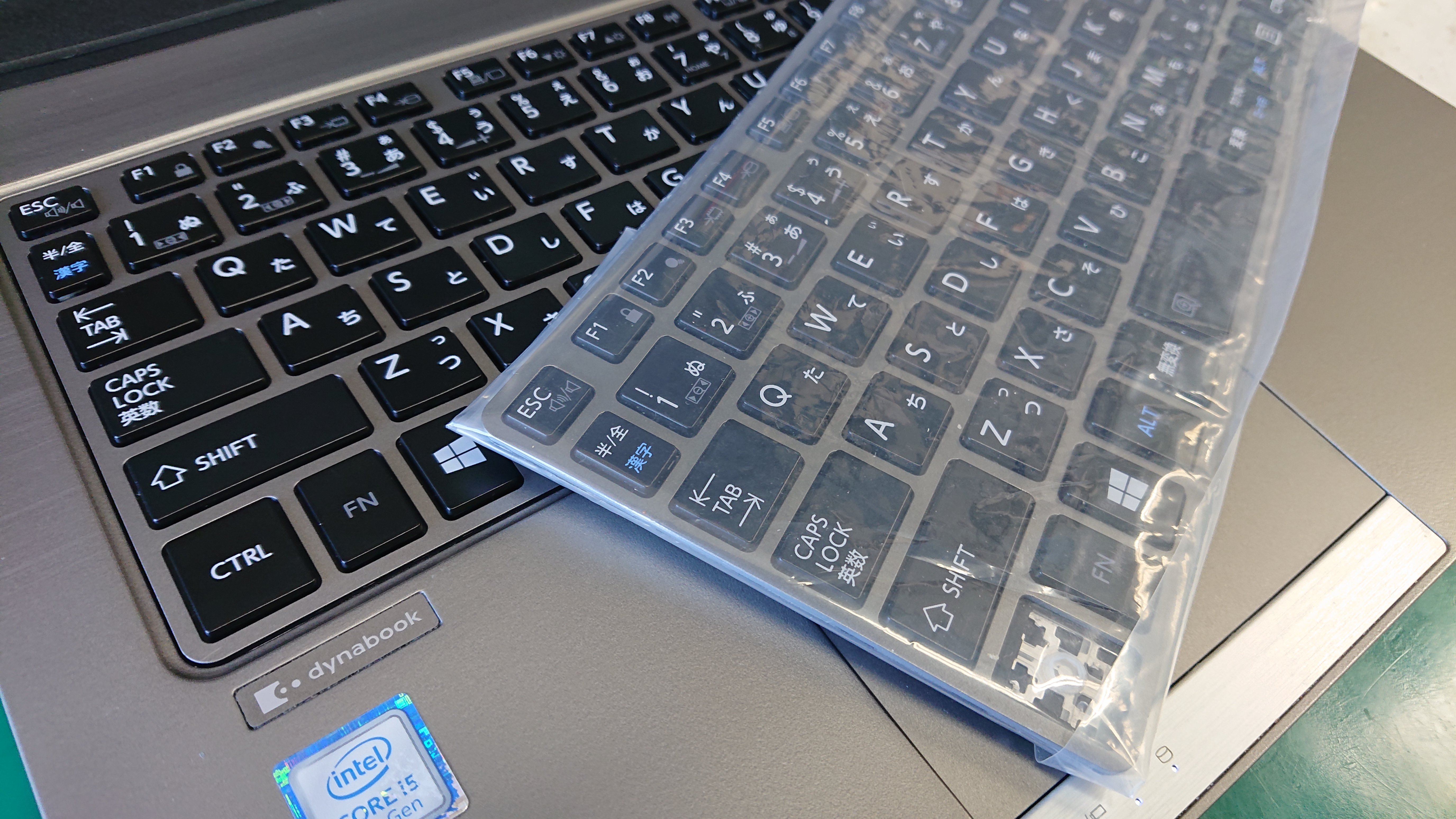
ノートパソコンキーボード反応しない
