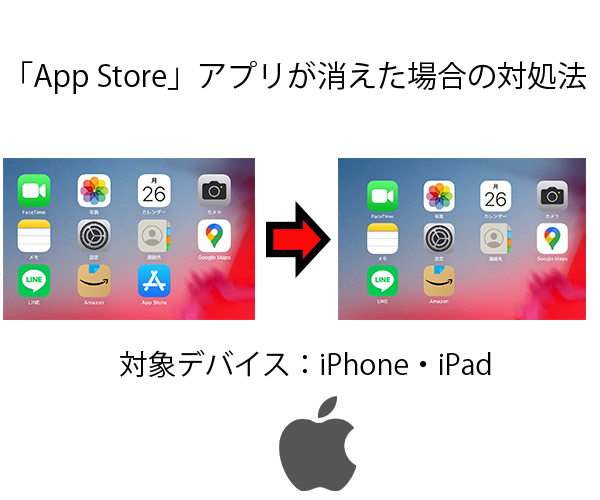
iPhoneやiPadのホーム画面から突然App Storeが消えた場合、アプリを誤って削除したと思うかもしれません。しかし、原因はそれだけではありません。ホーム画面のページが非表示になっている、スクリーンタイムの制限でApp Storeが表示されなくなっている、学校や会社の管理設定で利用が制限されているなど、複数の可能性があります。
2026年10月時点のAppleサポートの案内を踏まえ、App Storeが消えた理由、iPhone・iPadで再表示する方法、Appライブラリや設定の確認手順を整理しました。日本と欧州連合(EU)ではApp Store自体を削除できる条件も異なります。初期化する前に、原因を切り分けながら順番に対処していきましょう。
📌 【この記事の重要ポイントまとめ】
- 要点1:App Storeが消えても、ホーム画面の整理やスクリーンタイムの制限が原因なら、設定を見直すことで再表示できる場合があります。
- 要点2:「設定」から「スクリーンタイム」→「コンテンツとプライバシーの制限」を確認し、アプリのインストールが許可されているか調べましょう。
- 要点3:日本では通常、App Store自体を削除することはできません。一方、EUでは所定の条件を満たせば削除でき、設定から復元できます。
【原因を特定】App Storeが消えたのはなぜ?最初に確認したい5つのポイント
App Storeが見当たらなくなったときは、すぐにiPhoneの初期化や復元を行う必要はありません。まずは、アイコンだけが見えなくなったのか、利用制限がかかっているのか、アプリ自体が削除されているのかを見極めることが大切です。
1.ホーム画面から取り除かれた
iPhoneでは、アプリをホーム画面から取り除いても、アプリ自体が削除されるとは限りません。ホーム画面のアイコンを整理した際に、別の場所へ移動したり、ホーム画面のページを非表示にしたりしている可能性があります。
通常のアプリであれば、アプリライブラリに残っていることがあります。ホーム画面にアイコンがないという理由だけで、アプリが端末から消えたと判断しないようにしましょう。
2.スクリーンタイムの制限が有効になっている
Appleの公式サポートでは、App Storeがデバイスに表示されない場合、「コンテンツとプライバシーの制限」が有効になっている可能性を案内しています。
特に確認したいのが、アプリのインストールに関する設定です。保護者が子どものiPhoneやiPadにペアレンタルコントロールを設定した場合や、以前に自分で利用制限を設定した場合、App Storeが表示されなくなることがあります。
3.iOS・iPadOSの設定やホーム画面の構成が変わった
ホーム画面のページを非表示にしたり、新しくダウンロードしたアプリの配置先を「アプリライブラリのみ」に設定したりすると、目的のアプリがホーム画面に見当たらないことがあります。
ただし、通常のアプリの配置設定と、App Store自体を表示できない状態は区別が必要です。App Storeが検索にも出てこない場合は、スクリーンタイムやデバイス管理の設定を優先的に確認してください。
4.会社や学校のMDMプロファイルで制限されている
企業や学校から支給されたiPhone・iPadでは、モバイルデバイス管理(MDM)によってアプリのインストールや利用できる機能が制限されている場合があります。
この場合、個人の判断で設定を変更しても解決しないことがあります。端末の管理者が適用しているポリシーを確認する必要があります。
5.EUではApp Store自体を削除できる場合がある
2026年現在、App Storeが削除されている可能性を考える際には、利用地域も重要です。Appleの公式サポートによると、欧州連合(EU)では、代替アプリマーケットプレイスをインストールして既定のインストール先に設定するなど、所定の条件を満たすことでApp Storeを削除できます。
一方、日本で利用しているiPhone・iPadについては、Appleが案内する追加の削除対象にApp Storeは含まれていません。日本で突然アイコンが消えた場合は、まず表示設定やスクリーンタイムを調べるのが適切です。
【最短で解決】iPhone・iPadでApp Storeを再表示する方法
ここからは、App Storeが見つからない場合の具体的な確認手順を紹介します。最初に検索し、次に設定を確認する順番で進めると、不要なリセットを避けやすくなります。
手順1:Spotlight検索でApp Storeを探す
まずはホーム画面から検索を行います。
- iPhoneまたはiPadのホーム画面を表示します。
- ホーム画面の中央付近から下にスワイプして、検索画面を開きます。
- 検索欄に「App Store」と入力します。
- 検索結果にアイコンが表示されたら、タップして起動できるか確認します。
検索結果にApp Storeが表示されれば、アイコンを探し回らずに起動できる可能性があります。ただし、検索に出てこないからといって、直ちにアプリが削除されたと判断することはできません。制限設定や管理プロファイルも確認しましょう。
手順2:ホーム画面のページをすべて確認する
ホーム画面のページが非表示になっている可能性もあります。ページの表示状態を確認するには、次の操作を試してください。
- ホーム画面の何もない部分を長押しします。
- 画面下部に並んでいるページの丸印をタップします。
- チェックが外れているページがあれば、タップして表示状態に戻します。
- 「完了」をタップしてホーム画面に戻ります。
Appleサポートの案内でも、非表示にしたホーム画面のページを再表示する方法が説明されています。ただし、ページを表示し直してもApp Storeが見つからない場合は、次の手順に進んでください。
手順3:スクリーンタイムの設定を確認する
App Storeの表示やアプリのインストールに関する制限は、設定アプリから確認できます。iOS・iPadOSのバージョンによって表示名が多少異なる場合がありますが、基本的な確認先は次のとおりです。
- 「設定」を開きます。
- 「スクリーンタイム」をタップします。
- 「コンテンツとプライバシーの制限」を開きます。
- 「iTunesおよびApp Storeでの購入」など、アプリのインストールに関する項目を探します。
- 「アプリのインストール」が「許可」になっているか確認します。
インストールが許可されていない場合は、必要に応じて「許可」に変更してください。設定を変更する際にスクリーンタイムのパスコードを求められることがあります。
子ども用の端末で、保護者がスクリーンタイムを管理している場合は、保護者に確認してください。管理者の許可なく制限を解除しようとするのではなく、誰が設定を管理しているかを確認することが先決です。
手順4:EUでApp Storeを削除した場合は設定から復元する
EUでApp Storeを削除した場合は、ホーム画面の整理やスクリーンタイムの設定だけでは解決しません。Appleが案内する復元手順を利用します。
- 「設定」を開きます。
- 「アプリ」をタップします。
- 「アプリのインストール」を開きます。
- ページ下部にある「App Storeを復元」を選択します。
この手順は、EUでApp Storeを削除できる条件に該当する端末向けです。日本で利用している端末では、まずスクリーンタイムや管理設定を確認してください。
【原因別に比較】App Storeが見つからないときの症状と対処法
同じ「App Storeが消えた」という症状でも、どこまで確認できるかによって対処法が変わります。以下の表で、現在の状態に近い項目を確認してください。
| 症状 | 考えられる原因 | 最初に試す対処法 |
|---|---|---|
| ホーム画面にないが、検索すると表示される | アイコンの配置やホーム画面のページ設定 | 検索結果から起動し、ホーム画面のページを確認する |
| 検索してもApp Storeが表示されない | スクリーンタイムの制限、デバイス管理、地域に応じた削除 | コンテンツとプライバシーの制限を確認する |
| アプリをインストールできない | インストール制限、管理ポリシー、ネットワークの問題など | インストール設定とインターネット接続を確認する |
| 会社・学校の端末で設定を変更できない | MDMによる管理や設定変更の制限 | 端末の管理者に確認する |
| EUでApp Storeを削除した覚えがある | 代替アプリマーケットプレイスへの切り替えに伴う削除 | 設定の「アプリ」から「アプリのインストール」を開き、復元項目を確認する |
| アイコンはあるが、ストアを開けない・読み込めない | 通信環境やAppleのサービス障害など | ネットワークとAppleのシステム状況を確認する |
この比較で特に重要なのは、アイコンが見えない問題と、App Storeを開けない問題を分けることです。前者は表示や利用制限、後者は通信環境やサービス側の問題が関係している可能性があります。
Appleの公式サポートでは、App Storeに接続できない場合の対処として、システム状況の確認やインターネット接続の確認も案内しています。アイコンが表示されているのに読み込みが止まる場合は、表示設定だけを変更しても解決しないことがあります。
【見落とし注意】Appライブラリで見つからない場合とMDM制限の確認方法
Appライブラリを確認する
Appライブラリは、iPhoneにインストールされているアプリをカテゴリ別に整理して表示する機能です。ホーム画面のすべてのページを左にスワイプするとアクセスできます。
通常のアプリがホーム画面から取り除かれている場合、アプリライブラリの検索欄で名前を入力すると見つかることがあります。アプリのアイコンを長押しし、ホーム画面にドラッグすれば、元の場所に戻すことも可能です。
iOS 18以降では、対応するアプリを非表示にする機能も用意されています。非表示にしたアプリは、通常の検索では見つからない場合があります。アプリライブラリの「非表示」フォルダや、設定内の非表示アプリに関する項目も確認しましょう。ただし、この機能で隠せるアプリには制限があるため、App Storeが見つからない場合はスクリーンタイムの確認も欠かせません。
MDMプロファイルが設定されていないか確認する
会社や学校の端末では、管理者がインストールしたプロファイルによって、アプリの利用や設定変更が制限されることがあります。
- 「設定」を開きます。
- 「一般」をタップします。
- 「VPNとデバイス管理」を開きます。
- インストール済みのプロファイルやモバイルデバイス管理に関する表示を確認します。
プロファイルが見つかった場合は、管理者がどのような制限を適用しているか確認してください。学校や会社が管理する端末では、自己判断でプロファイルを削除すると、業務用ネットワークへの接続などに影響する可能性があります。
一方、個人所有の端末でも、過去にインストールした構成プロファイルが残っている場合があります。身に覚えのないプロファイルがある場合は、内容を確認し、必要に応じてAppleサポートに相談すると安心です。
【最終手段】再起動・ホーム画面のリセット・Appleサポートへの相談
スクリーンタイムやデバイス管理の設定に問題が見当たらない場合は、次の対処法を順番に試してください。いきなり端末を初期化する必要はありません。
1.iPhone・iPadを再起動する
一時的なソフトウェアの不具合が疑われる場合は、端末を再起動してからApp Storeの表示を確認します。再起動後も見つからなければ、利用可能なiOS・iPadOSのアップデートがないか確認してください。
ただし、スクリーンタイムやMDMによる制限が原因の場合、再起動だけで設定が解除されるわけではありません。
2.ホーム画面のレイアウトをリセットする
ホーム画面のアイコン配置が大きく変わってしまい、アプリを探せない場合は、「ホーム画面のレイアウトをリセット」を利用する方法があります。
- 「設定」を開きます。
- 「一般」をタップします。
- 「転送またはiPhoneをリセット」を選択します。
- 「リセット」をタップします。
- 「ホーム画面のレイアウトをリセット」を選択し、確認します。
この操作は、端末内の写真や書類などをすべて消去する初期化とは異なります。ただし、作成したホーム画面のフォルダが解除され、ダウンロードしたアプリが並び替えられるなど、配置が変わります。自分で整理したホーム画面を維持したい場合は、実行前にほかの対処法を試してください。
また、このリセットはスクリーンタイムやMDMによる制限を解除する操作ではありません。原因が利用制限にある場合は、先に該当する設定を確認する必要があります。
3.Appleサポートに相談する
ここまで試してもApp Storeが表示されない場合は、Appleサポートへの相談を検討しましょう。相談時には、iPhone・iPadの機種、iOS・iPadOSのバージョン、App Storeが消えた時期、スクリーンタイムの設定状況などを整理しておくと、状況を説明しやすくなります。
特に、検索にも出てこない、設定を変更しても改善しない、OSのアップデート後から症状が続いているといった場合は、個別の端末状態を確認してもらうのが適切です。
なお、App Storeのアイコンがないという理由だけで、すぐに端末を消去して復元するのは避けましょう。初期化はデータや設定に影響するため、バックアップを確保したうえで、必要性を確認してから検討してください。
【app store 消えた】に関するよくある質問(FAQ)
Q1:iPhoneでApp Storeが消えた場合、最初に何をすればいいですか?
A1:ホーム画面から下にスワイプし、検索欄に「App Store」と入力してください。見つからない場合は、「設定」→「スクリーンタイム」→「コンテンツとプライバシーの制限」を開き、アプリのインストールが許可されているか確認しましょう。
Q2:App StoreはiPhoneから削除できますか?
A2:地域によって異なります。Appleの公式サポートによると、日本で追加の削除対象として案内されているのはiPhoneのSafariであり、App Storeは含まれていません。一方、EUでは代替アプリマーケットプレイスの導入など、所定の条件を満たすことでApp Storeを削除できます。EUで削除した場合は、設定から復元できます。
Q3:App Storeがアプリライブラリにも検索結果にも表示されない場合はどうすればいいですか?
A3:スクリーンタイムの制限、会社・学校のMDMプロファイル、地域に応じたApp Storeの削除などを確認してください。原因が特定できなければ、端末を初期化する前にAppleサポートへ相談することをおすすめします。
まとめ:App Storeが消えたときは原因を切り分けて復旧しよう
App Storeが消えた場合、まず確認したいのは、ホーム画面のページ設定とスクリーンタイムの制限です。Spotlight検索で探し、ホーム画面のページを再表示したうえで、アプリのインストールが許可されているか確認しましょう。
それでも見つからない場合は、MDMプロファイルによる制限や、利用地域に応じたApp Storeの削除も考えられます。特に、日本とEUではApp Store自体を削除できる条件が異なるため、地域ごとの仕様を踏まえて対処することが大切です。
【プロの結論】 App Storeが消えたときに重要なのは、アイコンの配置、利用制限、アプリ自体の削除、サービスの不具合を混同しないことです。ホーム画面のリセットや端末の初期化は最後の選択肢とし、原因に合った対処法から試してください。設定を順番に確認すれば、不要なデータ消去や設定変更を避けながら、復旧につなげやすくなります。 (出典: app store 消え た(Yahoo!ニュース))
関連フォトギャラリー


