
スマホの電源を切りたいのに、電源ボタンを長押ししても電源メニューが表示されない。iPhoneとAndroidで操作が違うのか、画面から電源を切る方法はないのかと迷う人もいるのではないでしょうか。
2026年10月時点のApple、Google、Samsungの公式サポート情報をもとに、スマホの電源の切り方を機種別に解説します。iPhoneのサイドボタンと音量ボタンの操作、Google PixelやGalaxyの電源メニューの表示方法、設定から電源を切る手順、電源が切れない場合の対処法まで、順番に確認できます。
📌 【この記事の重要ポイントまとめ】
- 要点1:Face ID搭載のiPhoneはサイドボタンと音量ボタンを同時に長押しし、電源オフスライダを操作する。
- 要点2:Androidは機種によって操作が異なり、Pixelは電源ボタンと音量大ボタン、Galaxyはサイドボタンと音量ダウンボタンの組み合わせが基本となる場合がある。
- 要点3:通常の電源オフができない場合は、機種に合った強制再起動を試す。ボタンの長押し方を間違えると、音声アシスタントなど別の機能が起動することもある。
【まず確認】スマホの電源の切り方は機種によって違う
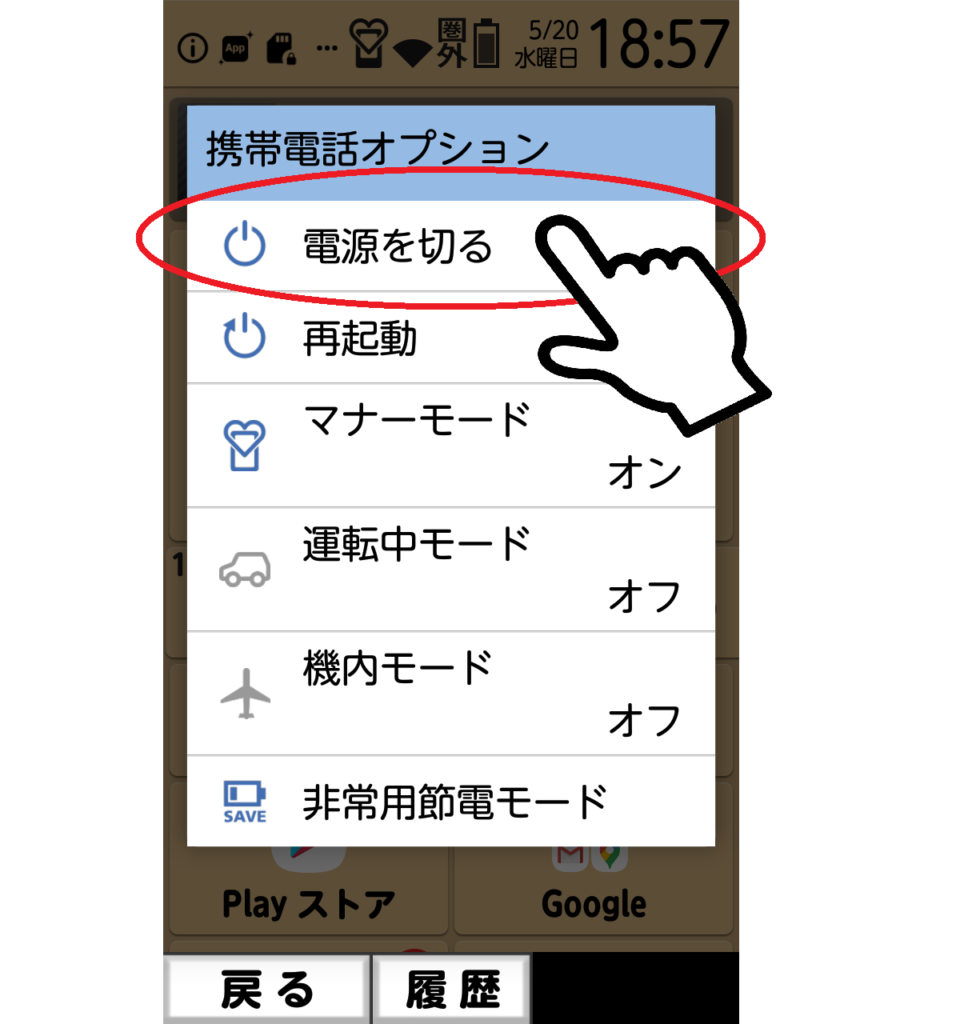
スマホの電源を切る基本操作は、電源メニューを表示して「電源を切る」を選択することです。ただし、電源メニューを呼び出す操作は、メーカーや機種、OSの設定によって異なります。
以前は電源ボタンの長押しだけでメニューが表示される機種が一般的でしたが、現在は長押しに音声アシスタントなどの機能が割り当てられている機種もあります。そのため、ボタンを長押ししても電源を切れないからといって、すぐに故障と判断する必要はありません。
まずは、自分のスマホがiPhoneなのかAndroidなのかを確認し、次の手順から該当する方法を選んでください。
- iPhone:サイドボタンと音量ボタンを同時に長押しする方法、または設定画面から操作する方法。
- Google Pixel:電源ボタンと音量大ボタンを組み合わせる方法、または電源ボタンの設定を変更する方法。
- Galaxy:サイドボタンと音量ダウンボタンを組み合わせる方法、またはクイックパネルから操作する方法。
なお、画面を一度押して暗くする操作は、基本的に画面のロックやスリープです。スマホ本体の電源が切れた状態とは異なります。
【iPhone】電源を切る方法は3種類!ボタン・設定・コントロールセンター
iPhoneでは、本体のボタンを使う方法のほか、「設定」アプリやコントロールセンターからも電源を切れます。ボタン操作が苦手な人や、サイドボタンが反応しにくい人は、画面から操作する方法を覚えておくと便利です。
方法1:サイドボタンと音量ボタンを同時に長押しする
Face IDを搭載したiPhoneでは、サイドボタンと音量を上げるボタン、または音量を下げるボタンのどちらかを同時に長押しします。
- iPhoneのサイドボタンと、いずれか一方の音量ボタンを同時に押す。
- 画面に電源オフスライダが表示されたら、ボタンを離す。
- 画面上の「電源オフ」スライダをドラッグする。
- 画面が消え、電源が切れるまで待つ。
ポイントは、2つのボタンを同時に押すことです。サイドボタンだけを長押しすると、Siriが起動する場合があります。
ホームボタンを搭載したiPhone SEなどでは、サイドボタンを長押しして電源オフスライダを表示する方法が基本です。初代iPhone SEなどの旧機種では、トップボタンを使う場合もあります。
方法2:「設定」から電源を切る
ボタンを使わずに電源を切りたい場合は、設定アプリから操作できます。Appleの公式ユーザーガイドでも案内されている方法です。
- 「設定」アプリを開く。
- 「一般」をタップする。
- 画面を下にスクロールし、「システム終了」をタップする。
- 電源オフスライダをドラッグする。
この方法なら、通常の電源メニューをボタンで呼び出す必要がありません。ただし、画面がフリーズしてタッチ操作を受け付けない場合には使えないため、その場合は強制再起動を検討します。
方法3:コントロールセンターから電源を切る
iOSの対応バージョンでは、コントロールセンターにある電源アイコンからも電源を切れます。
- Face ID搭載機では、画面の右上隅から下にスワイプしてコントロールセンターを開く。
- ホームボタン搭載機では、対応する操作でコントロールセンターを開く。
- 画面右上にある電源アイコンを長押しする。
- 電源オフスライダが表示されたら、ドラッグして電源を切る。
コントロールセンターの電源アイコンは、通常の電源ボタンとは別の操作手段です。表示される位置や利用できる機能はiOSのバージョンによって異なるため、アイコンが見つからない場合は「設定」からの操作を試してください。
Appleの公式ユーザーガイドでは、ボタン、コントロールセンター、設定アプリという複数の電源オフ手順が案内されています。普段使う方法に加え、ボタンが使いにくい場合の代替手段も把握しておくと安心です。
【Android】電源ボタンの長押しで切れないときは?Pixel・Galaxy別に解説
Androidスマホは、メーカーや機種によって電源メニューの表示方法が異なります。特にGoogle PixelとGalaxyでは、同じAndroidでもボタンの組み合わせや長押し時の動作に違いがあります。
Google Pixelの電源の切り方
Googleの公式Pixelヘルプによると、Pixelは世代によって電源オフの操作が異なります。
Google Pixel 5a以前では、電源ボタンを数秒間長押しし、画面に表示された「電源を切る」をタップします。
Google Pixel 6以降では、電源ボタンと音量大ボタンを数秒間同時に長押しし、電源メニューを表示させます。続いて「電源を切る」をタップしてください。
Pixel 6以降で電源ボタンだけを長押ししたときに音声アシスタントが起動する場合は、設定を確認します。
- 「設定」を開く。
- 「システム」をタップする。
- 「ジェスチャー」を開く。
- 「電源ボタンを長押し」をタップする。
- 選択肢に「電源ボタン メニュー」があれば、それを選択する。
設定を変更すると、電源ボタンの長押しで電源メニューを表示できるようになります。項目名や設定の有無は、機種やOSのバージョンによって異なる場合があります。
Galaxyの電源の切り方
SamsungのGalaxyでは、サイドボタンと音量ダウンボタンを組み合わせる方法が利用できます。
- サイドボタンと音量ダウンボタンを同時に長押しする。
- 電源メニューが表示されたら、通常の電源オフではボタンを離す。
- 画面上の「電源OFF」をタップする。
- 確認画面が表示された場合は、案内に従って電源を切る。
Galaxyは、サイドボタンの長押しに別の機能が割り当てられている場合があります。Samsung Japanの公式サポート情報でも、サイドボタンの機能は機種やOne UIのバージョンによって異なると案内されています。
ボタンを使わずに操作したい場合は、画面上部から下にスワイプしてクイックパネルを開き、電源アイコンが表示されていればタップします。電源メニューから「電源OFF」を選択してください。クイックパネルの表示や操作は機種によって異なります。
Androidの電源オフ手順を比較
主要な機種の操作を一覧にまとめました。自分の機種が分かっている場合は、該当する行を確認してください。
| 機種・種類 | 電源メニューの表示方法 | 電源を切る操作 |
|---|---|---|
| iPhone(Face ID搭載) | サイドボタンと音量ボタンを同時に長押し | 電源オフスライダをドラッグ |
| iPhone SEなどのホームボタン搭載機 | サイドボタンまたは旧機種のトップボタンを長押し | 電源オフスライダをドラッグ |
| Google Pixel 5a以前 | 電源ボタンを長押し | 画面の「電源を切る」をタップ |
| Google Pixel 6以降 | 電源ボタンと音量大ボタンを同時に長押し | 画面の「電源を切る」をタップ |
| Samsung Galaxy | サイドボタンと音量ダウンボタンを同時に長押し | 電源メニューの「電源OFF」をタップ |
表の手順は代表的な操作方法です。機種やOSのバージョン、ボタンの割り当てによって異なる場合があるため、メニューが表示されない場合は設定やメーカーの公式サポート情報も確認しましょう。
【スマホの電源が切れない】原因別の対処法を解説
電源ボタンを押しても反応しない、画面が固まって操作できない、電源メニューが表示されないといった症状は、原因によって対処法が異なります。まずは、画面を操作できるかどうかを確認してください。
画面は操作できるのに電源メニューが出ない
画面をタッチできる場合は、ボタン以外の方法で電源を切るのが先決です。
- iPhone:「設定」から「一般」→「システム終了」と進む。
- Google Pixel:電源ボタンと音量大ボタンを同時に長押しするか、電源ボタンの長押し設定を確認する。
- Galaxy:サイドボタンと音量ダウンボタンを組み合わせるか、クイックパネルの電源アイコンを探す。
ボタンを長押ししても音声アシスタントが起動する場合は、電源ボタンに割り当てられた機能が原因かもしれません。ボタンの故障と決めつける前に、設定を確認することが大切です。
画面がフリーズして操作できない
タッチ操作がまったくできない場合は、通常の電源オフが難しくなります。この場合は、機種に合った強制再起動を試します。
強制再起動は、通常の電源メニューを操作せずに端末を再起動する方法です。ボタンの組み合わせを間違えると通常のメニューが表示されるだけの場合もあるため、次の手順を確認してください。
電源ボタンが反応しない
ボタンを押しても反応しない場合は、ケースやアクセサリーがボタンを押しにくくしていないか確認します。ケースを外して操作し直すことで、問題が解消する場合があります。
画面が操作できるなら、設定から電源を切る方法も有効です。ただし、ボタンが物理的に故障している場合、ソフトウェアの操作だけでは根本的に解決できません。
落下や水濡れのあとから反応しなくなった、ボタンが陥没している、押した感触が以前と異なるといった場合は、無理に押し続けず、メーカーや正規修理窓口への相談を検討してください。
電源が入らない場合は充電も確認する
電源を切ったあとに再び起動できない場合や、画面が真っ黒なままの場合は、バッテリー残量や充電環境にも目を向けましょう。
- 充電ケーブルやアダプターが正しく接続されているか確認する。
- ケーブルやアダプターに破損がないか確認する。
- 対応する充電器でしばらく充電する。
- 充電しても反応しない場合は、機種別の強制再起動手順を試す。
GoogleのAndroidヘルプやAppleのサポート情報でも、電源が入らない場合には充電状態や接続環境の確認が案内されています。充電しても起動しない場合や、異常な発熱、膨張などがある場合は、無理に使用せず専門窓口に相談してください。
【再起動と電源オフの違い】強制再起動はいつ使うべき?
スマホの動作が重いときや、アプリが固まったときに役立つのが再起動です。ただし、通常の電源オフ、再起動、強制再起動は同じ操作ではありません。
電源オフ・再起動・強制再起動の違い
- 電源オフ:スマホの動作を終了し、電源が切れた状態にする。再び使うときは手動で電源を入れる。
- 再起動:端末をいったん終了し、自動的に起動し直す。画面が操作できる場合に使う通常の方法。
- 強制再起動:画面が固まった場合などに、指定されたボタン操作で端末を再起動する方法。
通常の電源オフや再起動であれば、保存済みの写真やアプリなどが消える操作ではありません。ただし、保存していない文章や作業中のデータは失われる可能性があります。強制再起動も、未保存データが失われるリスクを考慮して使用してください。
iPhoneを強制再起動する方法
Face ID搭載のiPhoneやiPhone 8以降など、多くの新しい機種では、次の手順で強制再起動します。
- 音量を上げるボタンを押して、すぐに離す。
- 音量を下げるボタンを押して、すぐに離す。
- サイドボタンをAppleロゴが表示されるまで長押しする。
- Appleロゴが表示されたら、サイドボタンを離す。
音量ボタンは順番に押し、すぐに離すことがポイントです。iPhone 7やそれ以前の機種では操作が異なるため、Appleの公式サポートで機種に対応する手順を確認してください。
Google Pixelを強制再起動する方法
Googleの公式Pixelヘルプでは、Pixel 6以降を含む機種について、電源ボタンを長押しして再起動させる方法が案内されています。通常の再起動手順とは異なり、強制再起動では電源ボタンを長押しし、端末が再起動してGoogleの「G」ロゴが表示されたらボタンを離します。
同ヘルプでは、長押しの目安として約60秒が示されています。通常の電源オフ操作と混同せず、画面が反応しない場合に限って機種別の手順を確認しながら実施してください。
Galaxyを強制再起動する方法
Samsung Japanの公式サポートでは、Galaxyのサイドボタンと音量ダウンボタンを同時に長押しする方法が案内されています。電源メニューが表示されても押し続ける操作が強制再起動につながる機種があるため、通常の電源オフをしたい場合とは区別が必要です。
同社の案内では、端末やAndroid、One UIのバージョンによって操作が異なることも説明されています。通常のメニューが表示された段階で電源を切りたいのか、フリーズした端末を強制再起動したいのかを判断し、必要に応じて公式手順を確認しましょう。
強制再起動を繰り返しても改善しない場合
一時的なフリーズであれば、再起動によって操作できる状態に戻る場合があります。しかし、何度もフリーズする、起動途中で止まる、電源が突然落ちるといった症状が繰り返される場合は、単純な一時不具合とは限りません。
本体の発熱、バッテリーの劣化、OSやアプリの不具合、ボタンの故障などが考えられます。起動できるようになったら、重要なデータをバックアップし、OSやアプリの更新状況を確認してください。症状が続く場合は、メーカーのサポート窓口に相談するのが適切です。
【2026年最新】スマホの電源操作で間違えやすいポイントと判断基準
電源の切り方を覚える際は、ボタンの操作だけでなく、どの状態で何をしたいのかを区別することが重要です。2026年の公式サポート情報でも、機種やソフトウェアの違いを踏まえて手順を確認する必要があります。
誤解1:電源ボタンを押せば必ず電源メニューが出る
電源ボタンの長押しには、電源メニュー以外の機能が割り当てられていることがあります。Google Pixelでは電源ボタンの長押し設定を変更でき、Samsung Galaxyでもサイドボタンに割り当てる機能をカスタマイズできます。
ボタンを長押ししても電源メニューが出ない場合は、機種に合ったボタンの組み合わせを確認するのが先です。
誤解2:画面が暗くなれば電源は切れている
画面が暗くなっただけなら、スリープ状態の可能性があります。スマホは画面が消えていても、着信や通知を受け取れる状態を保っている場合があります。
完全に電源を切りたい場合は、電源オフスライダを操作するか、電源メニューの「電源を切る」を選択してください。
誤解3:強制再起動はいつでも使ってよい
強制再起動は、通常の操作ができない場合に使う手段です。画面が正常に操作できるなら、まずは通常の電源オフや再起動を試すほうが適切です。
強制再起動を行っても、故障やバッテリーの問題が必ず解決するわけではありません。再起動を繰り返さなければ使えない状態なら、データのバックアップや修理の必要性も検討しましょう。
迷ったときはメーカー公式情報を優先する
2026年6月26日更新のSamsung Japan公式サポートではGalaxyの再起動・強制再起動が、同年7月10日更新のサイドボタンに関する公式案内ではボタン機能のカスタマイズが説明されています。こうした情報からも、同じメーカーの端末であっても機種やソフトウェアの違いを確認する必要があることが分かります。
電源メニューが見つからないときは、スマホの正式な機種名とOSのバージョンを確認し、Apple、Google、Samsungなどメーカーの公式サポートで該当する手順を探すのが確実です。
【スマホ電源切り方】に関するよくある質問(FAQ)
Q1:スマホの電源を切るには、電源ボタンを何秒長押しすればよいですか? A1:機種によって異なります。iPhoneのFace ID搭載機ではサイドボタンと音量ボタンを同時に長押しします。PixelやGalaxyでは世代や設定によって組み合わせが違うため、電源メニューが表示されるまでの操作を確認してください。
Q2:iPhoneの電源ボタンが壊れていても電源を切れますか? A2:画面が操作できる場合は、「設定」→「一般」→「システム終了」から電源を切れます。コントロールセンターに電源アイコンが表示される対応機種・バージョンでは、その方法も利用できます。
Q3:Androidで電源ボタンを長押しすると音声アシスタントが起動します。故障ですか? A3:必ずしも故障ではありません。Pixelなどでは長押しに音声アシスタントが割り当てられている場合があります。設定を確認するか、電源ボタンと音量ボタンを組み合わせる方法を試してください。
Q4:スマホの電源を切ると写真やアプリは消えますか? A4:通常の電源オフや再起動で、保存済みの写真やアプリが消えることは基本的にありません。ただし、作業中で保存していないデータは失われる可能性があるため、終了前に保存しておきましょう。
Q5:スマホの電源が切れない場合は、すぐに強制再起動すべきですか? A5:画面が操作できるなら、まず設定や電源メニューから通常の電源オフを試してください。画面が固まって操作できない場合は、機種に合った強制再起動を行います。改善しない場合や物理的な故障が疑われる場合は、メーカーのサポートに相談してください。
まとめ:スマホの電源を切るときは機種別の手順を確認しよう
スマホの電源の切り方は、iPhoneとAndroid、さらにGoogle PixelやGalaxyといった機種によって異なります。iPhoneではサイドボタンと音量ボタンの組み合わせや設定アプリ、コントロールセンターが利用できます。Pixelでは世代によって電源ボタンの操作が異なり、Galaxyではサイドボタンと音量ダウンボタンの組み合わせやクイックパネルが役立ちます。
電源ボタンを長押ししてもメニューが表示されない場合は、まず設定やボタンの割り当てを確認してください。画面がフリーズして操作できない場合は、機種に合った強制再起動を試します。
通常の電源オフ、再起動、強制再起動の違いを理解しておけば、必要以上にボタンを押し続けたり、故障と誤認したりすることを防げます。普段使っているスマホの機種名と正しい電源オフ手順を一度確認しておくことが、いざというときに迷わず操作するための近道です。 (出典: スマホ 電源 切り 方(Yahoo!ニュース))
関連フォトギャラリー
スマホ電源切り方

スマホ電源切り方
