
日常のコミュニケーション基盤として欠かせないLINEにおいて、「起動直後に強制終了する」「メッセージの送受信が極端に重い」「アップデート後に画面が真っ暗になる」といった深刻なトラブルに見舞われた際、最終手段として浮上するのがアプリの再インストールです。しかし、安易にアプリアイコンを削除してしまうと、「大切なトーク履歴が全消去されるのではないか」「友だちリストが消えて復旧できなくなるのではないか」という強い不安がつきまといます。
2026年現在のLINEアプリ環境では、セキュリティ強化やデータ同期プロトコルの刷新に伴い、適切な事前準備を行っていれば大半のデータを安全に引き継ぐことが可能です。一方で、バックアップの設定漏れやアカウント連携の不備を放置したまま削除に踏み切ると、二度と過去のメッセージを取り戻せなくなる落とし穴も依然として存在します。本記事では、LINEアプリ削除時のデータ挙動、バックアップから復元までの完全手順、ログイン不能時のリカバリー策を徹底解説します。
📌 【この記事の重要ポイントまとめ】
- 要点1:アプリ削除のみではアカウントや友だちリストは消滅しないが、端末内保存の「トーク履歴」は事前バックアップがなければ即座に消失する。
- 要点2:iPhoneは「iCloud」、Androidは「Google ドライブ」の容量確保とPINコード設定が必須であり、「かんたん引き継ぎQRコード」による即時移行も有効。
- 要点3:開かない不具合への初手は「キャッシュ削除」や「端末再起動」であり、再インストールは認証情報(登録電話番号・メール・パスワード)を確認した上で実行する。
【真相解明】LINEアプリを削除すると何が消える?消えないデータとの境界線
多くの利用者が抱く「アプリを削除(アンインストール)するとアカウントごと抹消されるのではないか」という懸念ですが、アプリ本体の削除とアカウントの「退会(アカウント削除)」は明確に区別されています。アプリをアンインストールしただけでは、LINEのサーバー上に保管されているサーバー同期データは一切消去されません。
具体的には、友だちリスト、参加グループ、購入済みのスタンプや着せかえの保有権利、LINE Pay残高、LINE VOOMの投稿などはサーバー側に紐付いており、同一アカウントで再ログインを行えば即座に復元されます。一方で、各トークルーム内のメッセージ本文、写真、動画、音声メッセージなどの実データは各スマートフォンのローカルストレージ内に保持されているため、事前のクラウドバックアップを行わずにアプリを削除すると完全に消失します。
また、過去のトーク内で送受信した写真や動画について、一定期間が経過してサーバー側のプレビュー保存期限が切れているファイルは、バックアップを作成していても復元後に再ダウンロードできない仕様となっています。手元に残しておきたい重要なメディアファイルは、再インストール前に端末の写真フォルダへ直接保存するか、アルバム機能やKeepメモへ退避させておくことが肝要です。
【比較検証】再インストールとキャッシュ削除の違い&データ保持ステータス
アプリの動作不良を解消しようとする際、いきなりアプリを削除するのではなく、ストレージを圧迫している一時ファイルを取り除く「キャッシュ削除」で解決できるケースが多々あります。アプリの再インストールとキャッシュ削除の違い、および各操作におけるデータの保持状況を把握しておくことで、余計なデータ消失リスクを回避できます。
| データ項目 / 操作区分 | キャッシュ削除(LINE内設定) | アプリ再インストール(バックアップあり) | アプリ再インストール(バックアップなし) |
|---|---|---|---|
| 友だち・グループリスト | そのまま維持 | 完全復元(サーバー同期) | 完全復元(サーバー同期) |
| テキストトーク履歴 | そのまま維持 | 完全復元(iCloud / Google ドライブ) | 完全消失(復元不可) |
| トーク内の未保存画像・動画 | 期限内のみ再読込可 | 期限切れは表示不可 | 完全消失 |
| 保有スタンプ・着せかえ | そのまま維持 | 再ダウンロードで復元 | 再ダウンロードで復元 |
| LINE Pay残高・ポイント | そのまま維持 | 完全維持(アカウント紐付け) | 完全維持(アカウント紐付け) |
| アプリの動作軽量化・不具合解消度 | 軽度〜中度の重さに有効 | 根本的なシステムエラー修復に有効 | 根本的なシステムエラー修復に有効 |
表から明らかなように、日常的なメモリ圧迫や動作の遅延に対しては、まずトーク履歴を一切傷つけないLINE設定内のキャッシュ削除を試みるのがセオリーです。それでもアプリが強制終了する、画面がフリーズして操作を受け付けないといった深刻なシステムファイルの破損が見られる場合に限り、再インストールへと駒を進めるべきです。
【失敗ゼロ】トーク履歴を安全に残すバックアップ手順と容量確認
再インストールを行う前に、最新のトーク履歴をクラウドへ逃がすバックアップ作業を必ず完遂させなければなりません。OSによって保存先クラウドサービスおよび連携要件が異なるため、各プラットフォームの手順を正確になぞる必要があります。
iPhone端末を利用している場合は「iCloud」、Android端末を利用している場合は「Google ドライブ」が自動保存先となります。ここで頻発する失敗要因が、クラウド側の空きストレージ容量不足です。特に長年の利用でトークデータが数ギガバイトに膨らんでいる場合、クラウド容量の上限に達してバックアップ処理が途中でエラー停止することがあります。端末のストレージ設定から、十分な空き領域が確保されているかをあらかじめ確認してください。
バックアップの具体的な手順は以下の通りです。
- LINEの「ホーム」タブ右上にある歯車マーク(設定)をタップする。
- 設定項目の中から「トークのバックアップ・復元」(または「トークのバックアップ」)を選択する。
- 万が一の端末トラブル時に直近14日間のトークを自動復元するための「バックアップのためのPINコード」(6桁の数字)を登録・確認する。
- 「今すぐバックアップ」をタップし、進捗ゲージが100%になり最終バックアップ日時に現在時刻が表示されたことを目視で確認する。
【復元実践】LINEアプリ再インストールからアカウント引き継ぎまでの流れ
データのバックアップとログイン情報の再点検が完了したら、端末のホーム画面からLINEアプリをアンインストールし、各公式ストア(App Store / Google Playストア)から最新バージョンのLINEアプリを再取得します。
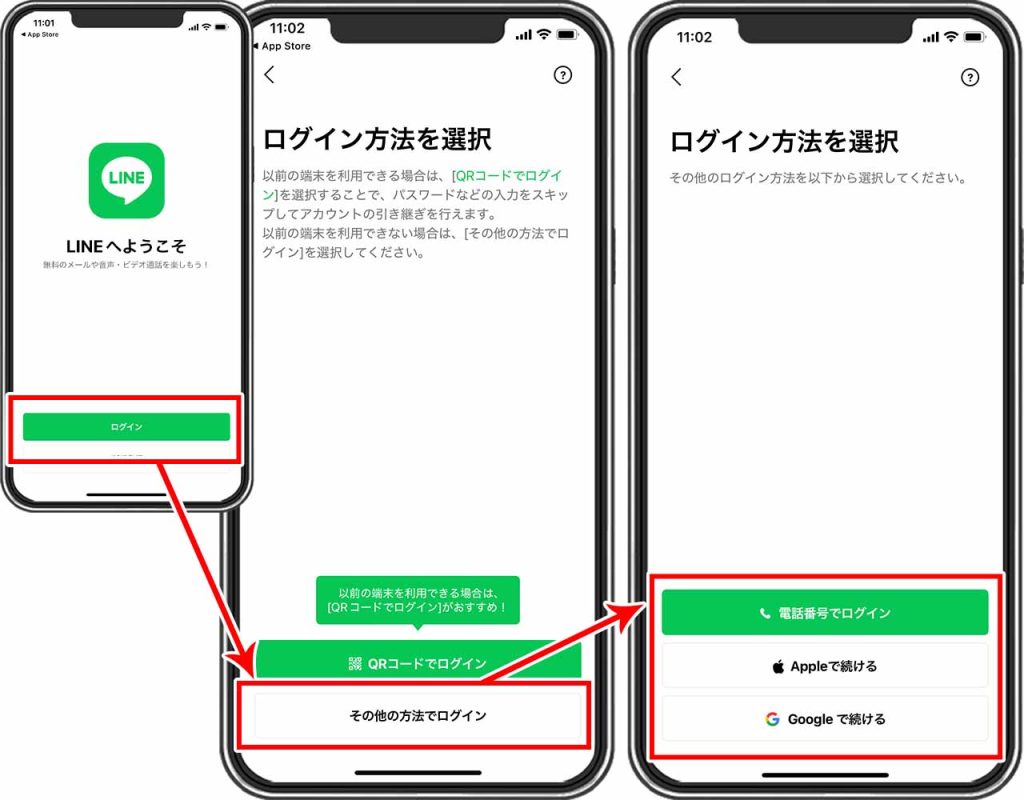
再インストール後の初期起動画面では、新規登録ではなく必ず「ログイン」を選択してください。ログイン手法は主に「電話番号によるSMS認証」「Apple ID / Googleアカウント連携によるログイン」、そして手元に旧端末環境が残っている場合に使える「かんたん引き継ぎQRコード」が存在します。同一端末内での再インストールであれば、登録済み電話番号を入力してSMSに届く6桁の認証番号を入力するのが最も標準的です。
認証を通過すると、「トーク履歴の復元」画面が表示されます。ここで焦って「スキップ」を選択してしまうと、後からトーク履歴を一括復元することが極めて困難になります。必ず画面の指示に従い、あらかじめ登録しておいたGoogleアカウントまたはiCloudアカウントとの連携を許可し、設定済みのバックアップ用PINコードを入力して復元処理を実行してください。通信環境が不安定な場合、データ取得の途中でエラーが発生することがあるため、強固なWi-Fi環境下で作業を進行させることが鉄則です。
【緊急救済】パスワードを忘れた・トーク履歴が復元できない時の打開策
再インストール直後に最も多く寄せられるトラブルが、「ログインパスワードが思い出せずに入れない」「バックアップの復元ボタンを押してもエラーが出て進まない」という緊急事態です。こうしたトラブルに対しても、論理的な回避策が用意されています。
パスワードを紛失している場合、登録済みのメールアドレスが有効であれば、ログイン画面の「パスワードをお忘れですか?」リンクから即座に再設定用メールを受信できます。もしメールアドレスすら未登録、あるいはキャリアメールの解約等で受信不能になっている場合は、過去に連携設定を済ませていたApple IDやGoogleアカウントによる生体認証ログインを試行します。いずれの認証も通らない場合、不正アクセス防止の厳格なセキュリティ規定により、公式サポート窓口を通じてもアカウントを直接こじ開けることは不可能です。
一方、トーク履歴の復元で「エラーが発生しました」と表示される主な原因は、OSのバージョンとLINEアプリバージョンの非互換、もしくはクラウド側の通信タイムアウトです。端末のOS自体を最新の安定版へアップデートした上で端末を再起動し、再度バックアップ取得時と完全に同一のクラウドIDでサインインしているか確認してください。万が一バックアップファイル自体が破損していた場合でも、事前にPINコードを登録していれば、LINEサーバー側に直近14日間のトークデータが暗号化保持されているため、最低限の直近履歴は救出可能です。
【プロの結論】トラブルを未然に防ぐデジタルメンテナンスの鉄則
スマートフォンのアプリクラッシュや突発的な不具合は、端末の経年劣化やアプリアップデートの重複によって不可避的に発生します。しかし、トラブルが起きてから慌てて再インストールを行うのと、日頃からリスクヘッジを講じておくのとでは、データの生存率が決定的に異なります。
日常的に実践すべき防衛策は2点あります。第1に、「トークの自動バックアップ」を有効化し、週1回以上の頻度で深夜帯の充電中かつWi-Fi接続時にクラウド同期されるよう設定しておくこと。第2に、電話番号変更や機種変更の有無にかかわらず、「現在有効なメールアドレス」「最新のパスワード」「生体連携アカウント」の3点を常に最新状態へ保つことです。これら2つの基盤さえ維持されていれば、突如アプリが破損して即時再インストールを余儀なくされた場合でも、何一つ失うことなく数分で元の日常へ復帰できます。
【ラインアプリ再インストール】に関するよくある質問(FAQ)
Q1:アプリを再インストールしたら友だちリストやブロックリストは消えてしまいますか?
A1:消えません。友だちリスト、ブロックリスト、グループの参加状況などはすべてLINEのサーバー上に恒久的に保存されているため、正しいアカウント情報でログインし直せば以前の状態で自動的に再同期されます。
Q2:アプリがフリーズして開かないため、バックアップ操作ができません。どうすればいいですか?
A2:まずはスマートフォンの強制再起動や、ストレージ空き容量の確保(不要な写真や他アプリの削除)を試みてください。一時的なメモリ解放によって一時的にLINEが起動できるケースがあります。どうしても起動しない場合、直近の自動バックアップが取れていればその時点までのデータは復元可能です。
Q3:異なるOS(iPhoneからAndroid、またはその逆)へ再インストールする場合は全データが戻りますか?
A3:異なるOS間では、クラウドの保存形式が異なるため通常の全トーク履歴の復元は行えません。ただし、「かんたん引き継ぎQRコード」または「バックアップ用PINコード」を使用することで、直近14日間のトーク履歴に限りOSの壁を越えて引き継ぐことが可能です。
まとめ:焦らず冷静なバックアップと認証確認が最大の防衛策
LINEアプリの不具合や強制終了に直面した際、再インストールは非常に有効なリセット策となります。しかし、その成否を分けるのは「アプリをアンインストールする前の数分間の確認作業」に他なりません。クラウド容量の確認、手動バックアップの実行、そしてログインに必要な登録情報の再確認という基本原則を怠らなければ、トーク履歴もアカウント資産も失うことなく、快適な動作環境を取り戻すことができます。 (出典: ライン アプリ 再 インストール(Yahoo!ニュース))
関連フォトギャラリー
LINEアプリ再インストールでデータはどうなる?トーク履歴復元と失敗しない引き継ぎ全手順

LINEアプリ再インストールでデータはどうなる?トーク履歴復元と失敗しない引き継ぎ全手順
山崎 莉乃 (Rino Yamazaki)
トレンドリサーチャー最新のトレンドや話題のニュースをわかりやすく解説するWebライターです。読者の皆様に役立つ情報を日々お届けしています。
この著者の記事一覧を見る