日常的に動画を楽しむ中で、ふとホーム画面を開いた際に「見覚えのないジャンルの動画ばかりが並んでいる」「過去に一度だけ気まぐれで観た動画の関連コンテンツで埋め尽くされてしまった」と戸惑った経験を持つ方は少なくありません。世界で25億人以上のアクティブユーザーを抱えるYouTubeにおいて、視聴者の画面に何を表示させるかを決めている根幹こそが、日々の視聴履歴と検索履歴です。
家族や知人と端末を共有している場面や、外出先でふいにアプリを開いた際、プライベートな関心事が画面全体に露出し、気まずい思いをしたという声も絶えません。2026年の現行システムに対応したiPhone、Android、PCそれぞれの端末における個別・一括の消去手順を押さえ、Googleアカウントの管理設定やシークレットモードを適切に使いこなすことで、プライバシーを守りながら快適な視聴環境を取り戻すことが可能です。
📌 【この記事の重要ポイントまとめ】
- 要点1:スマホ(iPhone/Android)やPCから再生履歴・検索履歴を個別に消去するだけでなく、全期間の一括削除も数タップで完了できる。
- 要点2:ホーム画面のおすすめ動画(レコメンド)は再生・検索履歴を参照して生成されているため、履歴のリセットや「興味なし」設定で表示内容を初期化できる。
- 要点3:Googleアクティビティ管理による3か月・18か月・36か月の「自動削除設定」や「履歴の一時停止」、シークレットモードの活用で、都度削除する手間を根本から減らせる。
【基本編】スマホ(iPhone/Android)・PCでのYouTube再生履歴の削除手順
YouTubeの再生履歴は、各端末のアプリやブラウザから直感的に操作できます。視聴した動画すべてを消したいわけではなく、「特定の動画だけを一覧から消したい」というケースも多いため、個別削除と一括削除の2通りのやり方を把握しておくと便利です。
スマートフォンの公式アプリ(iOS・Android共通)を使用している場合、画面右下にある自分のアイコン「マイページ(ライブラリ)」をタップします。画面上部に「履歴」が表示されるため、横にスクロールするか「すべて表示」を選択します。特定の動画のみを消去したい場合は、該当動画の右側に表示されている縦の3点リーダー(メニューアイコン)をタップし、「再生履歴から削除」を選択するだけで即座に一覧から除外されます。
パソコンのウェブブラウザから操作する場合は、画面左側のサイドバーメニューにある「履歴」をクリックします。表示された視聴履歴一覧の右側パネルに「すべての再生履歴を消去」という項目が用意されているほか、各動画のサムネイルにマウスカーソルを合わせると右上に現れる「×」ボタンを押すことで、目的の動画だけをピンポイントで消去できます。
【応用編】検索ワードの履歴削除とGoogleアクティビティでの一括消去
動画の再生ログだけでなく、過去に検索バーに入力したキーワードの履歴もプライバシーに関わる重要なデータです。検索窓をタップした際にずらりと並ぶ過去の検索語句は、家族や友人に画面を見られた際、最も意図せず視界に入りやすい要素といえます。
スマホアプリの場合、検索アイコン(虫眼鏡マーク)をタップすると表示される時計マーク付きの検索履歴を長押しすることで、個別削除ダイアログが表示され、「削除」を選択すればその場で消去できます。ただし、検索履歴が何十件も蓄積している場合、1件ずつ長押ししていくのは非効率的です。
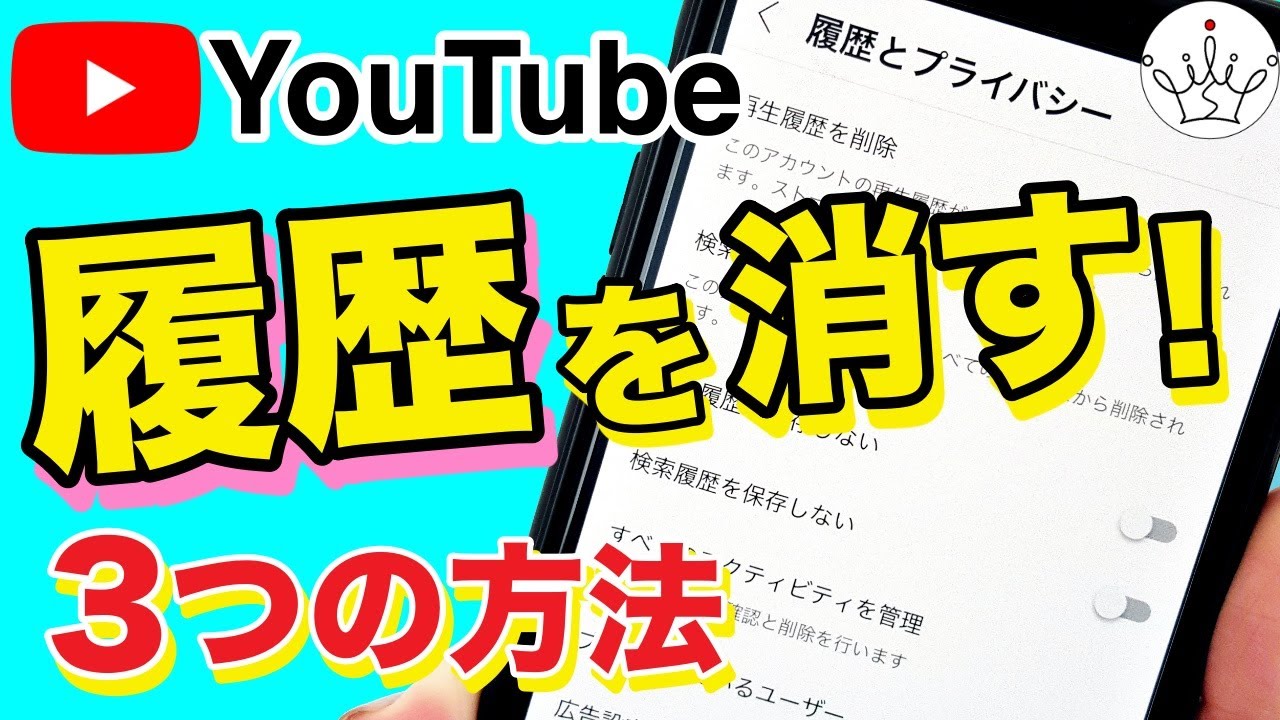
そこで活用したいのが、Googleアカウントに直結した「YouTubeの履歴(Googleマイアクティビティ)」の一括消去機能です。YouTubeアプリの設定から「すべての履歴を管理」に進むか、ブラウザでGoogleマイアクティビティのYouTube管理ページにアクセスします。ここには検索履歴と再生履歴の双方が時系列で統合記録されており、上部にある「削除」ボタンから「今日」「指定の期間」「全期間」を選択して、過去のデータをまとめて消去できます。
【仕組みを解読】履歴削除とレコメンドアルゴリズム・おすすめリセットの関係
YouTubeのホーム画面を開いたときに自動的に提示される「おすすめ動画」は、独自のレコメンドアルゴリズムによって構築されています。このアルゴリズムは、ユーザーが過去に再生した動画のジャンル、視聴完了率、高評価・共有の有無、そして検索履歴から関心の高いトピックを推測し、関連するコンテンツを優先して表示させています。
そのため、一度関連動画を連続で再生すると、アルゴリズムが「強い関心がある」と判断し、ホーム画面が特定のテーマで一気に埋め尽くされてしまう現象が起こります。この偏りを元に戻すための最も直接的で確実な手段が、「再生履歴および検索履歴のリセット」です。
すべての再生履歴と検索履歴を一度消去すると、アルゴリズムが参照するための個人データが白紙に戻るため、おすすめ欄は初期状態に近い汎用的な人気動画の表示へとリセットされます。また、「特定ジャンルのおすすめだけを排除したい」という場合は、ホーム画面の動画サムネイル横にあるメニューから「興味なし」または「チャンネルをおすすめに表示しない」を選択し、アルゴリズムにネガティブなフィードバックを学習させる運用が効果的です。
【比較検証】手動削除・自動削除・一時停止・シークレットモードの違い
プライバシーを保護しつつレコメンドの乱れを防ぐアプローチには、事後的に消去するだけでなく、最初からログを残さない予防策も含めて複数の選択肢が存在します。利用シーンに応じた使い分けを理解しやすいよう、主要な設定手法の仕様とメリット・デメリットを整理しました。
| 機能・設定名 | 対象範囲 | 操作のタイミング | おすすめ初期化への影響 | 主なメリット・留意点 |
|---|---|---|---|---|
| 手動・一括削除 | 再生履歴 / 検索履歴 | 事後(任意のタイミング) | 即座にリセット・初期化される | 全消去すると過去の「もう一度観たい動画」も消える |
| Google自動削除設定 | 全YouTubeアクティビティ | 自動(3/18/36か月周期) | 古いデータから順次影響が消滅 | 一度セットすれば放置可能だが直近データは残る |
| 履歴の一時停止 | 以降の再生 / 検索ログ | 事前設定(オン/オフ切り替え) | 停止中の視聴はおすすめに反映されない | 解除し忘れると普段のお気に入り履歴も蓄積されない |
| シークレットモード | セッション中の全操作 | 視聴時(アプリ内で起動) | 通常アカウントのレコメンドに影響ゼロ | 登録チャンネルの確認や高評価・コメント付与は不可 |
普段から「仕事用の調査で普段は見ないジャンルの動画を観る」「友人に端末を貸して好きな曲を再生させる」といった一時的な利用であれば、手動削除よりもシークレットモードや履歴の一時停止を活用する方が、後からおすすめを再構築する手間を完全に省くことができます。
【安全対策】ファミリー利用とYouTube Kids・ペアレンタルコントロールの連動
YouTubeの利用において、特に配慮が求められるのが家庭内での子どもによる視聴環境です。Google傘下で運営されるYouTubeでは、悪用や危険なコンテンツを排除するためのコミュニティガイドラインが定められており、性的な描写、暴力、ヘイトスピーチ、児童の安全を脅かすコンテンツなどは厳しく禁止されています。しかし、膨大な投稿数に対してユーザーからの報告や自動検知が追いつかず、不適切なコンテンツがおすすめ欄に混入するリスクが過去に社会問題となった経緯があります。
2017年後半には、人気キャラクターを模したサムネイルでありながら暴力的・ショッキングな描写を含む不適切動画、いわゆる「エルサゲート」と呼ばれるコンテンツが拡散し、世界中で大きな波紋を呼びました。YouTube側は子どもの安全保護措置を大幅に強化し、850万人以上のチャンネル登録者を抱えていた大手チャンネル「Toy Freaks」の規約違反によるアカウント停止など、大規模な一斉削除を実施しました。さらに、2019年冬以降は子ども向けコンテンツに対するパーソナライズド広告の停止など、収益化ポリシーや保護基準の改訂が継続的に行われています。
こうした背景から、小さな子どもに動画を見せる場合は、成人のアカウント履歴を単に削除して使い回すのではなく、独立した『YouTube Kids』アプリの導入や、Googleファミリーリンクを通じたペアレンタルコントロールの適用が推奨されます。YouTube Kidsでは、年齢層に応じたコンテンツのフィルタリングに加え、検索機能の停止や視聴タイマーの設定、さらには保護者専用コードによる履歴の個別管理が提供されており、安全な視聴空間を独立して維持することが可能です。
【プロの結論】プライバシー設定を自動化し、情報環境を健全に保つ判断基準
YouTubeの履歴削除は、単なる「他人に見られたくない痕跡の隠蔽」にとどまらず、自らのデジタル空間における情報摂取バランスを能動的に整えるための必須スキルです。プラットフォームのアルゴリズムは、ユーザーの過去の行動データを極限まで分析し、より長く画面に滞在するよう設計されています。そのため、何気なくクリックした扇情的な動画や極端なトピックが一度履歴に刻まれると、無意識のうちに似たような主張やコンテンツばかりが視界を占める「フィルターバブル」に陥る危険性を孕んでいます。
健全な視聴環境を維持するための判断基準として、以下のステップを定期的なルーティンに組み込むことを推奨します。
第一に、Googleアカウントの「自動削除設定」を3か月に固定することです。長大な視聴履歴を無期限に保持するメリットは日常利用において極めて少なく、古くなった嗜好データを定期的に自動消去することで、アルゴリズムの固定化を未然に防ぐことができます。
第二に、普段の趣味と異なる動画をリサーチする際は、アプリ内のプロフィールアイコンから「シークレットモードを有効にする」習慣を徹底することです。これだけで、メインのホーム画面のおすすめ欄が不要なトピックに汚染される心配は完全に解消されます。日々の閲覧習慣とプライバシー設定を適切に連動させることが、ノイズに惑わされない快適な動画体験を守る最善の防壁となります。
【YouTube履歴削除】に関するよくある質問(FAQ)
Q1:YouTubeの再生履歴を一括削除すると、後から復元することはできますか?
A1:一度削除した再生履歴や検索履歴を後から復元することはできません。Googleアクティビティから完全に消去されるため、後で振り返りたい重要な動画がある場合は、事前に「高く評価した動画」に入れるか、プライベートな「再生リスト」に保存してから履歴消去を実行してください。
Q2:履歴をすべて消去したのに、ホーム画面のおすすめ動画が変わりません。なぜですか?
A2:履歴を削除してもアプリ側に以前のキャッシュ(一時データ)が残っていると、即座に画面が切り替わらない場合があります。アプリを一度完全に終了(タスクキル)して再起動するか、ホーム画面を下に引っ張ってページを更新(リロード)してください。また、「高く評価した動画」や「チャンネル登録」の内容もおすすめに影響するため、それらの見直しも有効です。
Q3:ブラウザの閲覧履歴(Cookieやキャッシュ)を消せば、YouTubeの履歴も一緒に消えますか?
A3:Googleアカウントにログインした状態で視聴している場合、ブラウザのキャッシュを消してもGoogle側のサーバーに保存されているYouTubeの再生・検索履歴は消去されません。YouTubeアプリ内の履歴設定、またはGoogleマイアクティビティの管理ページから直接削除を行う必要があります。
まとめ:履歴管理をマスターして最適な視聴環境を手に入れる
YouTubeの再生履歴や検索履歴の削除は、スマートフォンやPCからわずか数ステップで完了する平易な操作でありながら、プライバシー保護とレコメンド精度の最適化という極めて大きな実利をもたらします。動画が意図しないおすすめで埋まってしまった際のリセットはもちろんのこと、Googleアクティビティによる自動削除設定やシークレットモードを併用すれば、煩わしい手動メンテナンスからも解放されます。
プラットフォームの仕組みを理解し、自身のライフスタイルに合ったプライバシー管理を取り入れて、常に快適でノイズのない動画環境を維持してください。 (出典: youtube 履歴 削除(Yahoo!ニュース))
関連フォトギャラリー

YouTubeの履歴削除はどうやる?再生・検索履歴の一括消去とおすすめリセット法を徹底解説
YouTubeの履歴削除はどうやる?再生・検索履歴の一括消去とおすすめリセット法を徹底解説
