
iPhoneやMacに標準搭載されているブラウザ「Safari」を利用する際、画面のタブ切り替え画面などで目にする「プライベートブラウズ」。閲覧履歴や検索履歴を残さずにウェブサイトを閲覧できる便利な機能として広く知られていますが、その保護範囲や仕組みを正確に把握できている利用者は決して多くありません。
日常的なネットサーフィンからオンラインショッピング、仕事の情報収集まで、プライベートブラウズを使えば「誰にも知られずに完全な匿名で行動できる」と思い込んでいると、思わぬトラブルやプライバシーの漏洩につながるリスクがあります。本機能が果たす本来の役割、Google Chromeのシークレットモードとの相違点、そして防げない領域の実態について詳しく紐解いていきます。
📌 【この記事の重要ポイントまとめ】
- 要点1:プライベートブラウズは閲覧履歴・検索履歴・Cookieを端末内に残さず、タブを閉じた際にキャッシュを自動削除するSafari固有の保護機能。
- 要点2:通信が暗号化されるわけではなく、アクセス先のWebサイトや契約プロバイダ、社内ネットワーク管理者にはIPアドレスや閲覧先が記録される。
- 要点3:iOSのアップデートによりFace IDロック保護や高度なトラッキング防止が強化されており、端末を他人に貸す際や第三者の追跡阻止に高い効果を発揮する。
【基本定義】プライベートブラウズの仕組みと保存されないデータ
プライベートブラウズとは、Appleが開発するブラウザ「Safari」に備わっているデータ保護モードのことです。通常モードでWebサイトを閲覧すると、訪れたページのURL、検索窓に入力したキーワード、ログイン情報、一時ファイルなどが端末のストレージ内に保存されます。これに対し、プライベートブラウズを有効にすると、こうした利用ログがローカル端末に蓄積されません。
具体的には、ページを閲覧している間だけ一時的に保持されるCookieやセッションデータは、該当のタブを閉じた瞬間にキャッシュ自動削除が行われます。これにより、家族や知人に端末を渡して画面を見せたり操作させたりした場合でも、過去の検索履歴や訪問履歴を一覧から辿られる心配がありません。
また、プライベートブラウズではフォームに入力した自動入力候補(ユーザー名、パスワード、住所情報など)も記憶されません。個人用デバイスはもちろんのこと、店頭のデモ機や家族共用のタブレットなどで一時的にWebサービスを利用したい場面において、安全性を保つための基本設定として設計されています。
SafariとGoogle Chrome「シークレットモード」の違い
プライベートブラウズと並んで頻繁に耳にするのが、Google Chromeが提供する「シークレットモード(Incognito Mode)」です。双方は「端末に閲覧履歴やCookieを残さない」という基本設計において共通していますが、開発企業の方針やブラウザ独自のプライバシー機能において明確なアプローチの違いが存在します。
Safariのプライベートブラウズは、Appleのプライバシー保護機能である高度なトラッキング防止と深く統合されています。サイトをまたいでユーザーの行動を追跡するサードパーティCookieの遮断に加え、URLに付与されるトラッキングパラメータの自動除去、フィンガープリント(端末固有の識別情報)の採取防止などが標準で強固に働きます。
一方、Google Chromeのシークレットモードもローカルログの非保持という点では同一ですが、広告ネットワークとの連携やトラッキング防止機能の挙動には仕様上の差があります。主要ブラウザが提供する代表的なプライベート機能の仕様比較は以下の通りです。
| ブラウザ機能名 | 対象プラットフォーム | ローカル履歴の消去 | 生体認証ロック対応 | トラッキング防止の特色 |
|---|---|---|---|---|
| プライベートブラウズ(Safari) | iOS / iPadOS / macOS | タブ終了時に完全消去 | Face ID / Touch ID / パスコード対応 | 高度なトラッキング・フィンガープリント保護が標準作動 |
| シークレットモード(Google Chrome) | Windows / Mac / iOS / Android | ウィンドウ終了時に完全消去 | モバイル版にて生体認証ロック対応 | サードパーティCookie制限(段階的適用)、広告測定の分離 |
| InPrivateブラウズ(Microsoft Edge) | Windows / Mac / iOS / Android | ウィンドウ終了時に完全消去 | モバイル版にて一部対応 | 追跡防止機能(基本・バランス・厳重)との連動 |
表から読み取れる通り、どのブラウザを採用していても「手元の端末に履歴を残さない」という中核機能は変わりません。端末のOS環境や普段利用しているエコシステムに合わせて選択することが合理的です。
【完全匿名性の誤解】プロバイダや通信先にバレる実態
プライベートブラウズに関して最も頻繁に見られる誤認が、「このモードを使っていれば、インターネット上で一切の身元がバレない」という完全匿名性への誤解です。端末の内部に足跡を残さないことと、通信経路や相手先サーバーに足跡を残さないことは、技術的に全く別の事象です。
まず、Webサイトへ接続する以上、接続元の端末には必ず固有のIPアドレスが割り当てられています。プライベートブラウズを利用していても、アクセスしたWebサイトのサーバー側にはアクセスログ(接続元IPアドレス、閲覧日時、要求されたページデータ)が確実に記録されます。したがって、サイト運営者から見れば「どのIPアドレスからいつ訪問があったか」というIPアドレスによる閲覧先特定は通常通り行われています。
さらに見落とされがちなのが、インターネット接続を中継する通信事業者(ISP:インターネットサービスプロバイダ)や、携帯キャリアの存在です。ユーザーがどのドメインへ接続要求を出したかという通信ログは、回線網を提供する事業者側のログに残ります。プロバイダにバレる実態が存在するのはこのためであり、プライベートブラウズが通信経路そのものを隠蔽しているわけではありません。
同様の注意が必要なのが、会社や学校から提供されているWi-FiネットワークやVPNを経由している場合です。ネットワーク管理者はルーターやファイアウォールの管理画面を通じて、接続されている端末がどのWebサイトと通信しているかをリアルタイムおよびログ保存形式で把握できます。「プライベートブラウズだから業務時間中に私用サイトを見ても問題ない」という認識は、セキュリティ監査の観点から明白な誤りです。
iPhoneでのプライベートブラウズのやり方と解除方法
iOS環境におけるプライベートブラウズの操作手順は極めてシンプルに設計されています。日常的にモードを切り替えて活用できるよう、基本手順を整理します。
【開始する手順】
1. iPhoneで「Safari」アプリを起動します。
2. 画面右下にあるタブアイコン(重なった2つの四角形マーク)をタップします。
3. 画面下部中央に表示されている「[数字]個のタブ」または「スタートページ」と書かれたタブグループ名をタップします。
4. 一覧から「プライベート」を選択します。
5. 画面全体の背景やアドレスバーが黒またはダークグレー基調に切り替わり、プライベートブラウズが開始されます。新しいタブを開くには右下の「+」ボタンを押します。
【解除方法】
1. Safariの画面右下にあるタブアイコンをタップします。
2. 画面下部中央の「プライベート」と表示されている部分をタップします。
3. 上部に表示される「[数字]個のタブ」などの通常タブグループを選択します。
4. 通常の白色または薄いグレーの表示に戻り、プライベートブラウズが終了します。
なお、開いたプライベートタブをそのまま放置しておくと、次にプライベートブラウズを開いた際に前回のページが表示されたままになります。閲覧履歴を残したくない目的を完全に達成するには、閲覧終了時にタブ一覧から該当タブの「×」ボタンを押して個別に閉じるか、完了ボタンを押す前にタブをすべて閉じる習慣をつけることが肝要です。
最新iOSで進化したFace IDロック保護とセキュリティ
Appleはプライバシー保護の強化をOSの重要アップデート項目として位置づけており、近年のiOSではFace IDロック保護がプライベートブラウズに標準統合されました。
この機能により、プライベートブラウズのタブを開いたままSafariを閉じたりiPhoneをロックしたりした場合、再度プライベートタブを表示しようとするとFace ID、Touch ID、または端末パスコードの再認証が要求されます。これにより、ロック解除済みのiPhoneを家族や友人に貸してWeb検索を頼んだ際でも、バックグラウンドに残っていたプライベートタブを誤って見られてしまう事故を物理的に遮断できます。
このロック機能は「設定」アプリの「Safari」項目内にある「プライベートブラウズをロック解除するためにFace IDを要求」のトグルスイッチからいつでもオン・オフの切り替えが可能です。セキュリティ水準を高めたい場合は常時オンにしておくことが推奨されます。
【プロの結論】プライベートブラウズの正しい使い分け基準
プライベートブラウズは、「外部からの完全な追跡遮断」を目的とするものではなく、「ローカル端末内の利用履歴を綺麗に保ち、過剰な行動追跡広告を抑制する」ための実用ツールとして捉えるのが最も正確なスタンスです。
活用が強く推奨される具体的なシーンとしては、以下のようなケースが挙げられます。
・プレゼントや旅行の計画など、同居する家族に端末を見られた際にサプライズが露見するのを防ぎたいとき
・一度だけ調べたい突発的な関心事(病気の症状、一度限りの買い物など)で、その後のWeb広告がその話題一色に染まるのを防ぎたいとき
・Webサイトの動作確認において、過去のキャッシュやログインクッキーに干渉されず、プレーンな初期状態で表示を確認したいとき
・共用PCや学校・職場の端末で一時的に個人アカウントへログインする必要があるとき
逆に、プロバイダやネットワーク管理者、アクセス先サーバーに対してIPアドレスや接続先ドメインを一切開示したくない場合は、プライベートブラウズ単体では役不足です。そうした通信内容の高度な秘匿を求めるのであれば、iCloud+に付帯する「プライベートリレー」や、信頼性の高いVPN(仮想専用線)サービスの導入を検討する必要があります。ツールのカバー範囲を正しく見極めた上での使い分けが不可欠です。
【プライベートブラウズとは】に関するよくある質問(FAQ)
Q1:プライベートブラウズでダウンロードしたファイルや追加したブックマークは消えますか?
A1:消えません。閲覧履歴やCookieはタブを閉じると自動削除されますが、利用中に明示的に端末の「ファイル」アプリにダウンロードしたデータや、Safariのブックマーク・リーディングリストに追加したWebページは、通常モードと同様に端末へそのまま残ります。
Q2:プライベートブラウズを使っていればウイルス感染や詐欺サイトの被害を防げますか?
A2:防げません。プライベートブラウズはあくまで端末内への履歴保存を止める仕組みであり、ウイルス駆除機能や悪質サイトの検知遮断ツールではありません。フィッシング詐欺サイトへの個人情報入力や、悪意あるファイルのダウンロードには通常時と同じリスクが伴います。
Q3:自宅のWi-Fiルーターから家族に閲覧履歴が見られることはありますか?
A3:ルーターの仕様によっては接続先が把握される可能性があります。一般的な家庭用ルーターでは個別の詳細な閲覧履歴を管理画面に表示しないものが大半ですが、高機能なルーターやペアレンタルコントロール機能、DNSのログ記録機能を備えた機器を使用している場合、接続したドメイン名(Webサイトのホスト名)が管理者に確認できる状態になります。
まとめ:仕組みを正しく把握して安全なブラウジングを
プライベートブラウズは、手元のスマートフォンやPCに検索や閲覧の足跡を残さないための優れた機能であり、日常的なプライバシー保護において非常に高い利便性を発揮します。Face IDによるロック機能や高度なトラッキング防止が加わったことで、端末を他人に操作される際の安心感は大きく向上しました。
一方で、ネットワーク事業者やアクセス先サーバーに対する「完全匿名化ツール」ではないという境界線を正しく理解しておくことが重要です。端末内を守るプライベートブラウズと、通信経路を守る暗号化技術それぞれの特性を把握し、利用シーンに応じて適切に使いこなす姿勢が求められます。 (出典: プライベート ブラウズ と は(Yahoo!ニュース))
関連フォトギャラリー
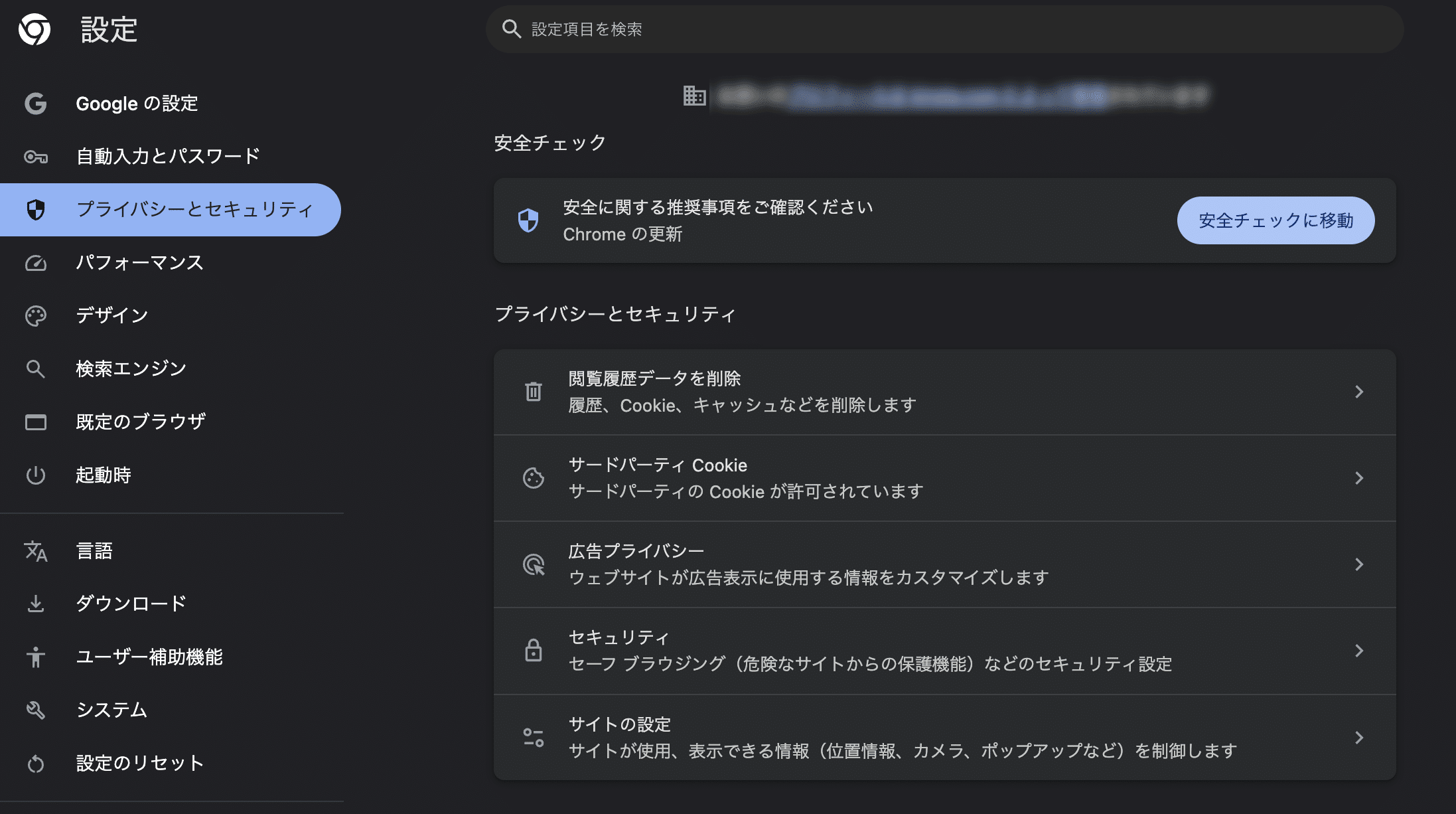
プライベートブラウズとは?Safariシークレットモードの違いと安全性の実態を徹底解説

プライベートブラウズとは?Safariシークレットモードの違いと安全性の実態を徹底解説
