
iPhoneやMacの標準ブラウザとして広く親しまれているSafariですが、ふとした瞬間に気になるのが検索履歴や閲覧履歴の存在です。「他人に見られたくないサイトを閲覧した」「動作が重くなってきたので整理したい」など、履歴の削除を検討するシーンは日常的に訪れます。2026年現在の最新OS環境においても、履歴消去はプライバシー管理の基本中の基本といえます。
しかし、単に履歴を消そうとしても「なぜかボタンがグレーアウトして消せない」「消したはずなのに他の端末に残っている」「検索候補に過去の履歴が勝手に出てくる」といったトラブルに直面するユーザーは少なくありません。本稿では、端末別の正確な削除手順から、消せない根本原因の特定と解決策、さらには履歴を残さない予防テクニックまでを論理的に解説します。
📌 【この記事の重要ポイントまとめ】
- 要点1:iPhone・Macそれぞれで一括消去と個別削除のルートが異なり、キャッシュやCookieの同時消去範囲を把握することが重要。
- 要点2:「履歴とWebサイトデータを消去」がグレーアウトして押せない主因は、スクリーンタイムのコンテンツ制限にある。
- 要点3:iCloud同期や検索候補の表示仕様を正しく設定・制御することで、プライバシーを隙なく保護できる。
【基本編】iPhone・iPadにおけるSafari閲覧履歴の削除手順
iPhoneやiPadOS搭載のiPadにおいて、Safariの閲覧履歴を削除する方法には「ブラウザアプリ内から消すルート」と「設定アプリから消すルート」の2系統が存在します。目的に応じて使い分けることが肝要です。
まず、直近の特定期間や全期間を一括して整理したい場合は、設定アプリからの操作がスムーズです。ホーム画面の「設定」から「Safari」を選び、「履歴とWebサイトデータを消去」をタップします。最新のiOSでは「直近1時間」「今日」「今日と昨日」「すべての履歴」といった消去期間の選択肢が表示されるため、状況に合わせた柔軟なリセットが可能です。この操作を行うと、閲覧履歴だけでなくキャッシュやCookieも同時に一掃されます。
一方、「特定のページだけを消したい」という場合には個別削除を活用します。Safariアプリを起動し、画面下部のブックマークアイコン(本の形)をタップして時計マークの「履歴」タブを開きます。削除したい履歴項目を左へスワイプして「削除」をタップするか、右下の「消去」ボタンから期間を指定して消去を実行できます。普段のルーティンとしては、この個別削除を覚えておくと重宝します。
【PC編】Mac版Safariにおける履歴消去とキャッシュクリアの手順
デスクトップ環境であるMac版Safariは、オープンソースのWebKitエンジンをベースに設計されており、キーボードショートカットや開発者メニューを活用した緻密なデータ管理が特徴です。日常的な履歴消去からディープなキャッシュクリアまで、段階に応じた手順が存在します。
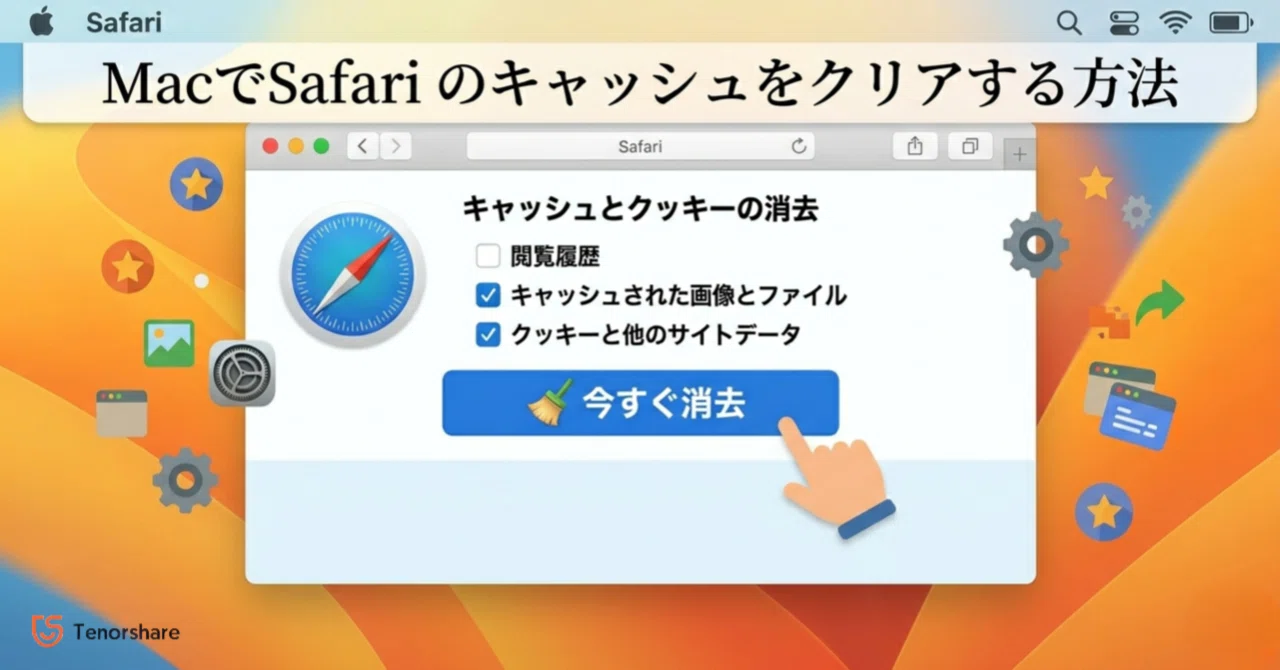
標準的な削除は、上部メニューバーの「履歴」から最下部にある「履歴を消去…」を選択するだけで完了します。ポップアップ画面で消去の対象期間(「直近1時間」「今日」「今日と昨日」「すべての履歴」)を指定し、「履歴を消去」をクリックすれば、ブラウジングログと共に一時ファイルがクリーンアップされます。
また、個別のサイト履歴を精査して消したい場合は、メニューバーの「履歴」から「すべての履歴を表示」(ショートカットキー:Command + Y)を開きます。リストから不要なページを選択し、Deleteキーを押すか右クリックから「削除」を実行することで、特定の閲覧記録のみをピンポイントで消去可能です。
サイトの表示崩れやログイン不具合を解消するために「履歴は残したままキャッシュやCookieだけを消したい」というケースでは、Safariの「設定(環境設定)」>「プライバシー」>「Webサイトデータを管理…」に進みます。蓄積されたドメインごとのストレージデータが一覧表示されるため、対象を選択して「削除」または「すべてを削除」を実行するのが確実です。
【完全比較】端末別・目的別の履歴削除方法とデータ影響の対照表
端末や操作手順によって、消去されるデータの範囲(Cookie、キャッシュ、ログイン情報など)は異なります。自身の目的に適した手段を選択できるよう、主要な削除パターンとその影響を一覧に整理しました。
| 実行端末 / 方式 | 主な操作手順 | 消去される対象データ | ログイン状態の維持 | 推奨される利用シーン |
|---|---|---|---|---|
| iPhone(設定経由) | 設定 > Safari > 履歴とWebサイトデータを消去 | 閲覧履歴、WebKit Cookie、キャッシュ全般 | ログアウトされる | 端末の売却・譲渡、動作不調の根本解消 |
| iPhone(アプリ内個別) | Safari > ブックマーク > 履歴 > 左スワイプ | 指定した特定のWebページ閲覧ログのみ | 維持される | 見られたくない特定サイトのみ消したい時 |
| Mac(メニュー経由) | メニューバー > 履歴 > 履歴を消去… | 閲覧履歴、関連Cookie、検索履歴 | ログアウトされる | 定期的なプライバシー整理、共用PCでの利用後 |
| Mac(データ管理経由) | 設定 > プライバシー > Webサイトデータを管理 | 特定サイトまたは全サイトのCookie・キャッシュ | 対象サイトのみログアウト | 履歴一覧を残しつつ表示不具合を治したい時 |
【トラブル解決】Safariの履歴がグレーアウトして消せない理由と対策
「履歴とWebサイトデータを消去」の文字が薄い灰色(グレーアウト)になり、タップしても反応しない現象は、多くのユーザーがつまずく典型的なトラブルです。故障やバグを疑う前に、システム側のアクセス制限設定を確認する必要があります。
この現象を引き起こす最大の要因は、iOSに搭載されている「スクリーンタイム」のコンテンツ制限です。成人向けWebサイトの閲覧を自動ブロックする機能や、利用制限が有効化されていると、閲覧ログの改ざんや消去を防ぐ目的で履歴消去ボタンが意図的にロックされます。
制限を解除するには、以下のステップを踏む必要があります。
- 「設定」アプリを開き、「スクリーンタイム」をタップする。
- 「コンテンツとプライバシーの制限」を選択する(パスコード設定時は入力を求められます)。
- 項目内の「コンテンツ制限」>「Webコンテンツ」へと進む。
- 設定が「成人向けWebサイトを制限」または「許可されたWebサイト」になっている場合、「無制限アクセス」に変更する。
この変更を行った後、再び「設定」>「Safari」に戻ると、グレーアウトが解除されて正常に消去ボタンがタップできるようになります。また、企業や学校から支給された管理対象デバイス(MDMプロファイル適用端末)の場合、管理ポリシーによって履歴削除が恒常的に禁止されているケースもあります。その場合は個人での設定変更が制限されているため、運用管理部署への確認が必要です。
【予防策】プライベートブラウズの仕組みと検索候補の非表示設定
都度履歴を消去する手間を省き、最初から痕跡を残さない運用を徹底したい場合は、Safariの標準保護機能を正しく組み合わせるアプローチが極めて有効です。
最も手軽な防壁が「プライベートブラウズモード」の活用です。このモード下では、アクセスしたページの閲覧履歴、検索クエリ、入力したフォーム情報、Cookieがセッション終了時に保持されません。iPhoneではタブ切り替え画面から「プライベート」タブグループを選択するだけで瞬時に移行できます。タブを閉じれば端末内に一時データが残留しないため、プライベートな調べ物に最適です。
さらに、アドレスバー(URL入力欄)をタップした際に表示される過去の閲覧傾向や予測候補も、プライバシーの漏洩源となりやすいポイントです。これらをシャットアウトするには、「設定」>「Safari」内の検索設定を見直します。「検索エンジンの候補」「Safari検索候補」をオフにし、必要に応じて「トップヒットを事前に読み込む」も無効化しておくことで、過去の行動に基づくサジェストが画面上に不意に現れるリスクを遮断できます。
【同期の罠】iCloudによる履歴共有を遮断するプロの管理術
Apple製品のエコシステムは高い利便性を誇る反面、同じApple Account(旧Apple ID)でサインインしている端末間では、iCloudを介してSafariの閲覧履歴や開いているタブがリアルタイムに同期されます。そのため、「iPhoneで履歴を消したのに、Mac側の履歴リストには残っていた」という事態が起こり得ます。
端末をまたいだ履歴の混在を防ぐには、iCloudの同期設定を個別にコントロールするのが正攻法です。同期を止めたい端末の「設定」アプリから最上部のユーザー名をタップし、「iCloud」>「iCloudを使用しているアプリ(すべてを表示)」と進み、「Safari」のトグルスイッチをオフにします。
この設定を適用することで、該当端末のブラウジング行動が他のファミリー共有端末や仕事用PCへ筒抜けになる連鎖を断ち切ることができます。個人のモバイル端末と共有のデスクトップ端末を使い分けている環境では、真っ先に見直しておくべきセキュリティ設定です。
【safari 履歴消し方】に関するよくある質問(FAQ)
Q1:Safariの閲覧履歴を削除すると、保存していたブックマークや登録済みパスワードも一緒に消えてしまいますか?
A1:いいえ、消えません。履歴の消去によって削除されるのは、アクセスしたWebページのURL履歴、検索履歴、一時キャッシュファイル、Cookieのみです。Safariに保存されたブックマーク、リーディングリスト、キーチェーンに登録されたアカウントパスワードはそのまま保持されます。
Q2:履歴を消去したにもかかわらず、検索窓に文字を入れると以前調べた単語が候補に出てきます。なぜですか?
A2:Safari自体の履歴ではなく、GoogleやYahoo!といった検索エンジン側の検索履歴(アカウントに紐づくWeb履歴)がブラウザ上に表示されている可能性が高いです。検索エンジンにログインした状態で検索窓の設定を開き、検索アカウント側の検索履歴を削除するか、「設定」>「Safari」から「検索エンジンの候補」をオフにしてください。
Q3:iPhoneの「履歴とWebサイトデータを消去」を実行すると、開いていたタブはどうなりますか?
A3:実行時に「タブを閉じる」か「タブを保持する」かを選択する確認ダイアログが表示されます。「タブを閉じる」を選ぶと現在開いているWebページもすべてクリーンアップされますが、「タブを保持」を選べば画面を開いたまま内部のキャッシュと履歴データのみを初期化できます。
まとめ:今後の動向と失敗しないための判断基準
Webブラウザにおけるプライバシー保護のあり方は、ユーザー側の自己防衛意識の高まりとともに急速に進化を遂げています。WebKitエンジンを基盤とするSafariは、トラッキング防止機能など業界をリードする強固なセキュリティ設計を誇りますが、最終的な痕跡の管理は利用者一人ひとりの設定判断に委ねられています。
一時的なブラウジングであればプライベートブラウズを習慣化し、定期的な端末メンテナンスとして設定アプリからのデータ消去を組み合わせることが、最も失敗のない運用基準です。消せないトラブルに直面した際はスクリーンタイムの設定を見直し、クラウド同期の特性を正しく理解した上で、安心できるデジタル環境を維持していきましょう。 (出典: safari 履歴 消し方(Yahoo!ニュース))
関連フォトギャラリー

Safariの履歴の消し方をiPhone・Mac別に徹底解説!消せない原因と対策まとめ
Safariの履歴の消し方をiPhone・Mac別に徹底解説!消せない原因と対策まとめ
