Androidスマートフォンにおける画面キャプチャやゲーム実況、操作手順の共有に欠かせない画面録画機能。かつては専用のサードパーティ製アプリを導入するのが主流でしたが、現在のAndroid OSでは標準機能として「スクリーンレコード」が高精度に組み込まれ、誰でも手軽に高品質な動画を保存できるようになりました。
しかし、「録画した動画が真っ黒になってしまう」「ゲームの内部音声だけをクリアに残したいのに自分の声や生活音が入る」「そもそもクイック設定に録画ボタンが見当たらない」といったトラブルや設定の疑問を抱えるユーザーは少なくありません。最新のAndroid仕様を踏まえ、標準機能の確実な操作手順からメーカー別の挙動の違い、トラブルシューティングまでを詳細に解き明かします。
📌 【この記事の重要ポイントまとめ】
- 要点1:Androidの標準機能「スクリーンレコード」を使えば、外部アプリなしで内部音声のみ・マイク同時録音を自在に切り替えて高画質キャプチャが可能。
- 要点2:録画した映像が真っ黒になる現象の多くは、動画配信サービスや金融アプリに適用されている著作権保護機能(DRM)やセキュリティガードが原因。
- 要点3:Galaxy、Xperia、AQUOSなど主要メーカーごとにUIやゲーム向け拡張機能の仕様が異なるため、用途に応じた最適な設定選択が重要。
【基本手順】Android標準スクリーンレコードの起動とクイック設定の編集
Android 11以降でOS標準機能として定着したスクリーンレコードは、画面上部からスワイプして表示する「クイック設定パネル」から即座に呼び出すのが基本です。まずは基本の呼び出し手順と、アイコンが見当たらない場合の配置方法を確認しておきましょう。
画面最上部から下に向かって2回スワイプするか、2本指でスワイプして「クイック設定ツール」を全画面表示にします。パネル内に「スクリーンレコード」または「画面録画」のタイルがあれば、それをタップするだけで設定ダイアログが立ち上がります。
もし一覧にタイルが存在しない場合は、パネル右下または下部に表示されているペンの形をした編集アイコンをタップします。非表示エリアにある機能タイルの一覧が表示されるため、「スクリーンレコード」を探し、長押ししながら上部の表示エリアへドラッグ&ドロップして配置を完了させてください。これにより、次回以降はワンタップでキャプチャ待機状態へと移行できます。
【音声設定の仕組み】内部音声のみとマイク同時録音の使い分け
画面録画において最も設定ミスが起きやすいのが音声のルーティングです。Androidの標準機能では、録画開始前のポップアップ画面でオーディオソースを細かく指定できます。
選べるオーディオ設定は主に以下の通りです。
- デバイスの音声(内部音声のみ):アプリ内で再生されているゲームサウンドや動画の音だけをデジタルで直接記録します。周囲の雑音や自分の呼吸音を一切拾わずにクリアな音源を残したい場合に最適です。
- マイク:端末の外付け・内蔵マイクが拾った外部の音のみを記録します。操作説明の音声ガイダンスを後から吹き込む際などに活用されます。
- デバイスの音声とマイク(同時録音):ゲーム実況やオンラインミーティングの記録など、スマートフォン内の音声と自身の肉声を同時にミックスして録音します。
内部音声の録音は、各アプリ側がOSのオーディオキャプチャAPIを許可している場合に機能します。極めて稀ですが、セキュリティ要件や開発者のポリシーによってオーディオキャプチャを明示的に遮断しているアプリの場合、内部音声が無音になる仕様が存在する点には留意が必要です。
【主要メーカー比較】Galaxy・AQUOS・Xperiaにおける独自機能と標準機能の違い
Android端末はメーカーごとにOSのカスタマイズが施されており、画面録画に関する追加機能や設定インターフェースに明確な特色があります。標準のスクリーンレコードと各社独自エンジンの違いを整理しました。
| メーカー・ブランド | 標準機能の名称・仕様 | 主な独自拡張機能 | フレームレート・画質設定 |
|---|---|---|---|
| Google Pixel | スクリーンレコード(ピュアAndroid) | 単一アプリ録画(通知非表示機能)、画面タップの視覚化 | OS自動最適化(端末スペックに依存) |
| Samsung Galaxy | 画面録画(One UI独自エンジン) | セルフィー動画の同時ワイプ表示、画面上への手書き描画機能 | 高(1080p)・中(720p)・低(480p)の選択、詳細な音量バランス調整 |
| Sony Xperia | ゲームエンハンサー / 標準スクリーンレコード | 最大120Hz録画、RTレコーディング(数秒巻き戻し録画)、オーディオイコライザー | 解像度・フレームレートの手動指定、マイクノイズリダクション |
| SHARP AQUOS | 標準スクリーンレコード / ゲーミングメニュー | 通知ブロック、パフォーマンス優先制御による熱ダレ抑制 | 基本はOS標準に準拠(一部機種で独自アシストUI搭載) |
特にGalaxyやXperiaの上位モデルでは、ゲーム実況やプロユースを意識した専用ツールが組み込まれており、解像度やビットレートを細かく制御できる点が特徴的です。一方、PixelなどのピュアAndroid端末では、余計な常駐負荷を排したミニマルで安定した動作が強みとなっています。
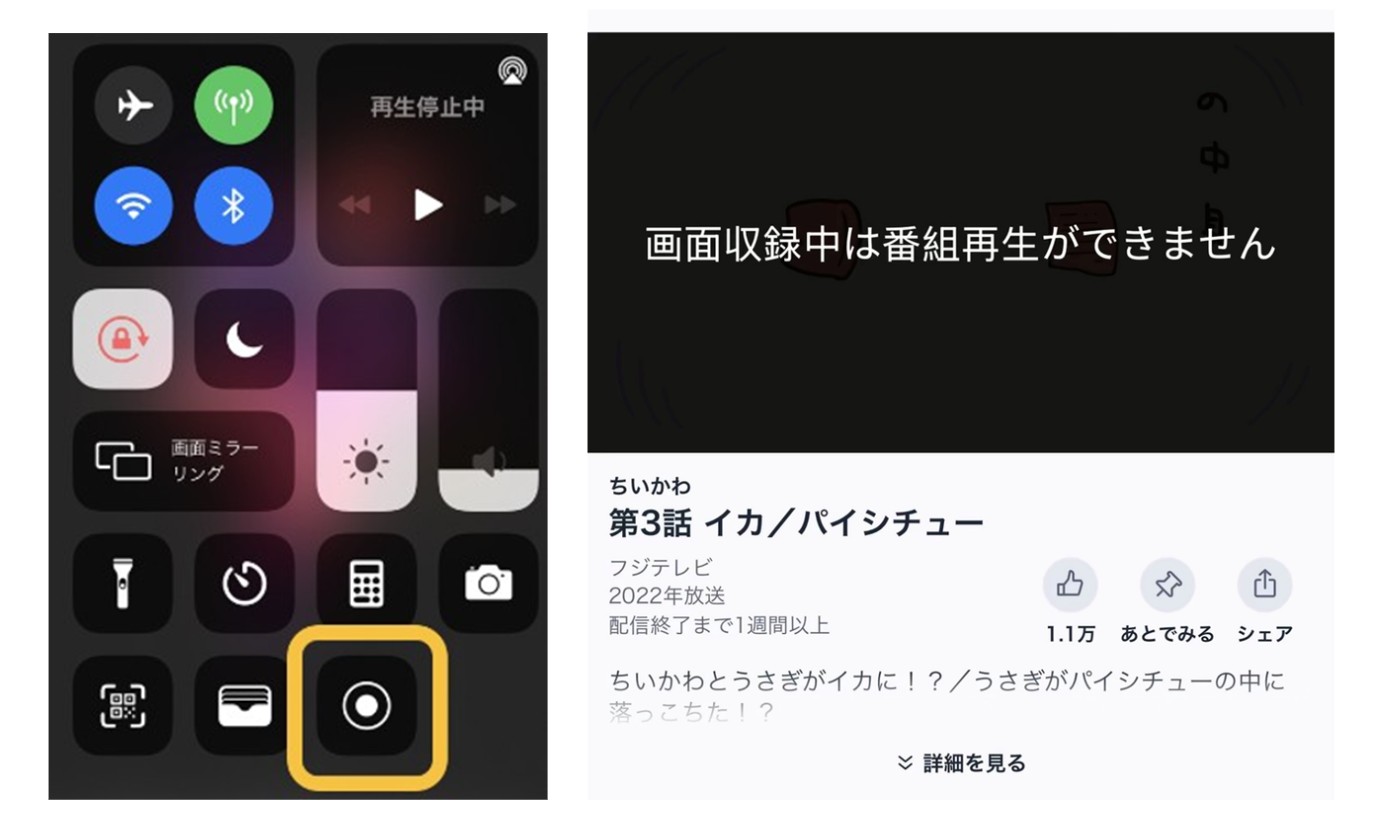
【トラブル解決】画面録画が真っ黒になる原因と著作権保護(DRM)の壁
「録画ボタンを押して正常に終了したはずなのに、再生すると映像が真っ暗で音声しか流れない」というトラブルは、故障やバグではなくシステムの保護機能が正常に作動しているケースがほとんどです。
この現象の最大要因は、デジタル著作権管理(DRM: Digital Rights Management)技術です。Netflix、Amazon Prime Video、Disney+、Huluなどの定額制動画配信サービスや、電子書籍アプリ、銀行・証券などの金融系アプリでは、Widevine DRMと呼ばれる暗号化セキュリティがOSレベルで強制されています。録画処理が走った瞬間にグラフィックレイヤーが黒塗りにマスクされるため、標準機能・外部アプリを問わず画面を映像として保存することはできません。
また、プライベートブラウジングモードやパスワード入力画面などでも、OSの「FLAG_SECURE」というセキュリティフラグがトリガーとなり、意図的なブラックアウト処理が施されます。これらを回避してコンテンツを不正にキャプチャする行為は、各種サービスの利用規約違反や著作権法上の問題に直結するため、仕様として録画できない領域であることを正しく理解しておく必要があります。
【容量と負荷のリアル】長時間の画面録画における熱暴走とストレージ消費の目安
長時間の画面録画を行う際に避けて通れないのが、ストレージ容量の逼迫とプロセッサの発熱問題です。解像度や動きの激しさによって変動しますが、一般的な録画容量の目安を把握しておくことが失敗を防ぐ鍵となります。
フルHD(1080p / 60fps)でゲーム画面などを連続キャプチャした場合、1分間で約100MB〜200MB、1時間でおよそ6GB〜12GB前後のストレージ領域を消費します。空き容量が不足すると録画データが正常に保存されず、ファイルが破損して再生不能になる危険性があります。
さらに長時間の録画は、CPU・GPUのフル稼働とディスプレイの高輝度点灯、エンコーダーの連続駆動が重なるため、端末が急激に熱を持ちます。発熱が一定値を超えると端末のセーフティ機能が作動し、フレームレートの極端な低下(コマ落ち)や、録画プロセスの強制終了が引き起こされます。長尺の収録を行う際は、不要なバックグラウンドアプリを終了させ、ケースを外して放熱環境を整えるなど、ハードウェアへの負荷を軽減させる配慮が不可欠です。
【外部アプリとの比較】サードパーティ製録画アプリをあえて導入すべきケース
標準機能が極めて成熟した現在でも、Google Play上で配信されている「AZ スクリーンレコーダー」などの外部キャプチャアプリには独自の存在価値があります。あえてサードパーティ製アプリを導入すべき明確な判断基準は、標準機能ではカバーしきれない細かなパラメータ調整にあります。
標準機能はシンプルさを追求している反面、ビットレートの固定指定やフレームレート(24fps、30fps、60fps、120fpsなど)の厳密な固定、録画開始時のカウントダウン秒数の変更、ウォーターマーク(透かし)の挿入といった高度な調整に対応していない機種が多く存在します。動画編集ソフトへの取り込みを前提とした映像制作や、配信プラットフォームの仕様に完全に準拠させた素材を作成したい場合には、専用の外部アプリを導入するメリットが際立ちます。
ただし、外部アプリを利用する場合でも、先述したDRMによるブラックアウト制限を突破することはできません。また、省電力機能によってアプリのバックグラウンド動作が停止しないよう、バッテリーの最適化から除外する設定を行う必要があります。
【画面録画 android】に関するよくある質問(FAQ)
Q1:通話中の音声や相手の声は画面録画で録音できますか?
A1:原則として相手の通話音声を録音することはできません。Androidではプライバシー保護および法律上の盗聴防止規制に基づき、標準の通話アプリや多くの音声通話アプリにおいて、通話音声のキャプチャをAPIレベルでブロックする仕様が組み込まれているためです。
Q2:録画中に通知が画面に映り込んでしまうのを防ぐにはどうすればよいですか?
A2:録画を開始する前に端末の「サイレントモード(高度なマナーモード)」をオンにして通知のポップアップを一時的に遮断するか、Pixelなどに搭載されている「単一のアプリを録画」オプションを選択してください。単一アプリ録画を利用すれば、操作中のアプリ画面のみがキャプチャされ、上部からの通知バナーは録画データに反映されません。
Q3:画面録画を行うと相手に通知が送られてバレることはありますか?
A3:一般的なWebサイト、YouTube、一般的なSNS(XやInstagramの通常フィードなど)では録画しても相手に通知されることはありません。ただし、一部のメッセージングアプリの消えるメッセージ機能など、特定のセキュリティ要件を持つアプリ内では、キャプチャ検出機能により相手へ通知が飛ぶケースや撮影自体が遮断されるケースが存在します。
まとめ:用途に応じた機能選定で快適なキャプチャ環境を整える
Androidの画面録画は、クイック設定からの標準スクリーンレコードを基本としつつ、用途に応じて内部音声とマイク入力を適切に切り替えることで、大半の日常ユースや情報共有を完璧にカバーできます。
画面が真っ黒になるトラブルに対しては、アプリのセキュリティ仕様やDRMの存在を正しく見極めることが無駄な設定変更を防ぐ近道です。さらに長時間の録画においてはストレージの事前確保と端末の熱管理を徹底し、必要に応じてメーカー独自の拡張ツールや外部アプリを柔軟に使い分けることで、安定したキャプチャ環境を手に入れることができます。 (出典: 画面 録画 android(Yahoo!ニュース))
関連フォトギャラリー
Android画面録画のやり方は?内部音声の設定から真っ黒になる原因まで徹底解説
Android画面録画のやり方は?内部音声の設定から真っ黒になる原因まで徹底解説
佐藤 拓也 (Takuya Sato)
コンテンツディレクター最新のトレンドや話題のニュースをわかりやすく解説するWebライターです。読者の皆様に役立つ情報を日々お届けしています。
この著者の記事一覧を見る